Was Time Keeper Live anzeigt
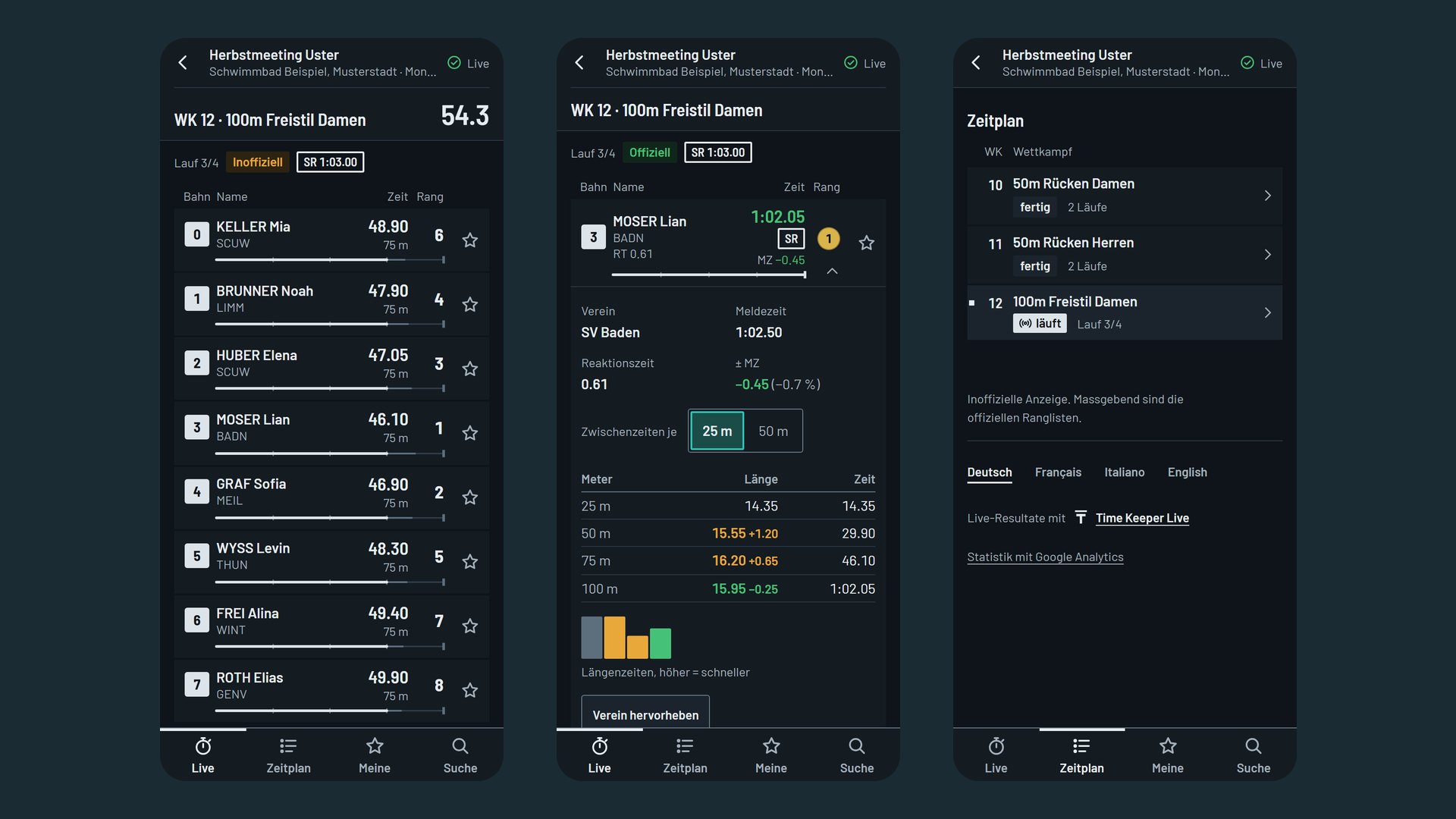
Jede Anzeige ist eine eigene Seite im Browser. Sie können sie beliebig kombinieren: im Stream, in der Halle, auf dem Speakerplatz.
Im Livestream
Startaufstellung
Bahn, Name, Verein und Meldezeit in voller Breite. Bei Finalläufen erscheint automatisch die Qualifikationszeit statt der Meldezeit.

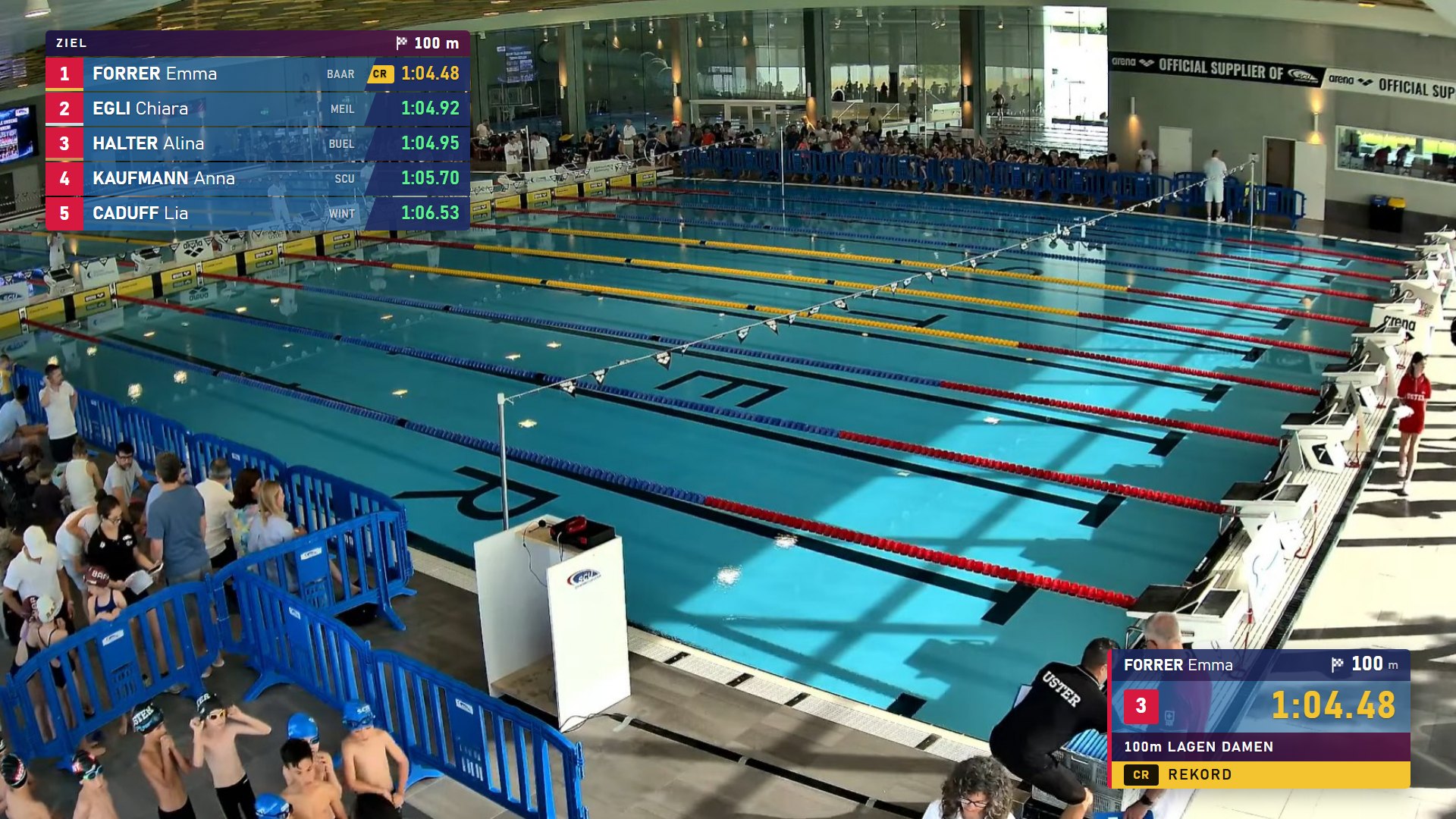
Rennphase
Kompakte Plättchen in zwei Spalten, die sich laufend nach Rennstand sortieren: wer weiter ist, steht oben. Längenzeiten werden grün oder orange eingefärbt, die Kopfzeile mit Wettkampf, Lauf und Uhr bleibt immer sichtbar.

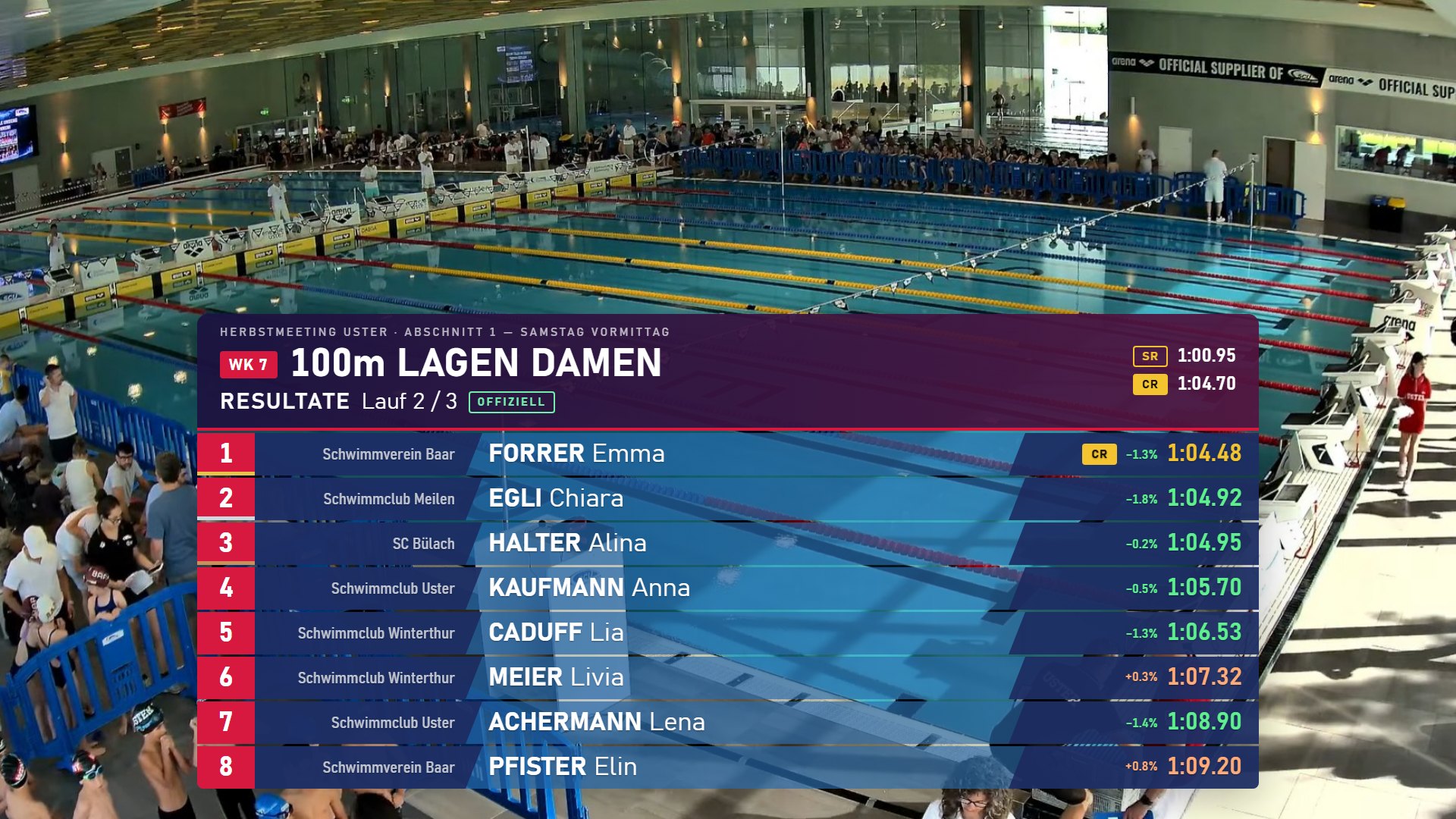
Offizielles Resultat
Nach dem Offiziell-Stellen die komplette Rangliste mit Rang, Name, Verein, Endzeit und Prozentvergleich zur Meldezeit.

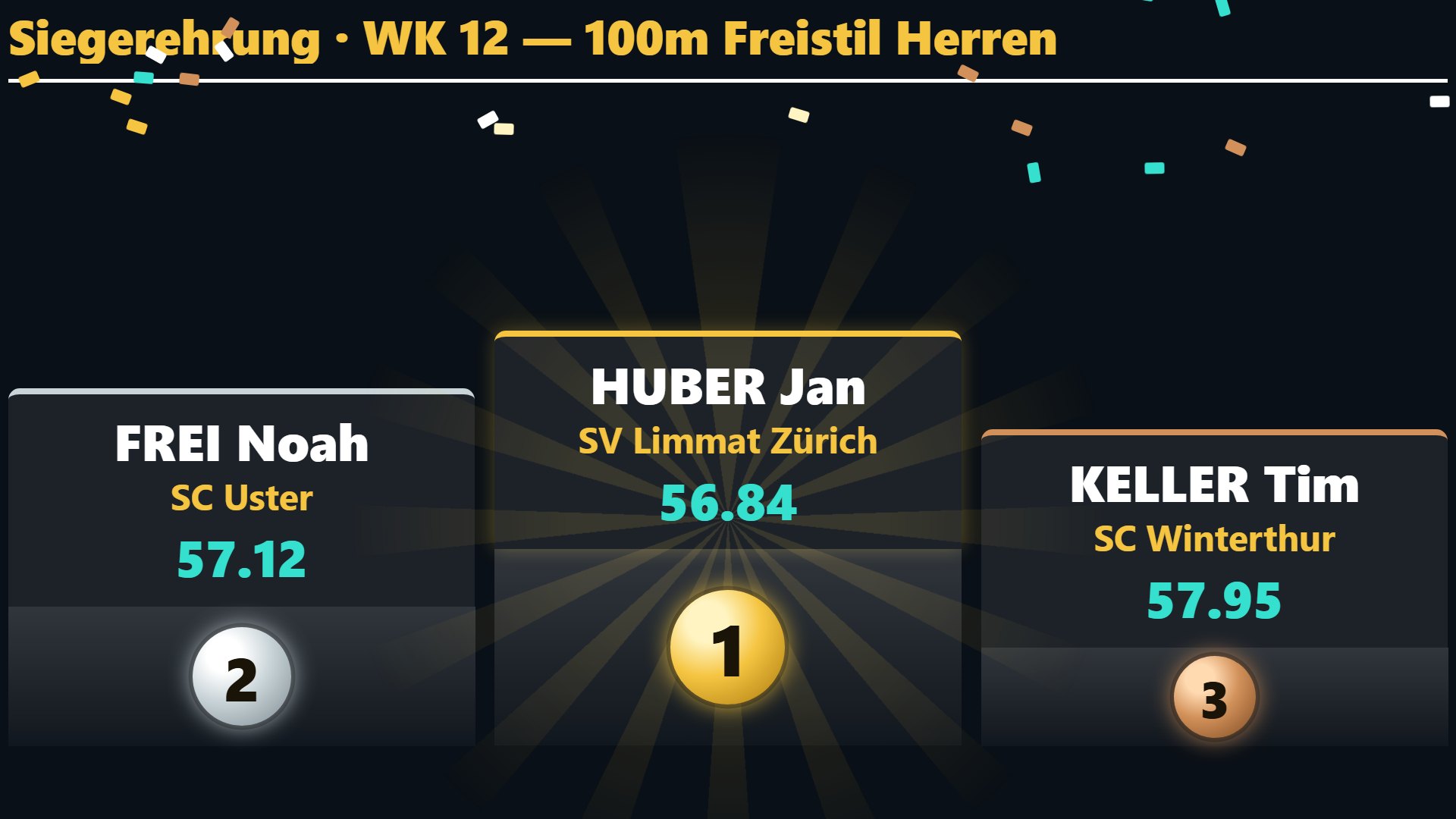
Siegerehrung
Podest mit dem 2. links, dem 1. in der Mitte und dem 3. rechts, Schritt für Schritt aufgebaut, damit der Speaker mitreden kann. Für Staffeln mit allen vier Namen.

Flagge zur Hymne
Eine wehende Flagge über dem Bild, in neun Ländern wählbar. Ein Klick beim Speaker genügt.

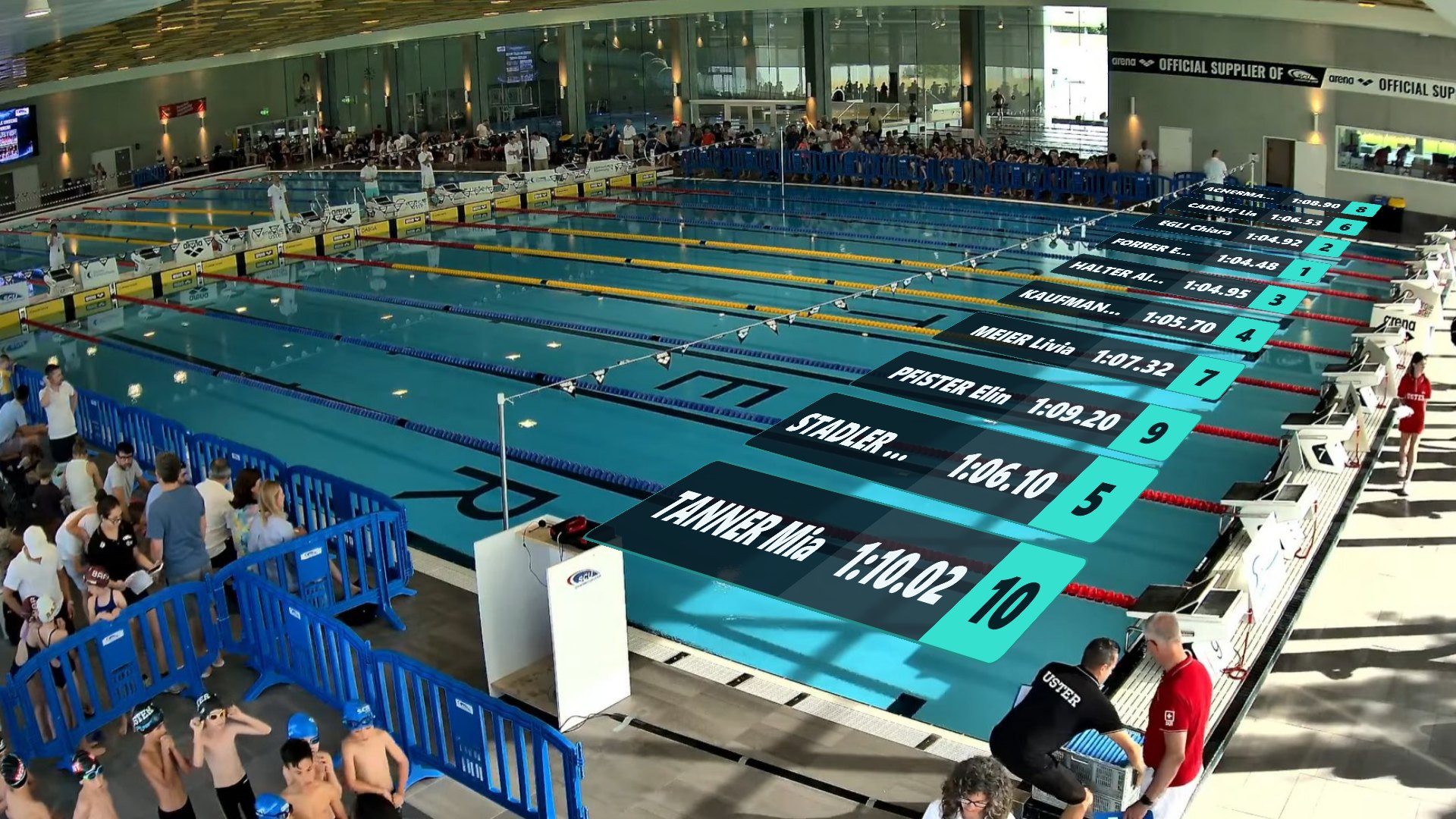
Bahnenbeschriftung
Namen und Bahnnummern liegen perspektivisch auf dem Wasser, wie bei grossen Übertragungen. Einmal auf die Kameraposition kalibriert, sitzt es den ganzen Wettkampf.

In der Halle
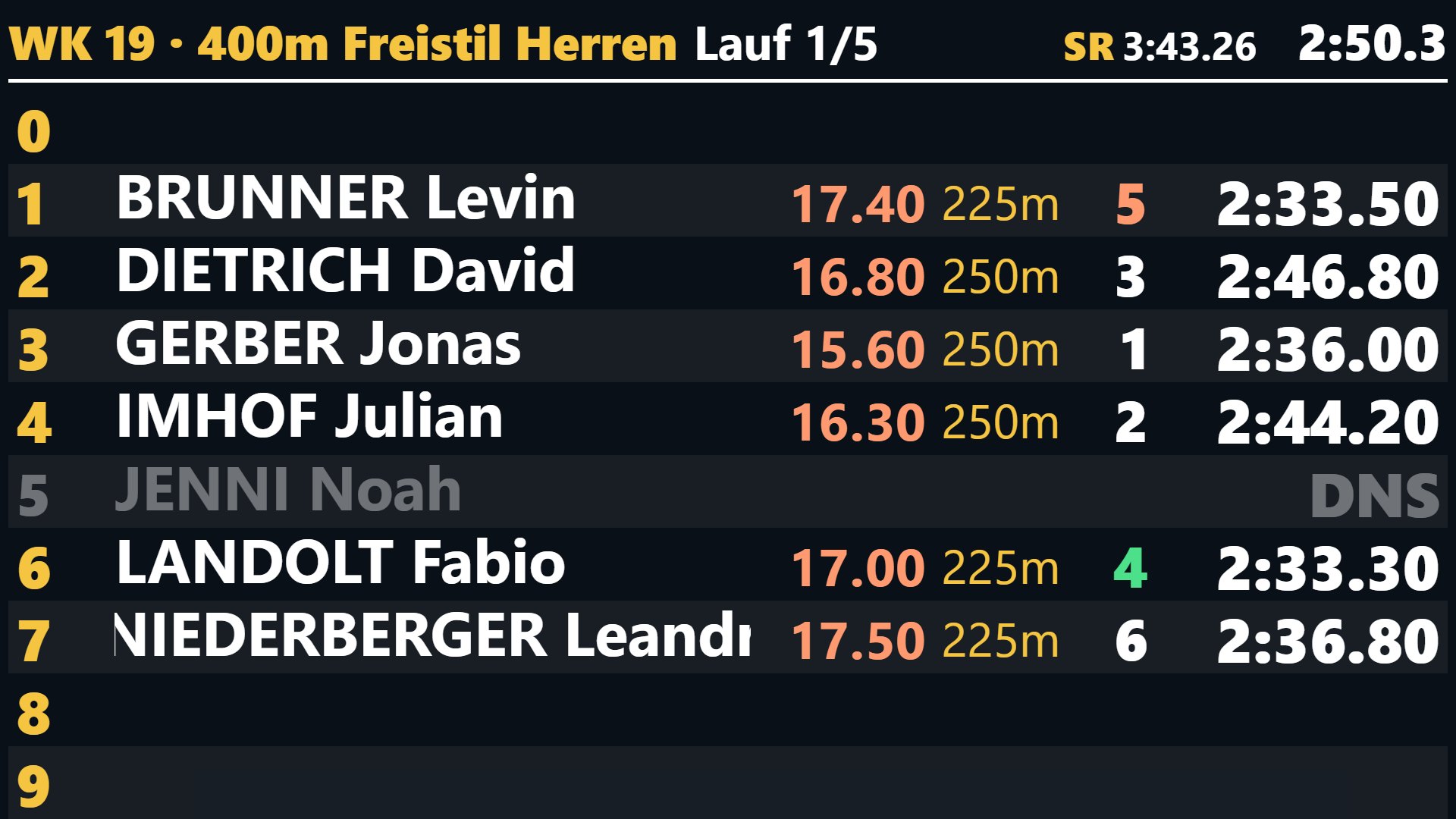
Startliste und Rennen
Alle Bahnen mit Namen und Vereinskürzel, dann das laufende Rennen mit Längenzeit, Distanz, Rang und Zeit. Bis zu drei Anzeigen mit eigener Auflösung.

Rangliste
Nach dem Offiziell-Stellen die Ränge mit goldenem Rang-Badge und gefärbten Zeiten. Zwischen zwei Läufen kann ein Sponsorenbild erscheinen.

Countdown
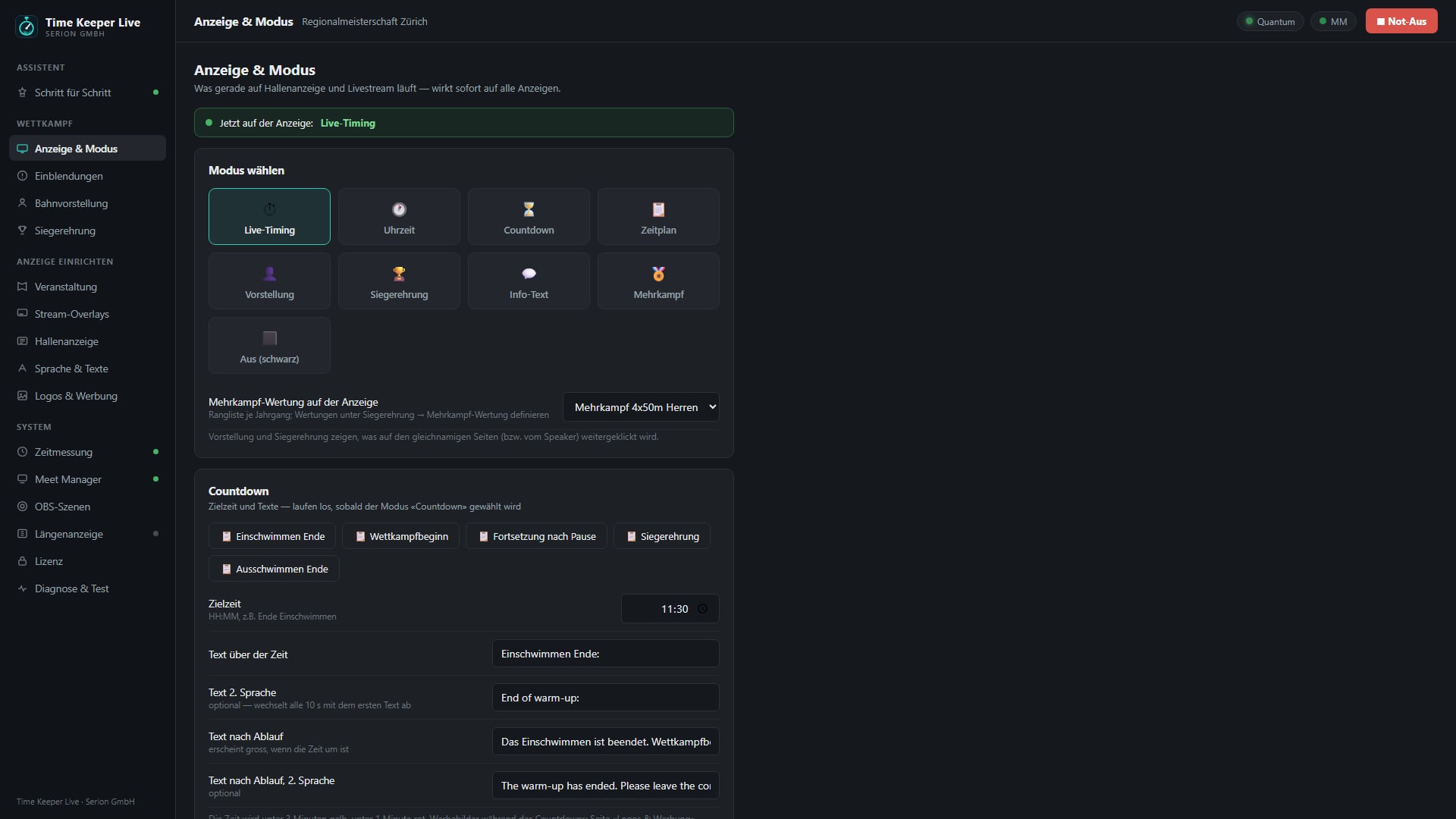
Ende des Einschwimmens, Wettkampfbeginn, Fortsetzung nach der Pause: zweisprachig, mit Werbeeinblendungen und Sperrfrist vor dem Start.

Informationen
Freier Text für Durchsagen, mit Wanduhr und auf Wunsch einem animierten Schwimm-Smiley. Erscheint gleichzeitig im Stream, wenn Sie das möchten.

Zeitplan
Der aktuelle Abschnitt mit Startzeiten und Anzahl Läufe. Bei vielen Wettkämpfen blättert die Anzeige automatisch um.

Bahnvorstellung
Der Speaker klickt sich durch die Bahnen des Laufs. Bahn, Name, Verein und Meldezeit erscheinen einzeln, in vier wählbaren Reihenfolgen.

Für Speaker und Regie
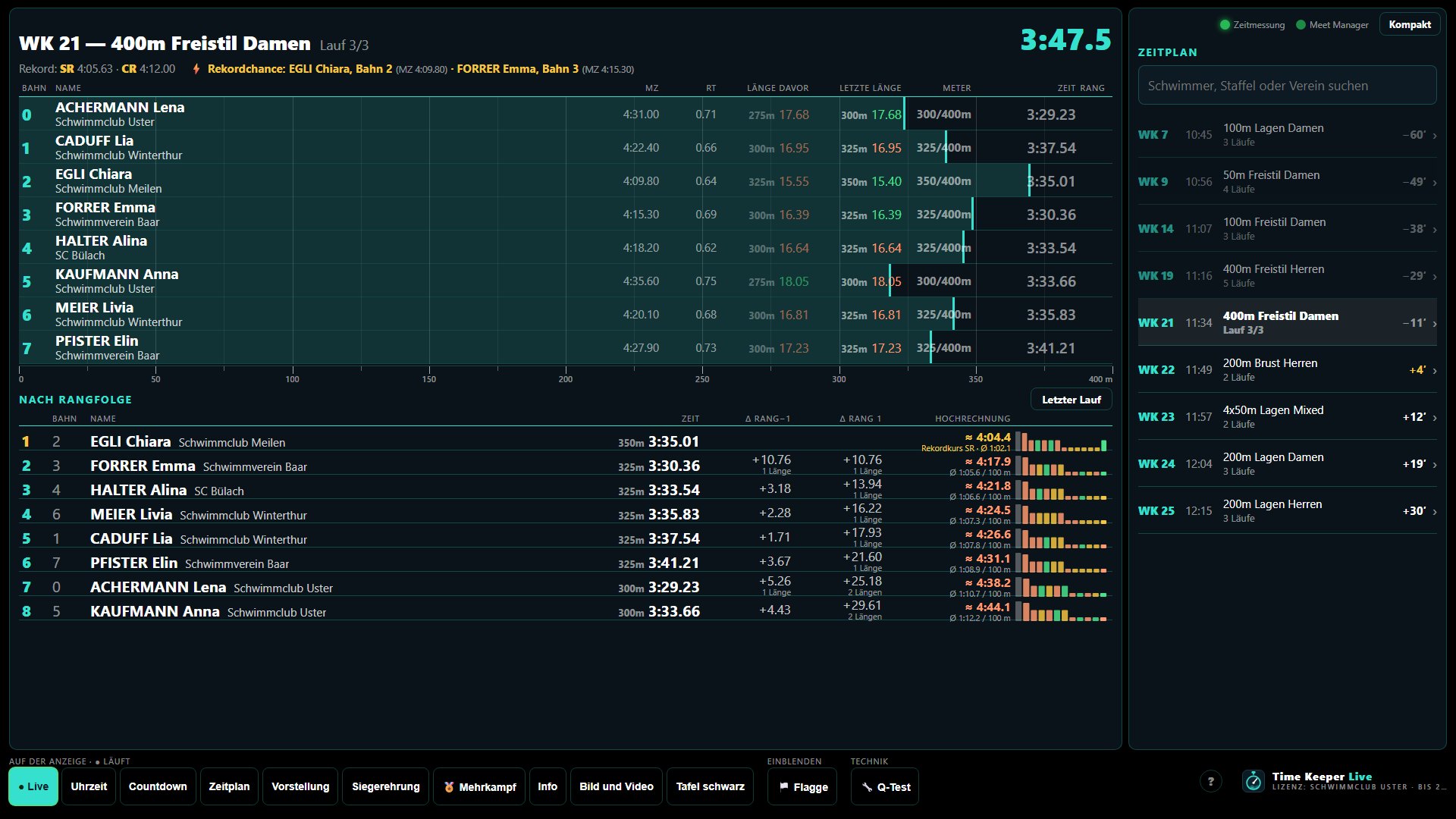
Speaker-Monitor
Links der letzte Lauf zum Nachlesen, in der Mitte der aktuelle mit Fortschrittsbalken, Meteranzeige, Rangfolge und Split-Verlaufskurven, rechts der Zeitplan. Ein grosses Badge zeigt, ob das Resultat inoffiziell oder offiziell ist.

Siegerehrung führen
Rangliste vom Meet Manager holen, Wettkampf aufrufen, mit einem Knopf durch die Plätze gehen. Der Knopf sagt jeweils, wer als Nächstes kommt.

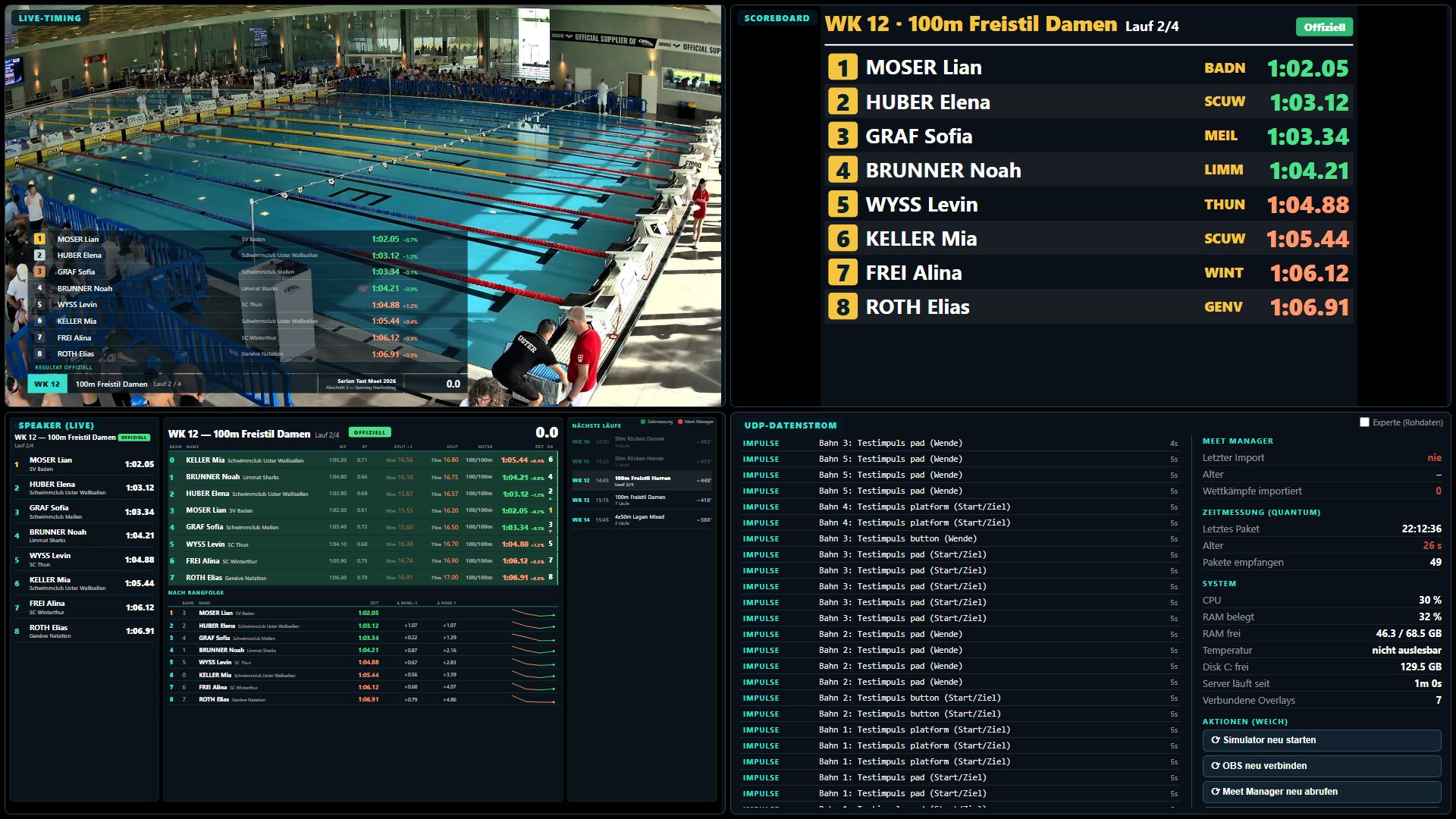
Kontroll-Monitor
Alle Anzeigen nebeneinander, dazu der Datenstrom und eine Statistik: Wann kamen die letzten Daten? Ist der Meet-Manager-Import aktuell? Wie steht es um den Rechner? Für den Notfall gibt es vier schonende Aktionen.

Verkabelung testen
Beim Aufbau zeigt der Testmodus jeden Impuls: Anschlagplatte, Startplattform oder Halbautomat-Knopf, pro Bahn und Beckenseite gezählt. Sichtbar auf der grossen Anzeige statt nur am Zeitmessrechner.

Einstellen und anschliessen
Bedienpanel
Alles an einem Ort: Veranstaltung, Anzeigedauern, Position der Overlays, Farben, Texte und Namensdarstellung. Auch vom Handy aus bedienbar.

Meet Manager
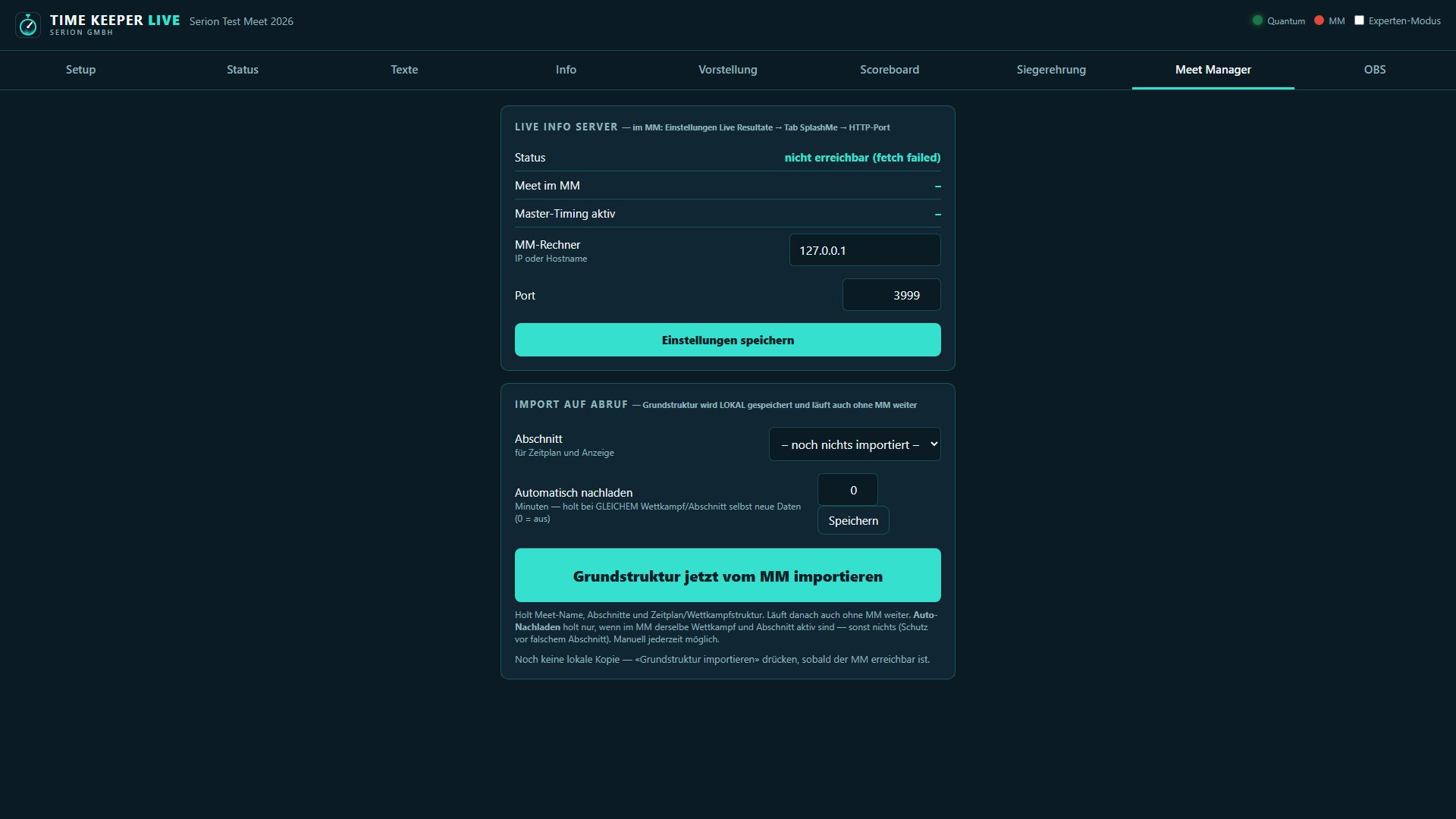
Startlisten, Namen, Vereinskürzel, Meldezeiten, Zeitplan und Ranglisten kommen aus dem Splash Meet Manager. Der Import bleibt lokal gespeichert, deshalb läuft der Wettkampf weiter, auch wenn der Meet Manager gerade nicht erreichbar ist.

OBS-Szenen
Zu jedem Ereignis eine Szene, auf Wunsch eine zweite nach ein paar Sekunden. Die Szenennamen kommen live aus OBS, jede Zuordnung hat einen Testknopf.

Zeitmessung im Blick
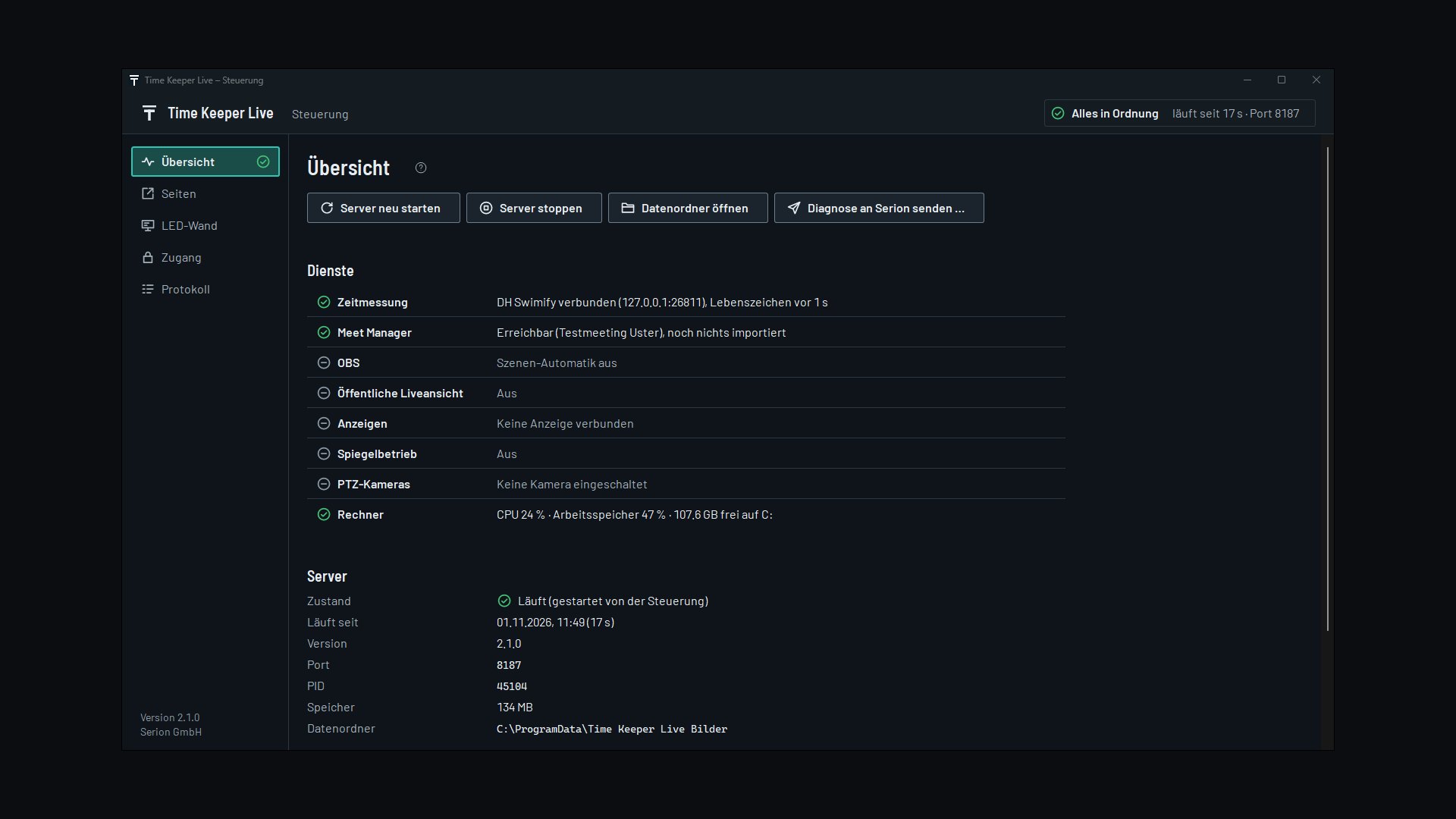
Eine Debug-Seite zeigt mit, was die Zeitmessanlage sendet. Das hilft beim ersten Aufbau und wenn im Hallenbad einmal etwas klemmt.

Voraussetzungen
| Rechner | Windows 10 oder 11, 8 GB Arbeitsspeicher genügen. Ein gewöhnliches Notebook reicht. |
|---|---|
| Zeitmessung | Swiss Timing oder OMEGA Quantum mit der Schnittstelle DH Swimify (TCP). Für Tests und Aufbau ist ein Simulator eingebaut. |
| Meldedaten | Splash Meet Manager mit eingeschaltetem Live Info Server. Optional, aber empfohlen. |
| Livestream | OBS Studio ab Version 28. Die Overlays werden als Browser-Quelle eingebunden. |
| Anzeigen | Beliebige Bildschirme, Beamer oder LED-Wände mit Browser im Vollbild, bis zu drei mit eigener Auflösung. |
| Netzwerk | Alle Geräte im selben Netz. Internet wird nicht benötigt. |