Time Keeper LiveSerion GmbH Connexion
Fonctions

Ce que Time Keeper Live affiche

Chaque affichage est une page distincte dans le navigateur. Vous les combinez librement: dans le stream, dans la halle, à la place du speaker.

Dans le livestream

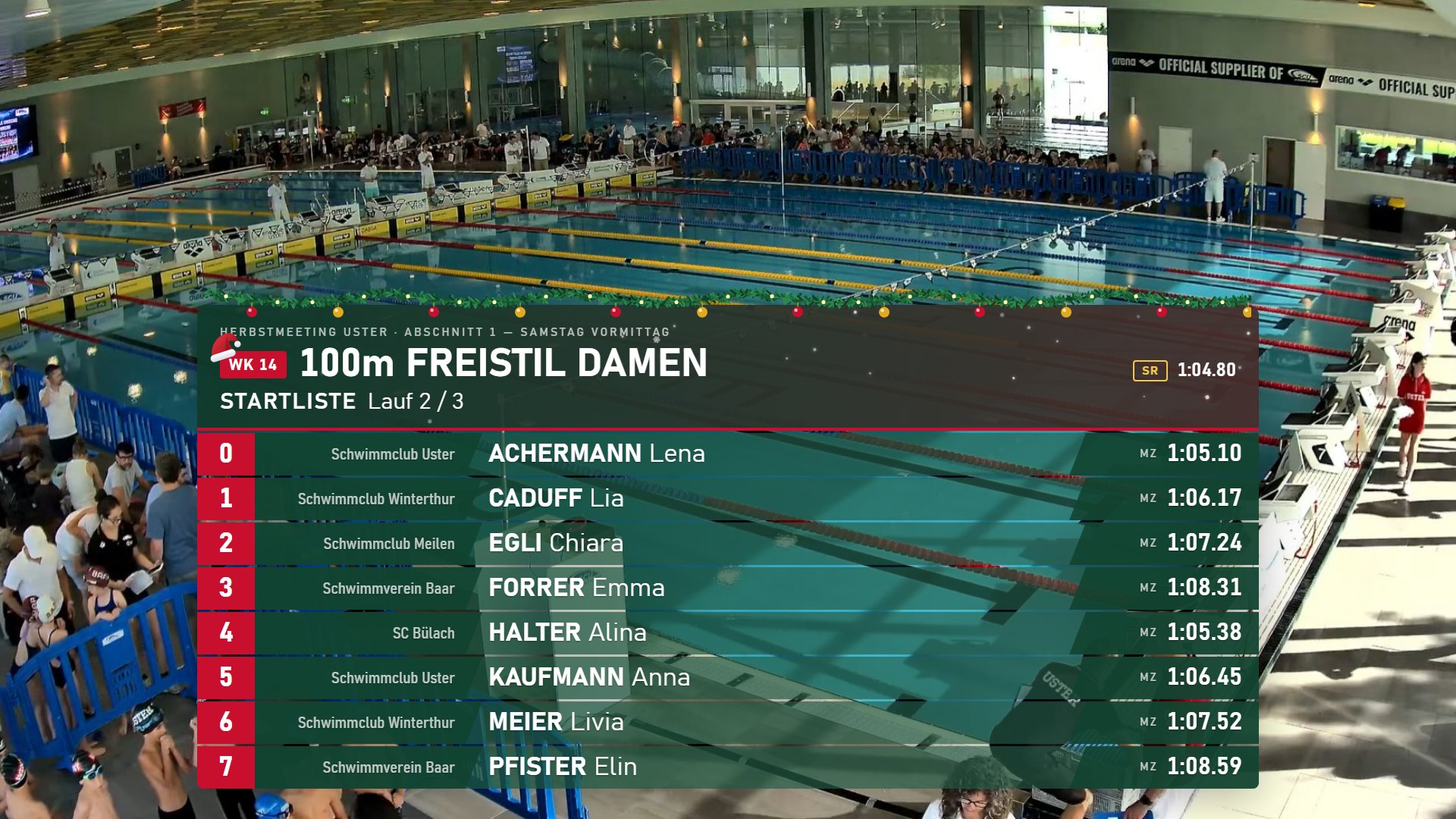
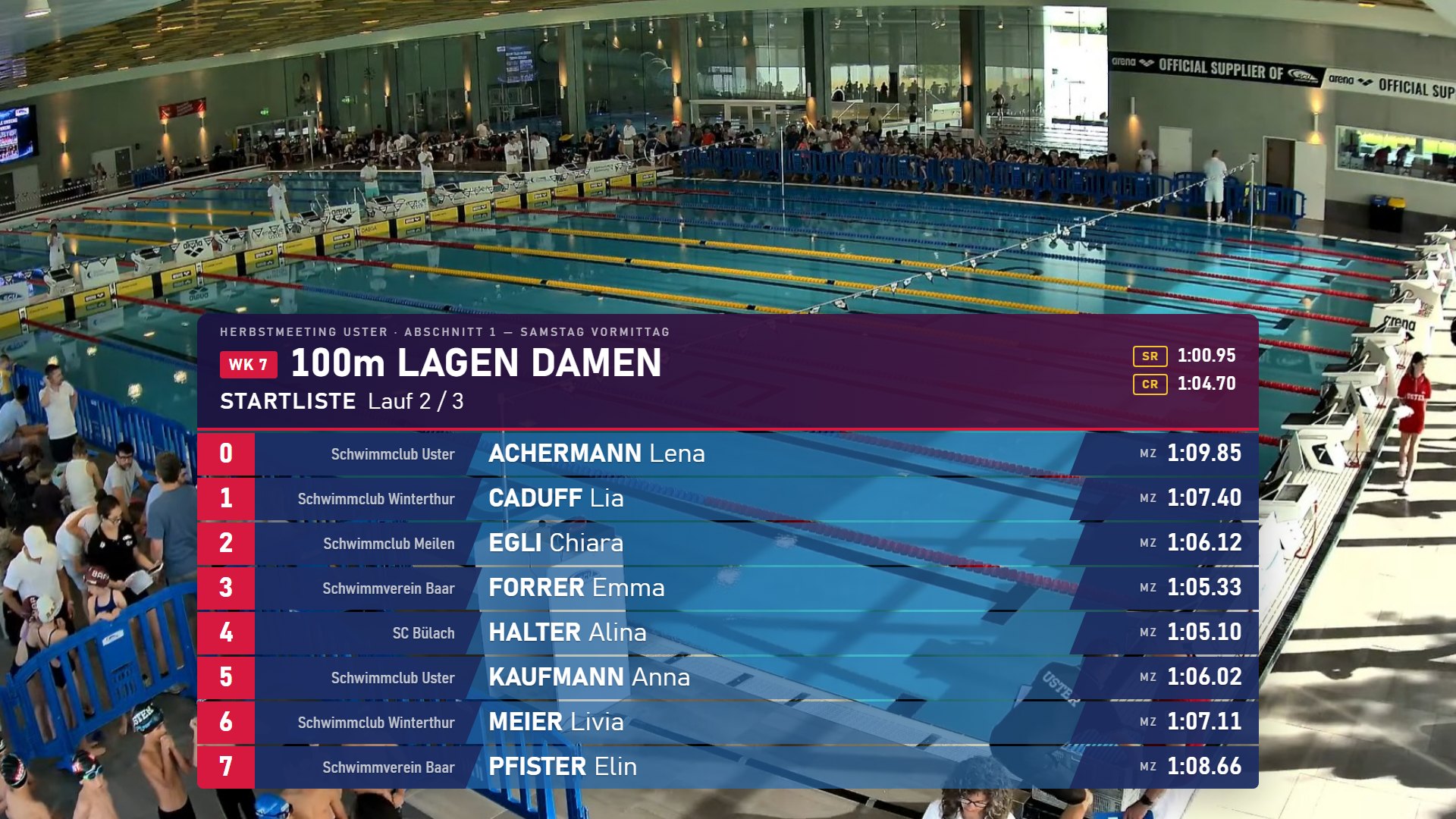
Liste de départ

Ligne d'eau, nom, club et temps d'inscription sur toute la largeur. En finale, le temps de qualification remplace automatiquement le temps d'inscription.

Liste de départ dans le livestream

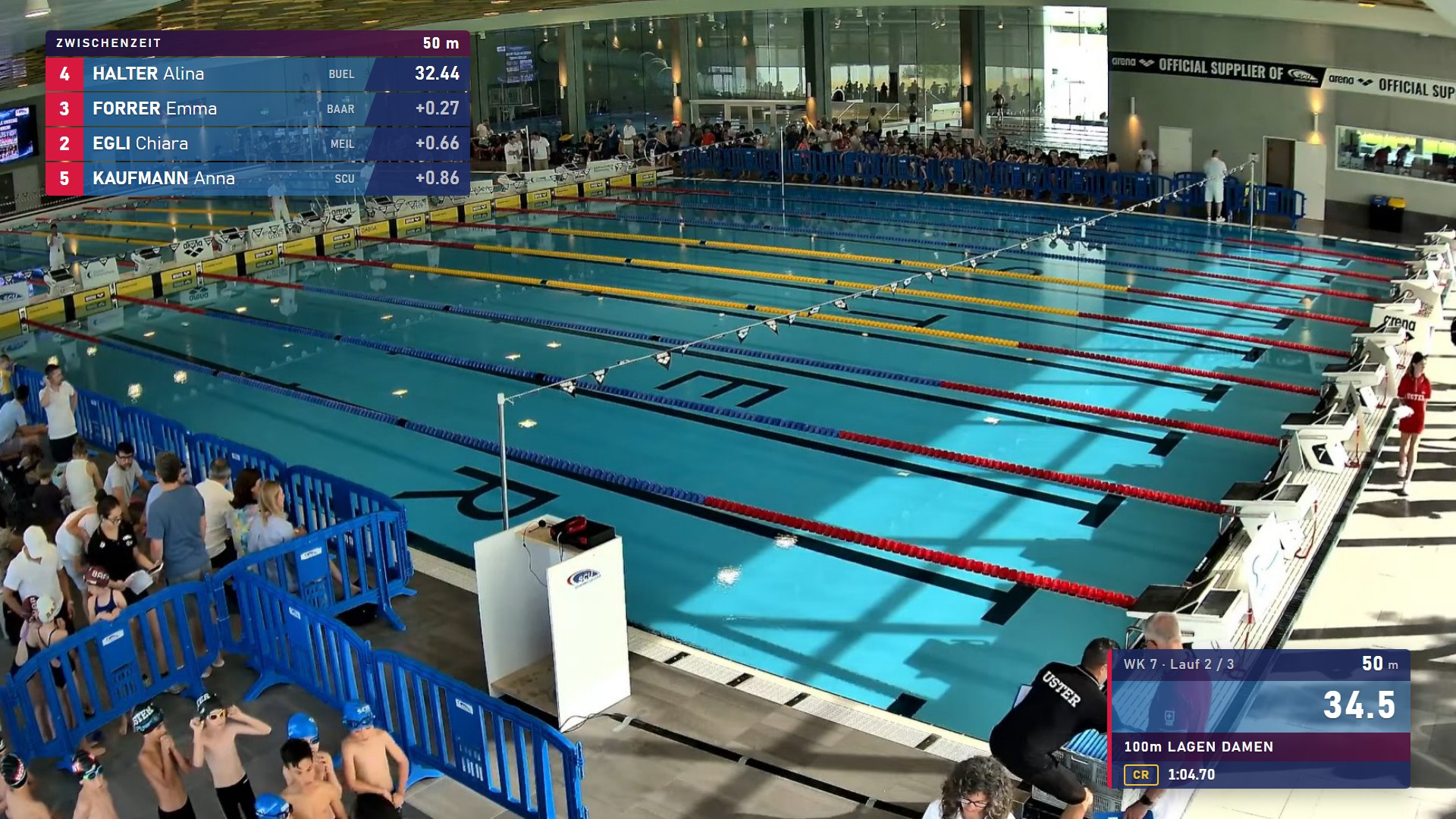
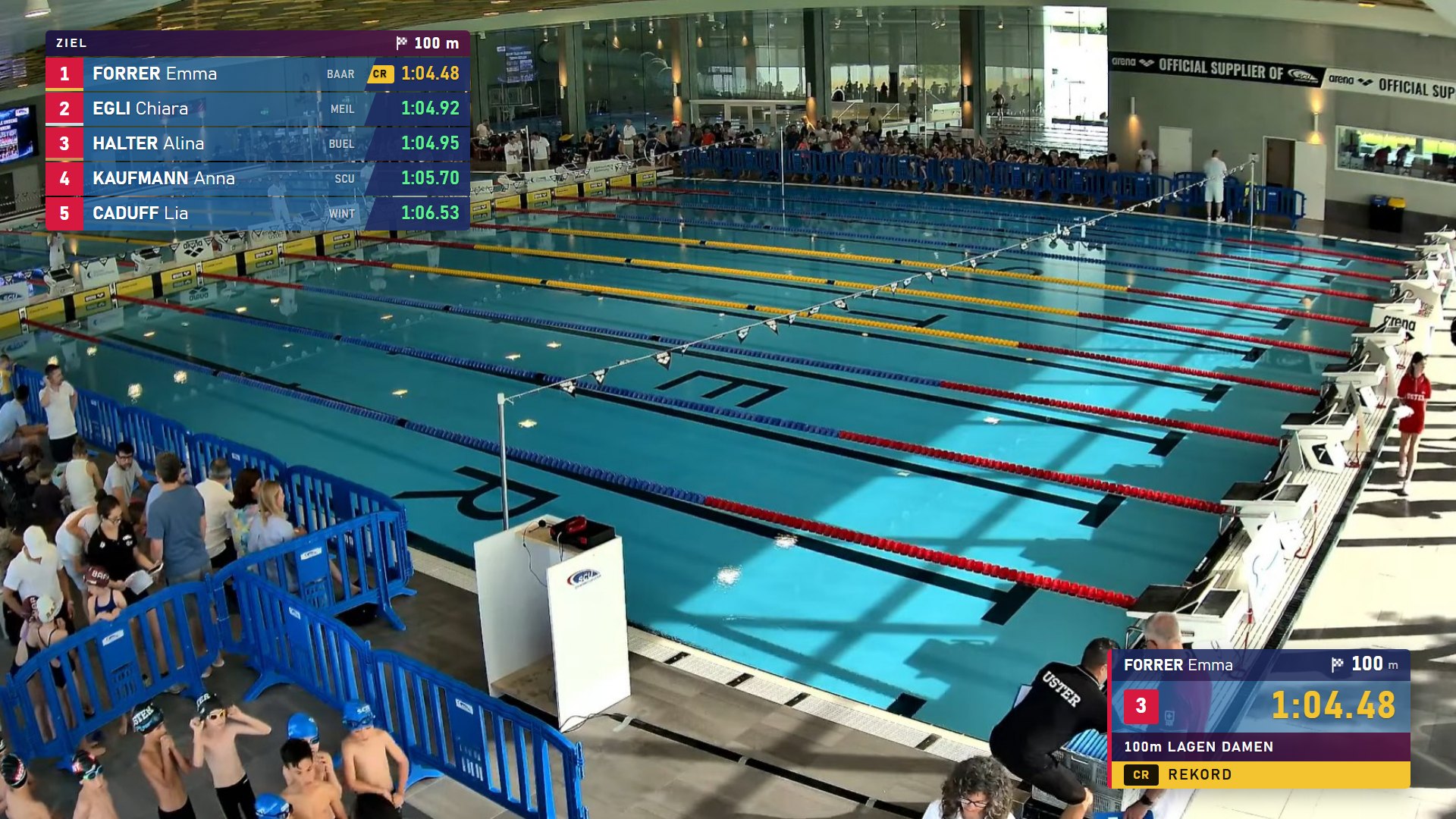
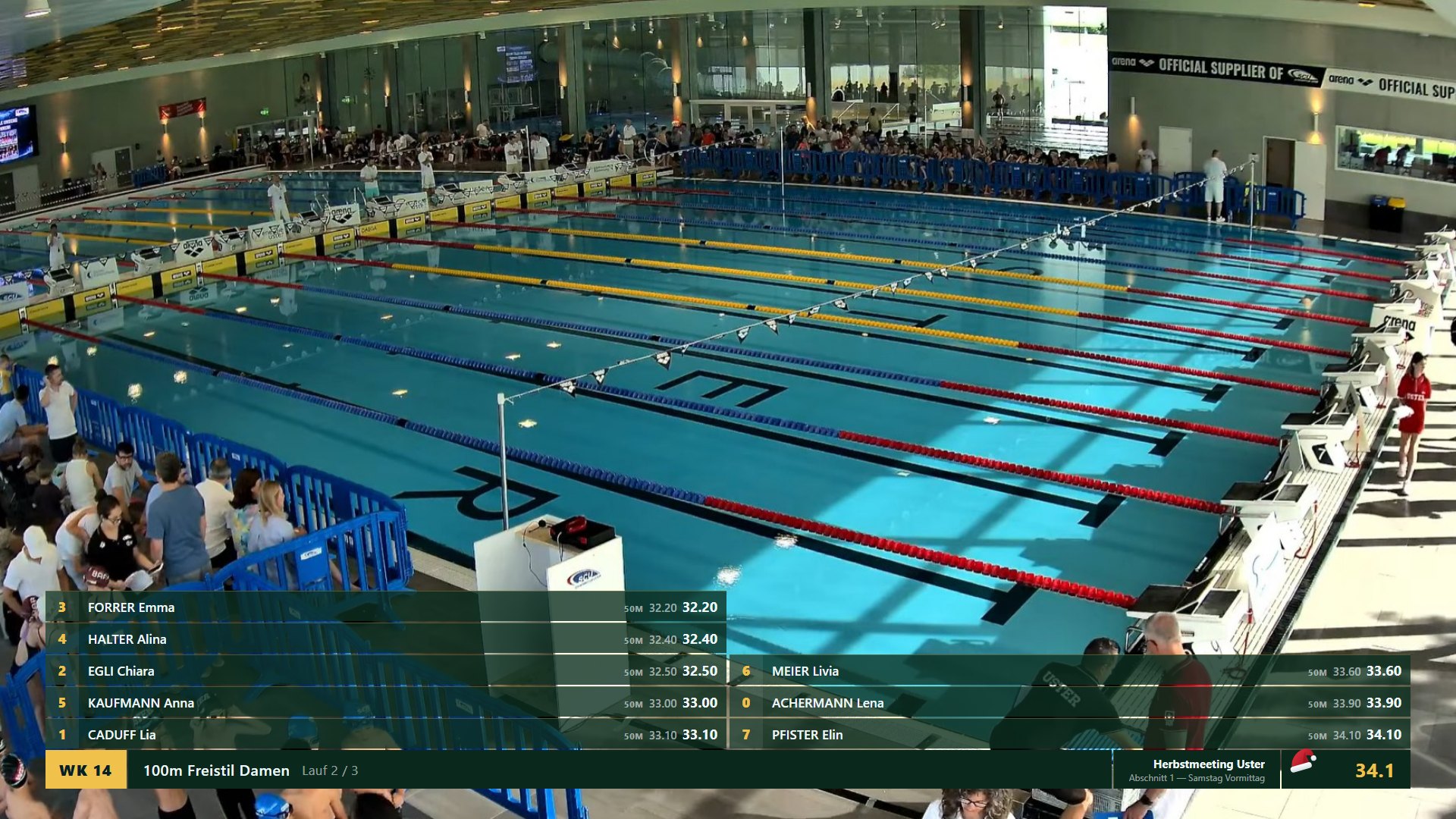
Pendant la course

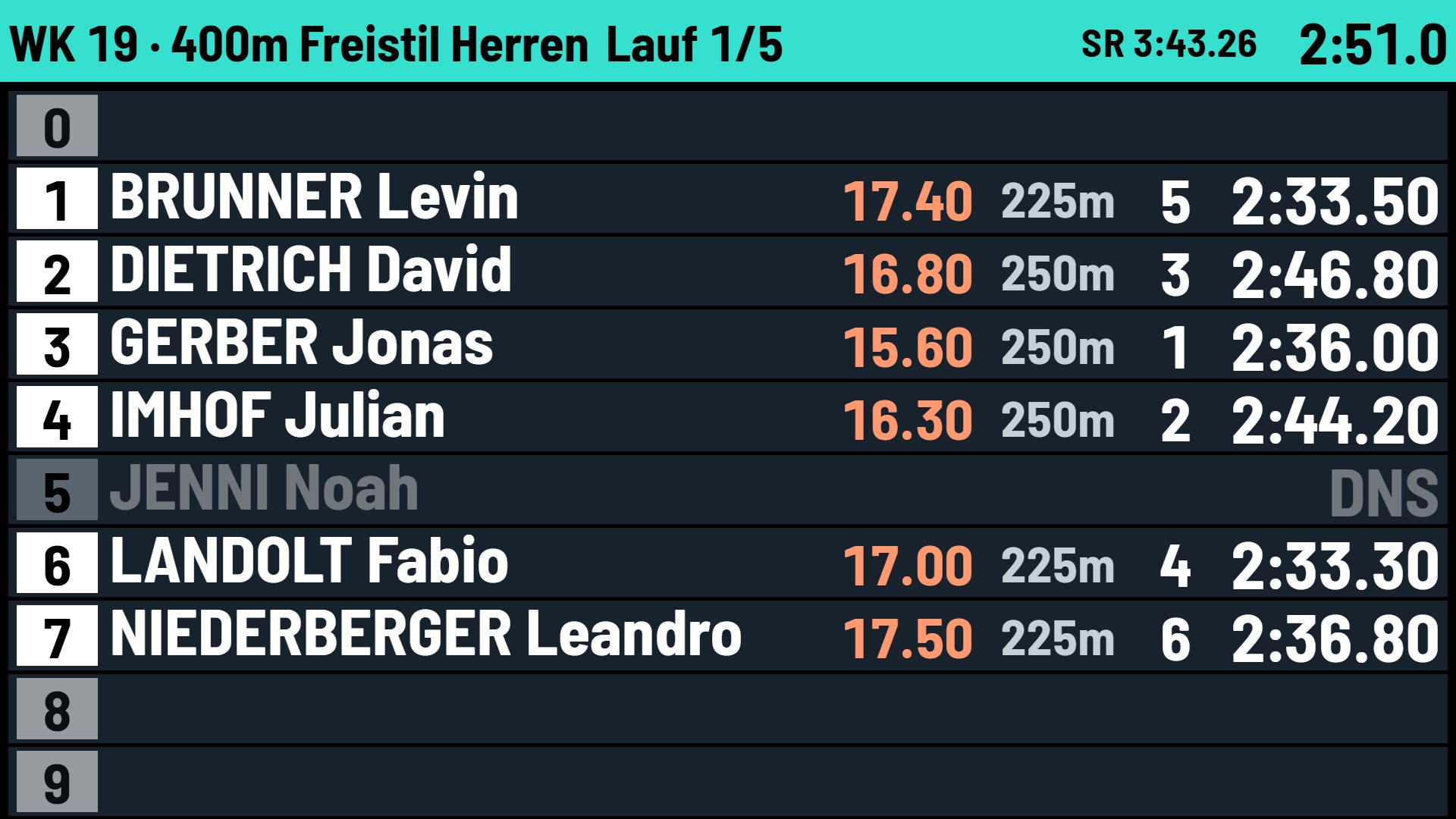
Des vignettes compactes sur deux colonnes qui se réordonnent en continu selon l'avancement : le plus avancé en haut. Les temps par longueur se colorent en vert ou en orange, et le bandeau avec épreuve, série et chronomètre reste toujours visible.

Course avec vignettes triées

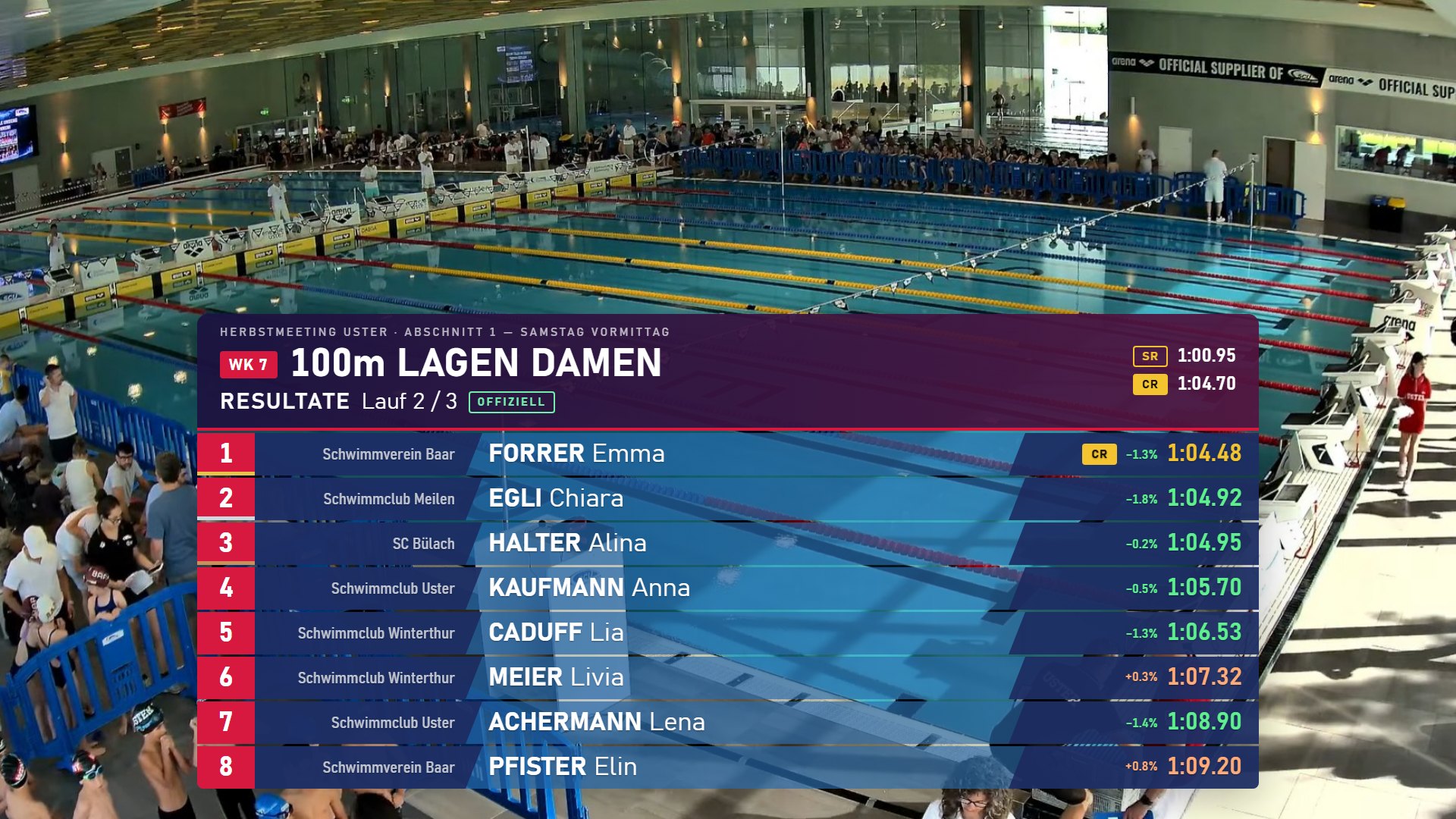
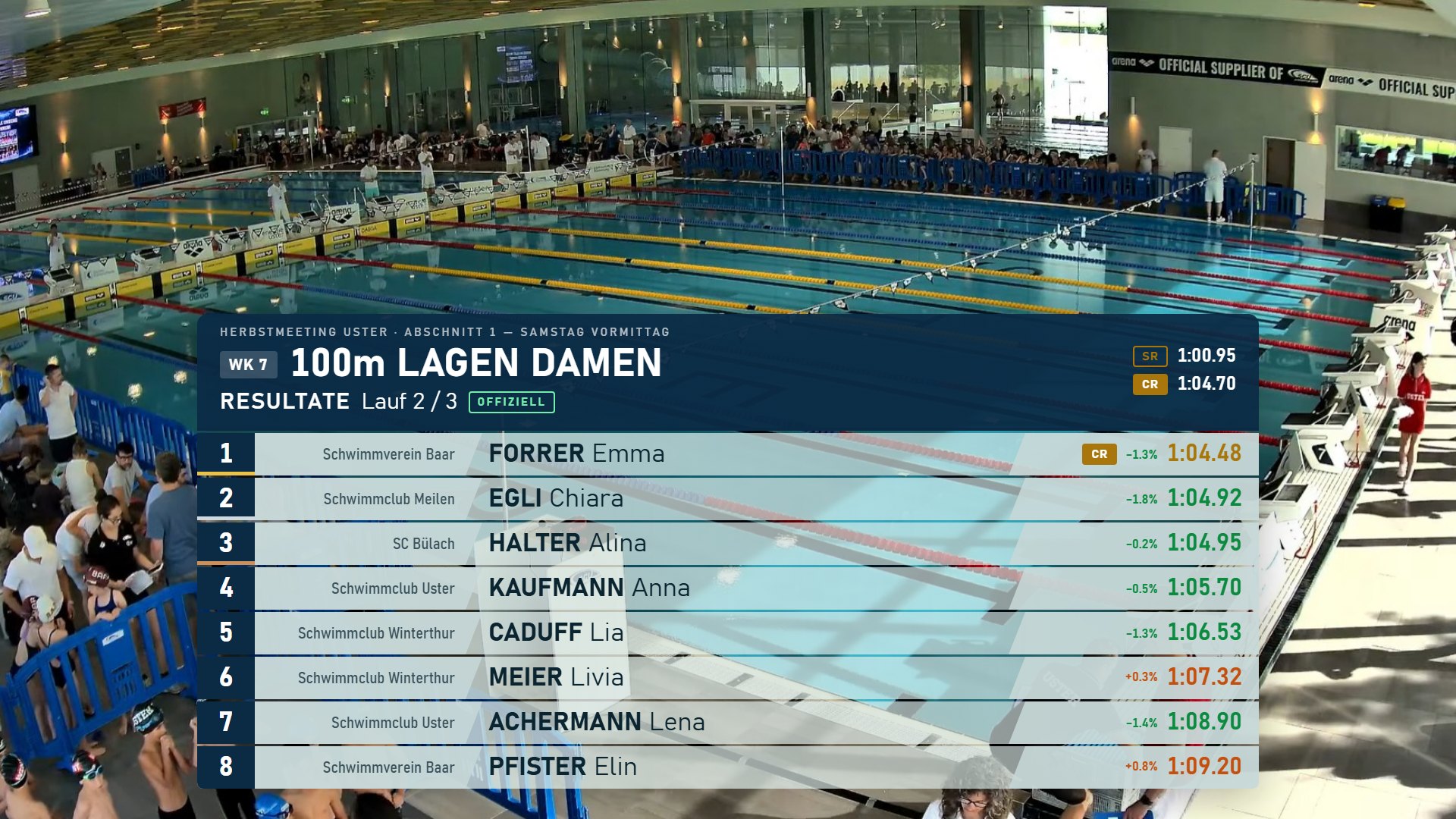
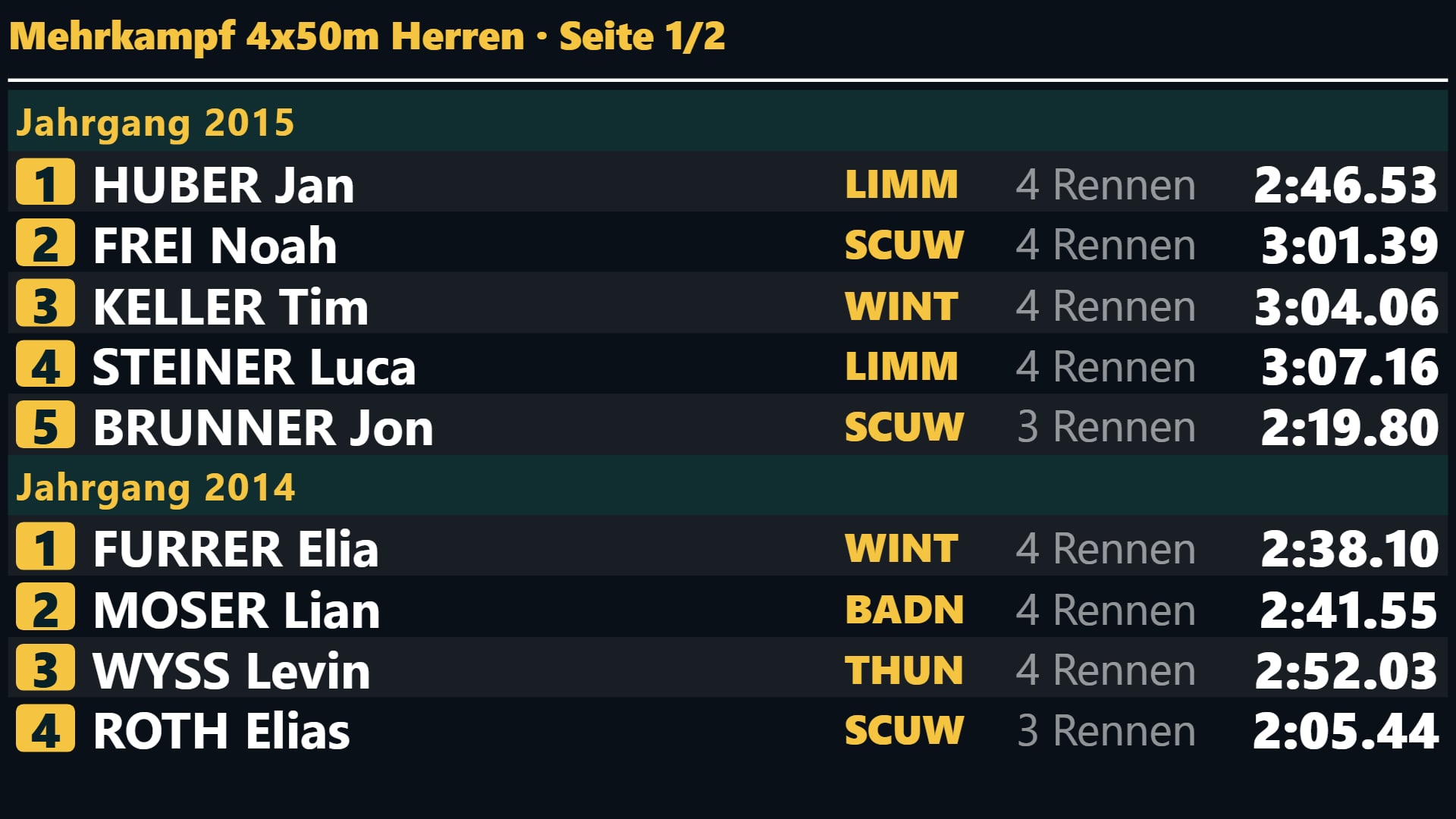
Résultat officiel

Une fois le résultat officialisé, le classement complet avec rang, nom, club, temps final et comparaison en pour-cent avec le temps d'inscription.

Classement officiel dans le livestream

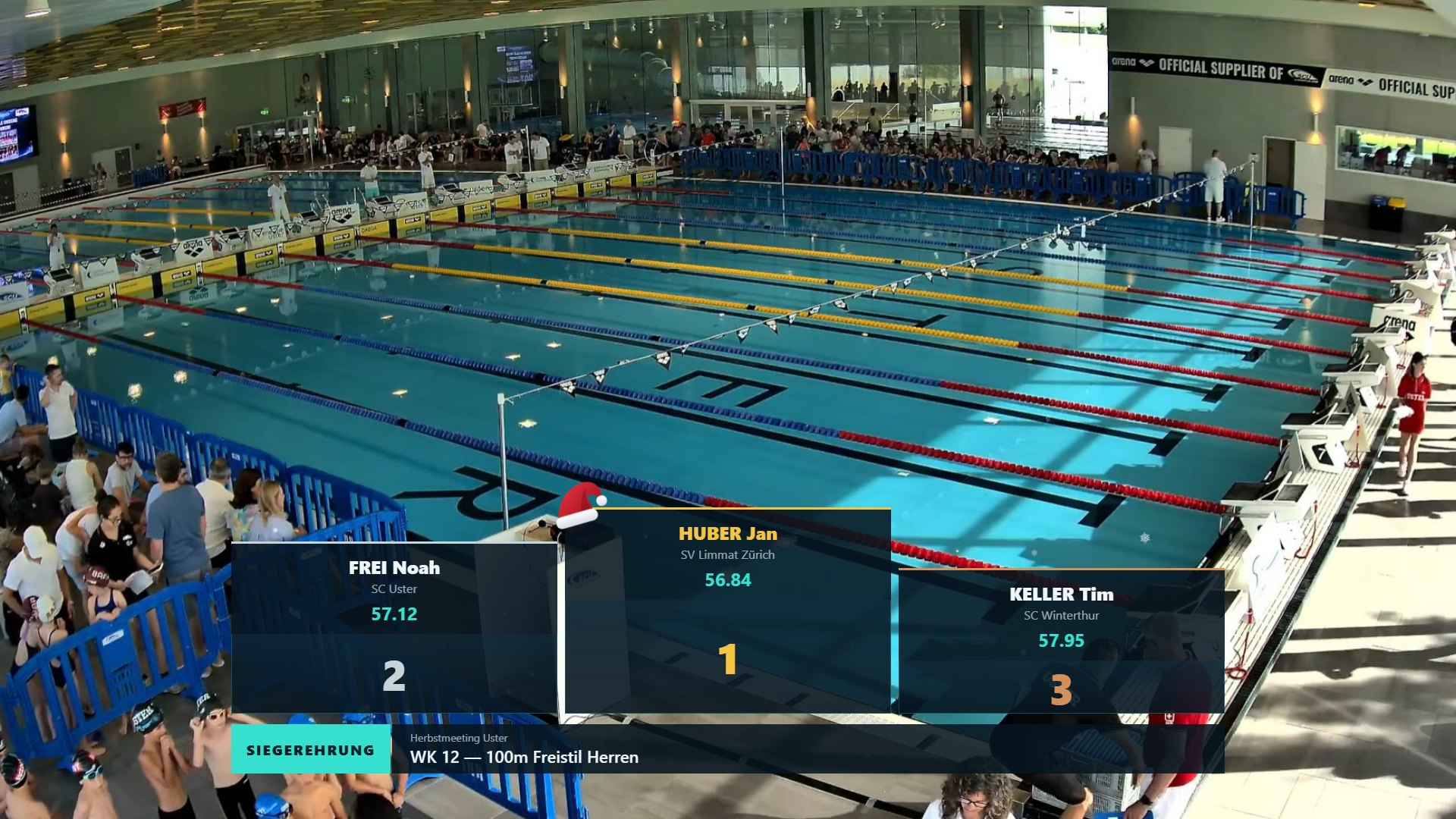
Cérémonie protocolaire

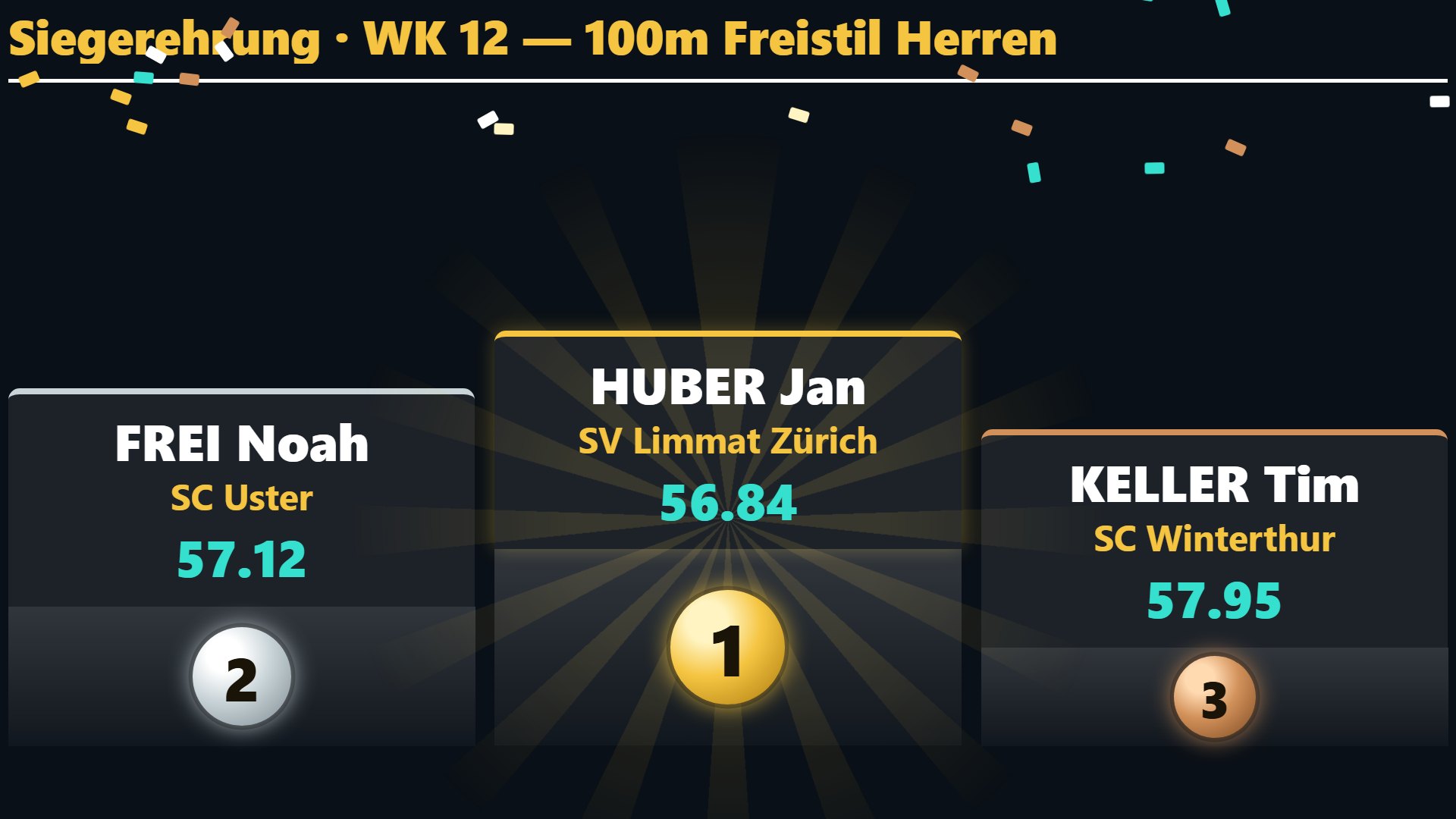
Podium avec le 2e à gauche, le 1er au centre, le 3e à droite: construit étape par étape pour laisser parler le speaker. Également pour les relais, avec les quatre noms.

Cérémonie avec podium

Drapeau pour l'hymne

Un drapeau qui flotte par-dessus l'image, au choix parmi neuf pays: un clic chez le speaker.

Drapeau dans le livestream

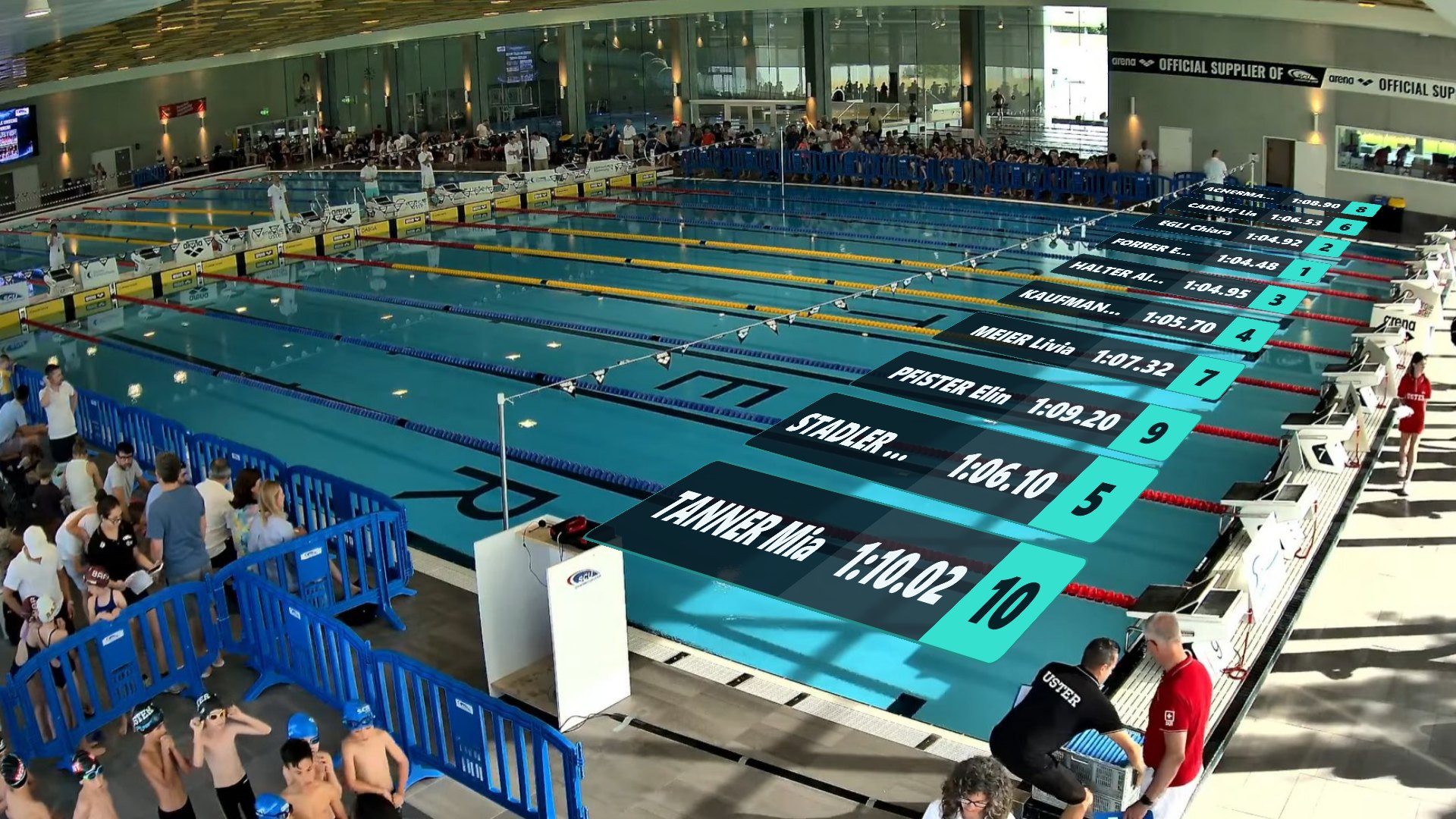
Marquage des lignes

Noms et numéros posés en perspective sur l'eau, comme dans les grandes retransmissions. Calibré une fois sur la position de la caméra, cela tient toute la compétition.

Marquage des lignes sur l'eau

Dans la halle

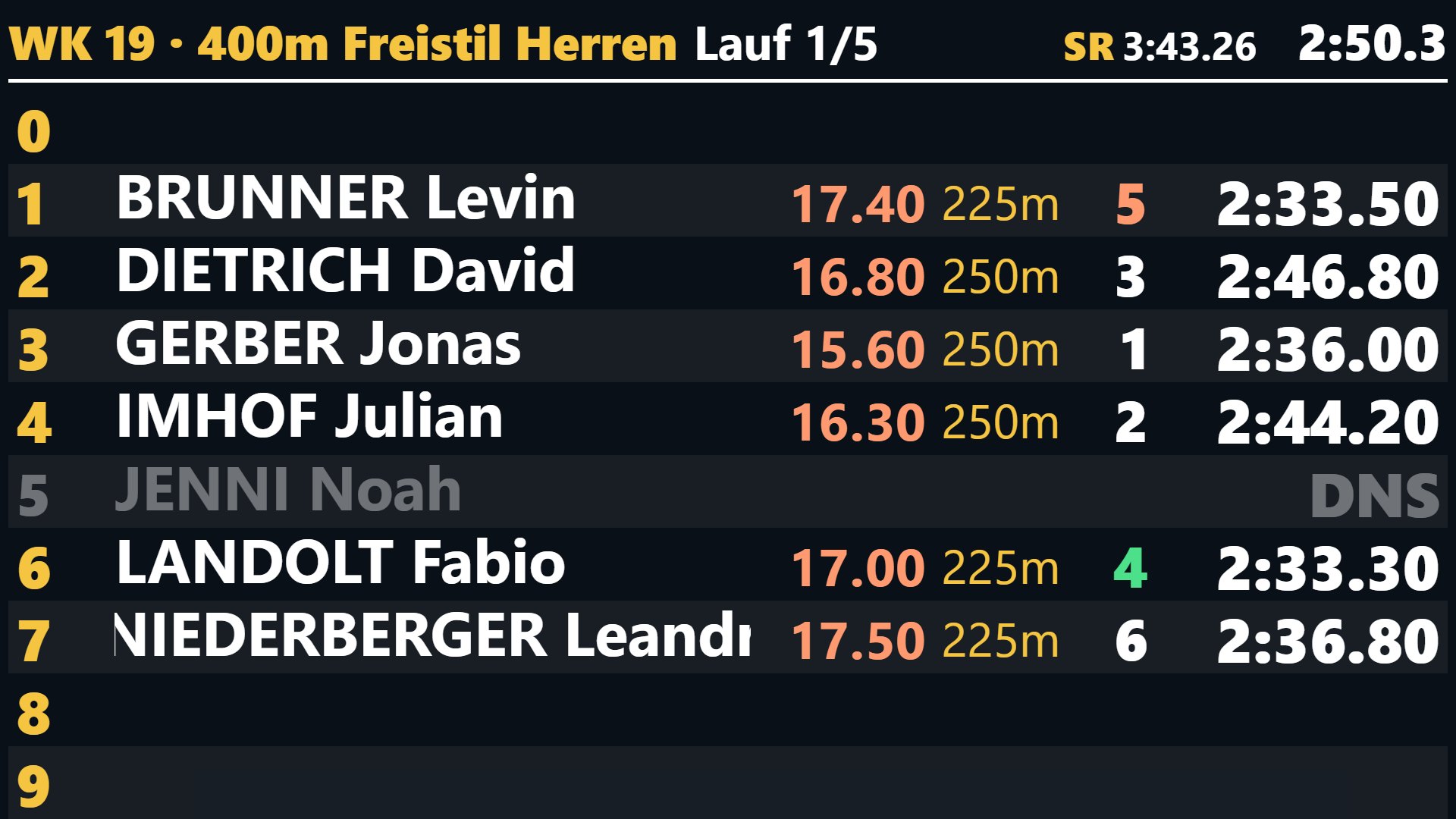
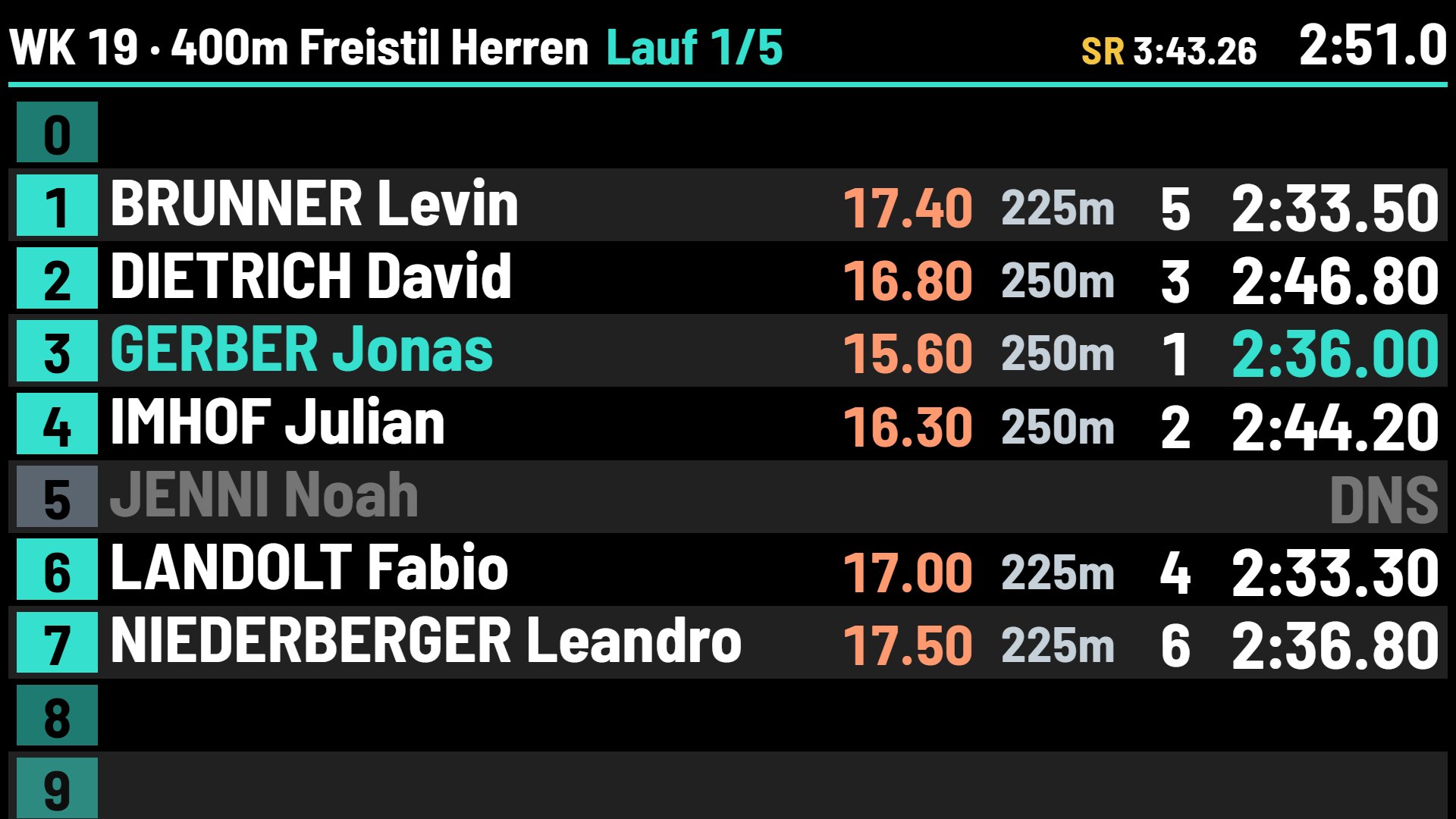
Liste de départ et course

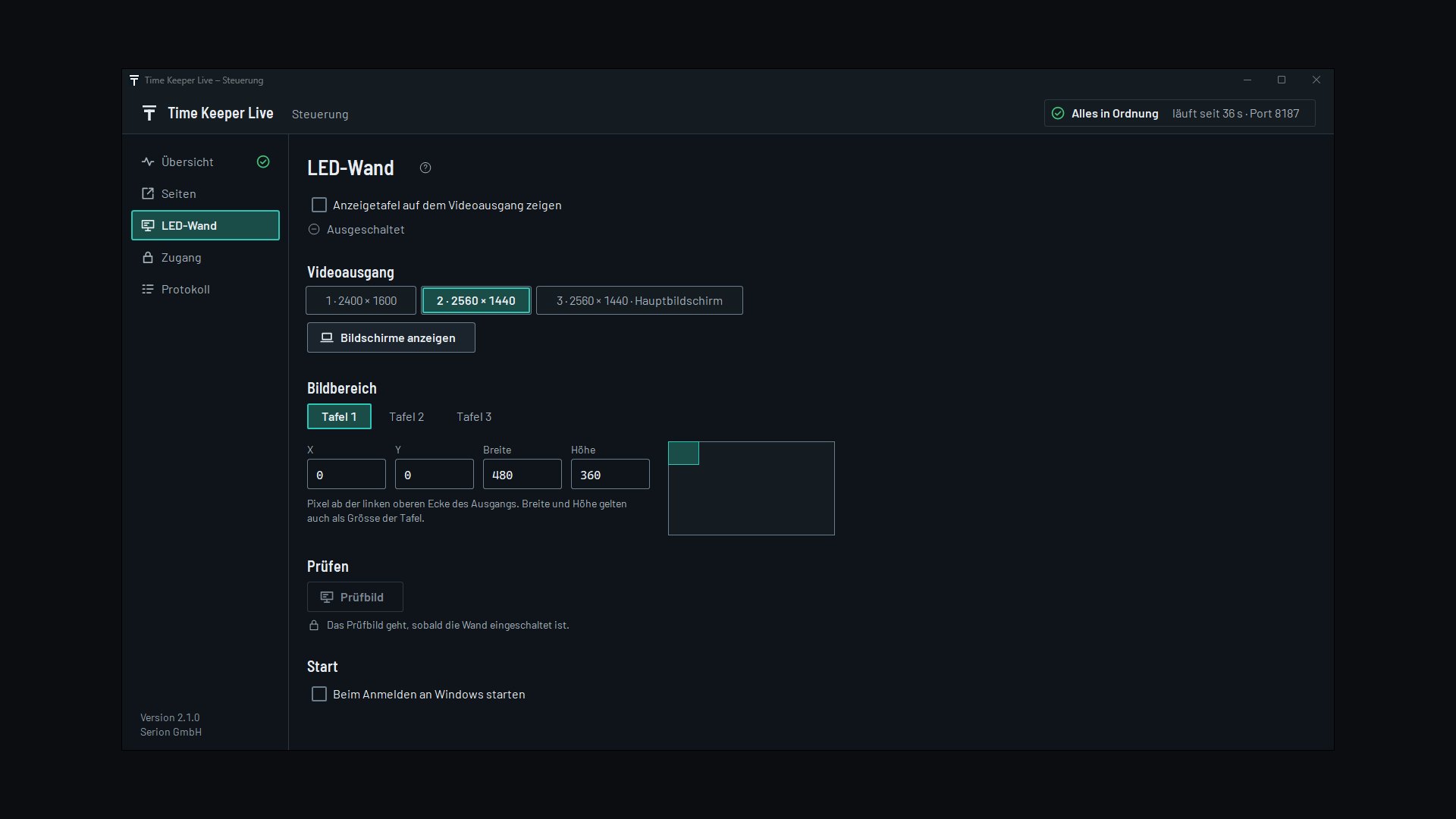
Toutes les lignes avec noms et abréviations de club, puis la course avec temps par longueur, distance, rang et temps. Jusqu'à trois affichages avec leur propre résolution.

Liste de départ sur le tableau d'affichage

Classement

Après l'officialisation, les rangs avec pastille dorée et temps colorés. Entre deux séries, une image de sponsor peut apparaître.

Classement sur le tableau d'affichage

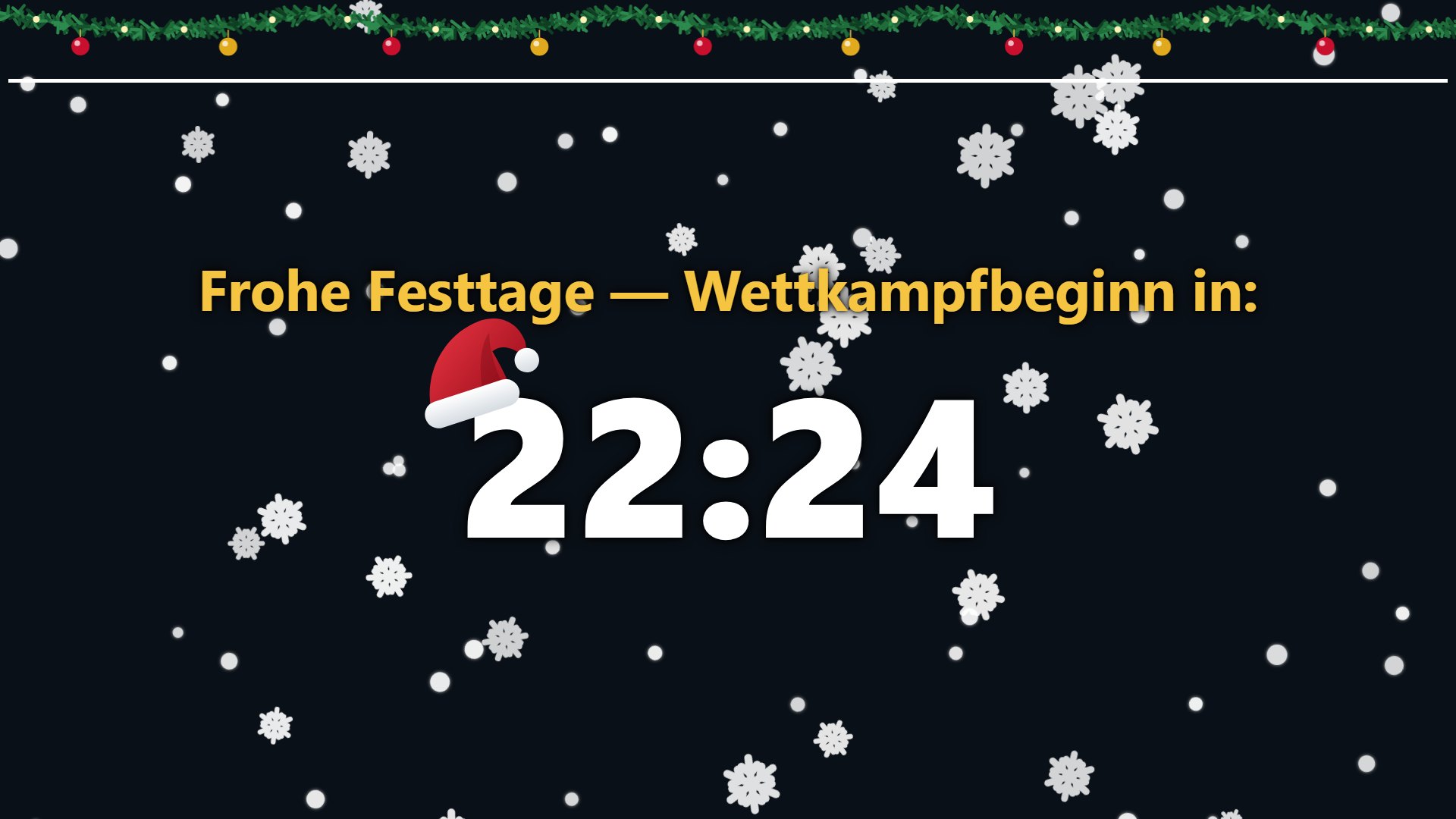
Compte à rebours

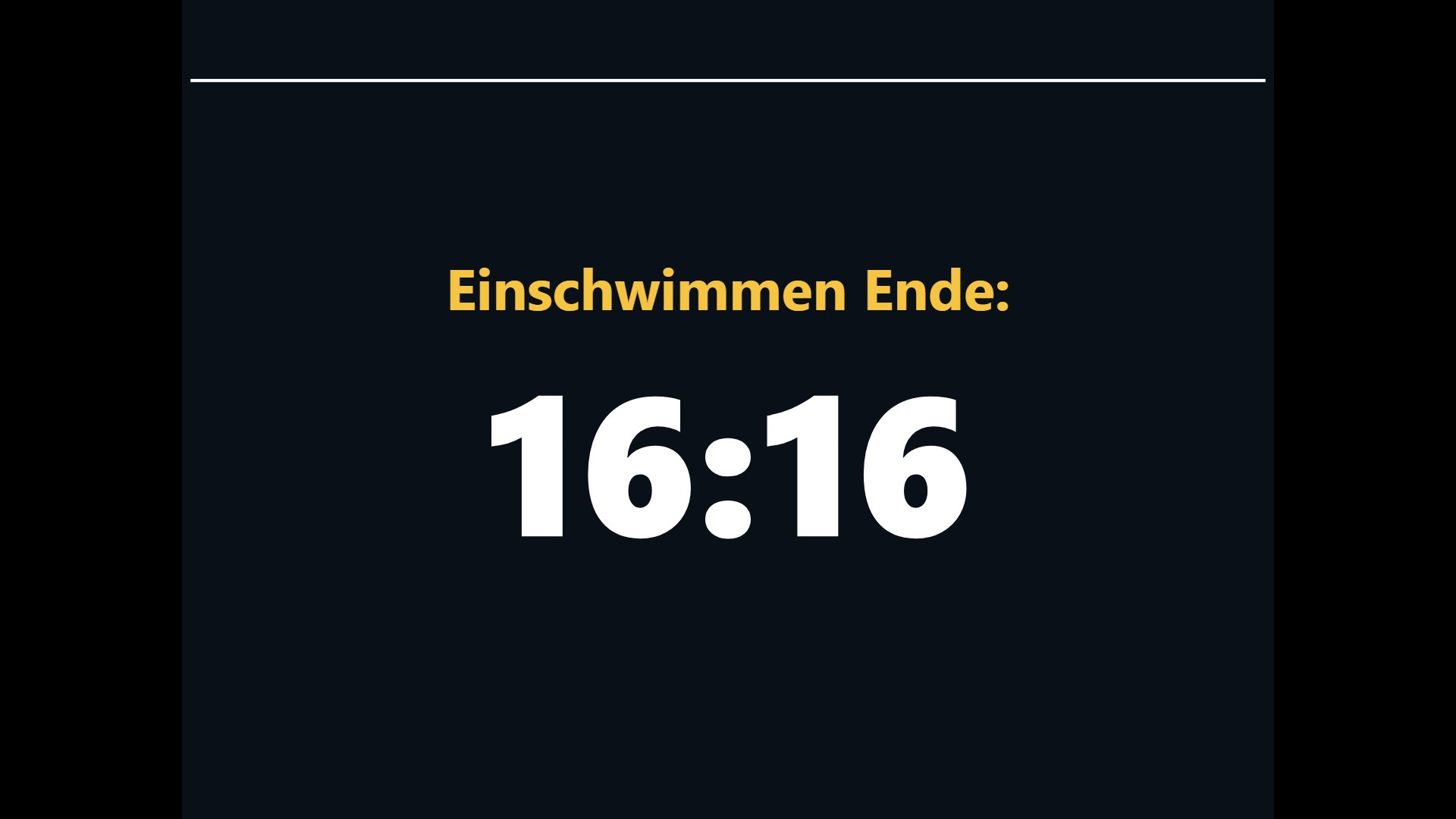
Fin de l'échauffement, début de la compétition, reprise après la pause: bilingue, avec insertions publicitaires et délai de silence avant le départ.

Compte à rebours sur le tableau d'affichage

Informations

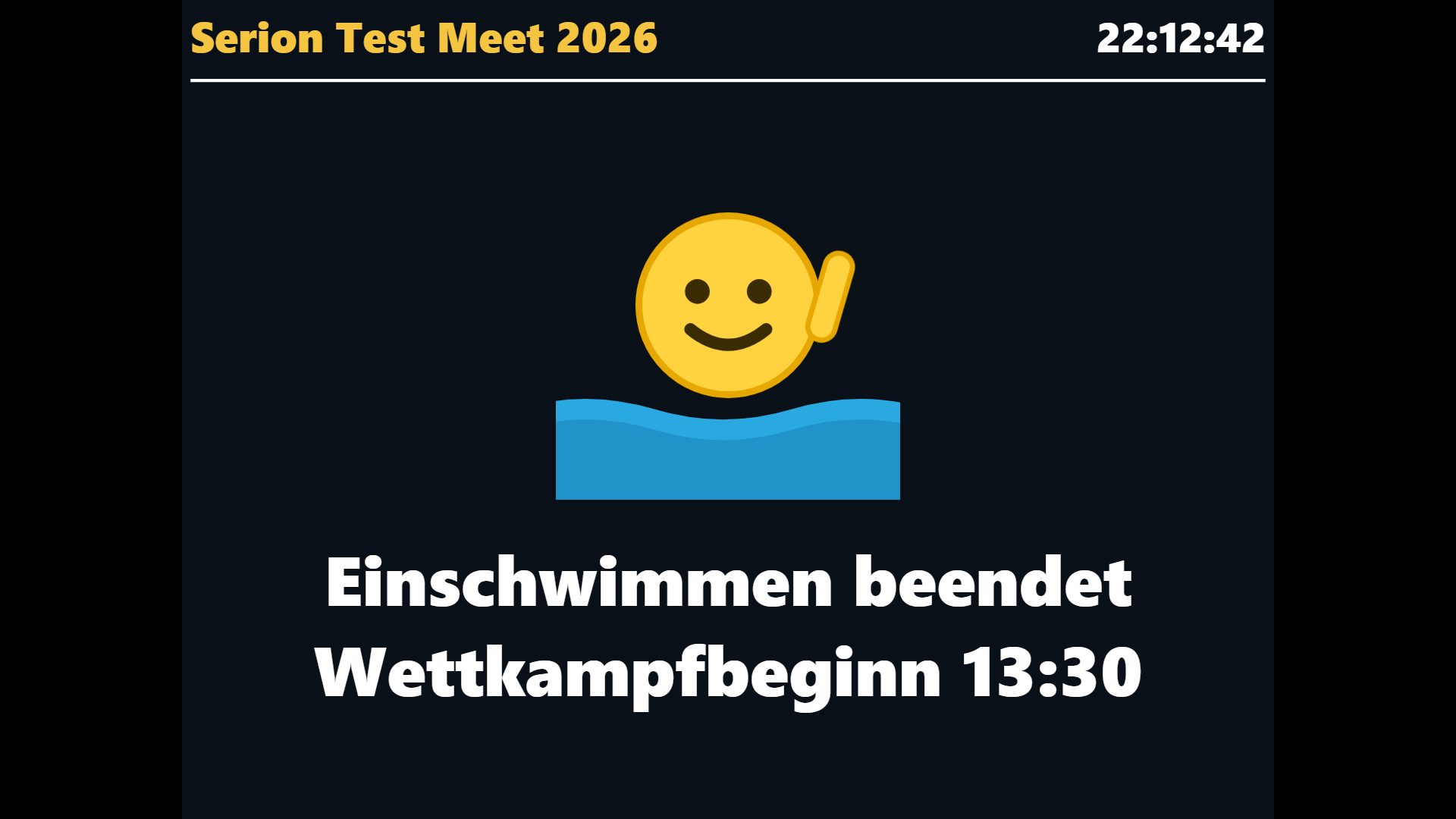
Texte libre pour les annonces, avec horloge et, si vous le souhaitez, un smiley nageur animé. Peut apparaître en même temps dans le stream.

Affichage d'information dans la halle

Programme

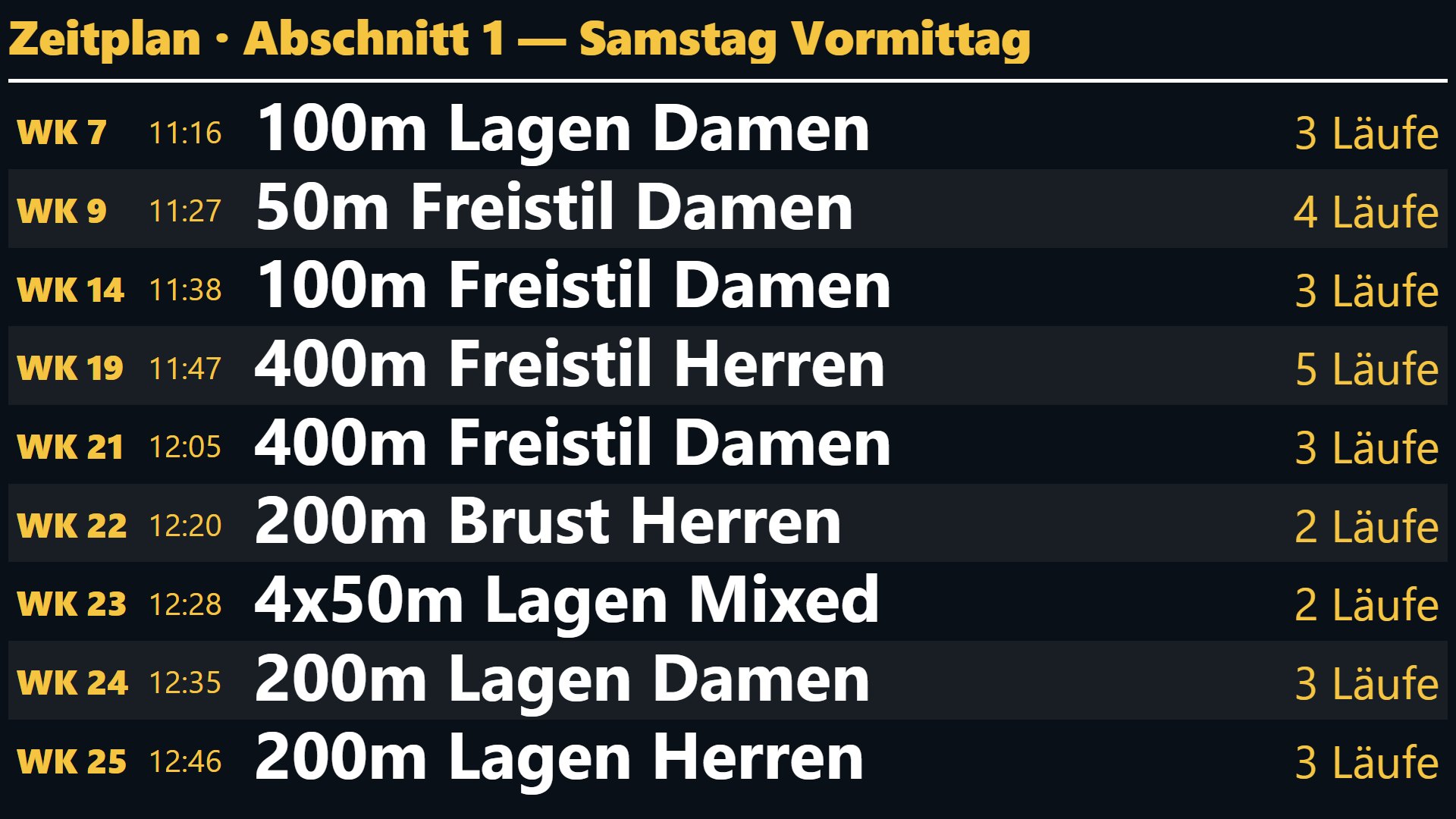
La section en cours avec heures de départ et nombre de séries ; tourne les pages automatiquement quand il y a beaucoup d'épreuves.

Affichage du programme

Présentation des lignes

Le speaker parcourt les lignes de la série: ligne, nom, club et temps d'inscription apparaissent un par un, dans quatre ordres au choix.

Présentation des lignes

Pour le speaker et la régie

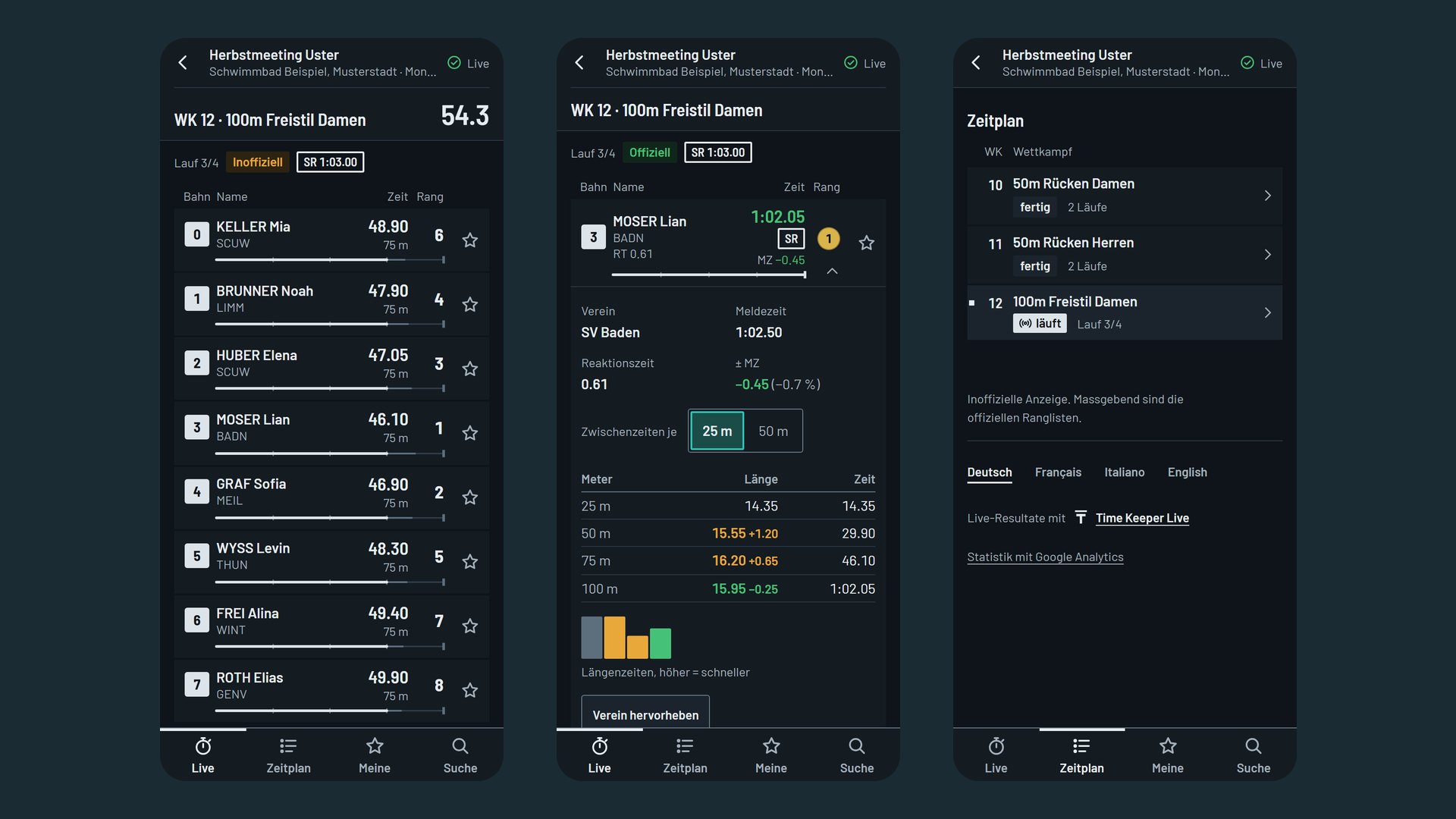
Écran du speaker

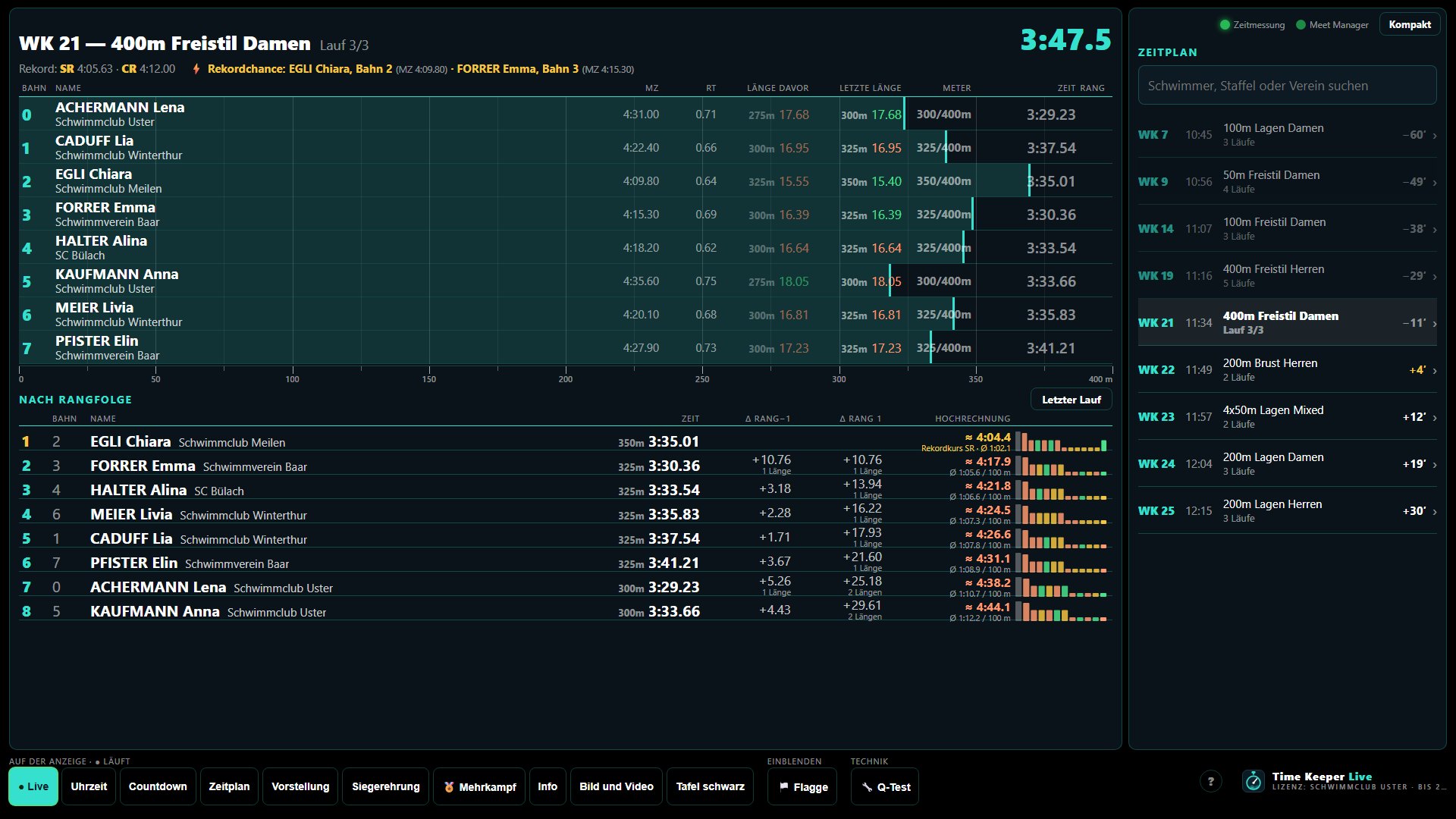
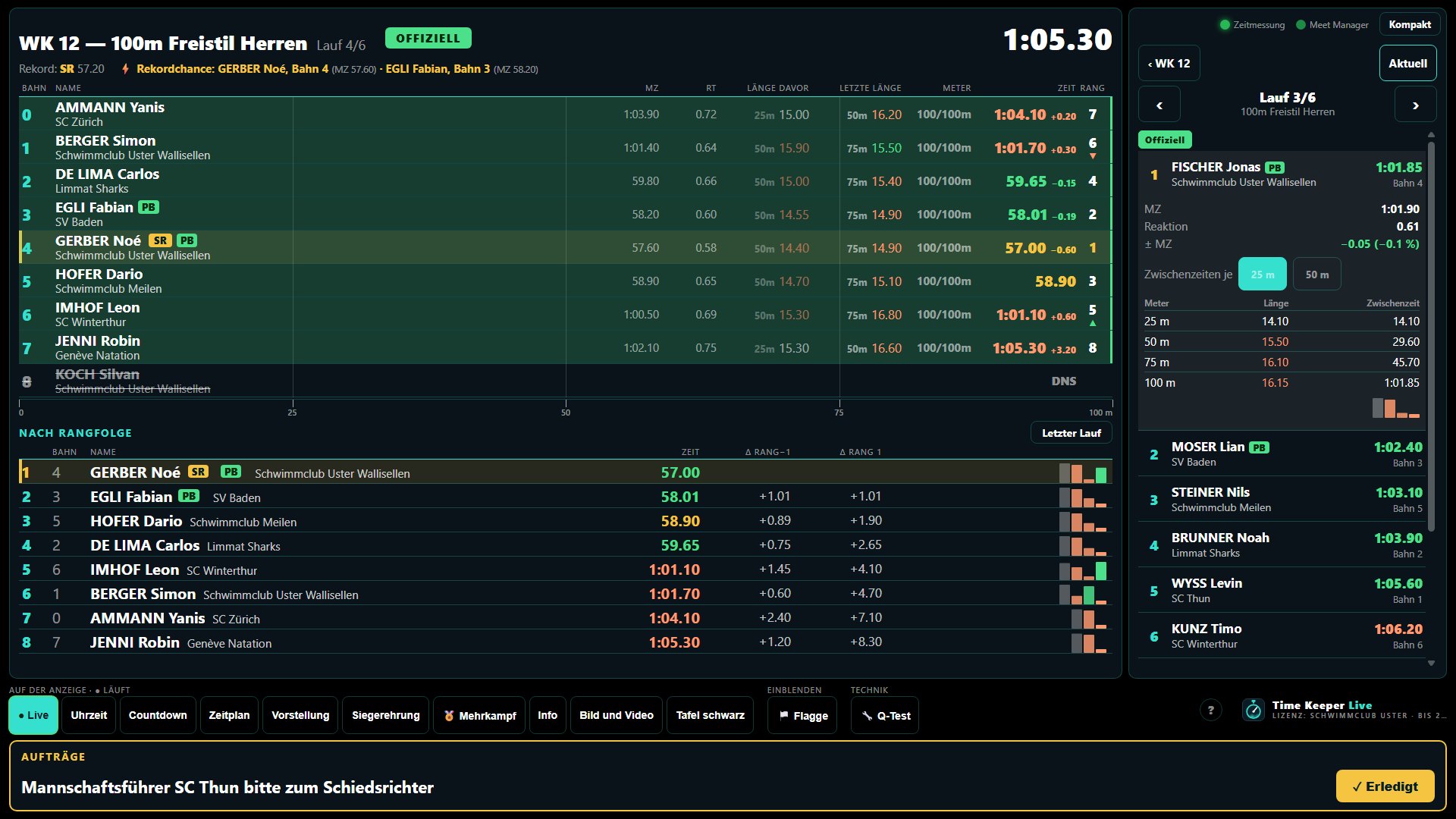
À gauche la série précédente à relire, au centre la série en cours avec barres de progression, distance parcourue, classement et courbes des temps par longueur, à droite le programme. Un grand badge indique officieux ou officiel.

Écran du speaker

Mener la cérémonie

Récupérer le classement depuis Meet Manager, appeler l'épreuve, avancer d'un bouton d'un rang à l'autre: le bouton annonce à chaque fois qui vient ensuite.

Panneau de cérémonie chez le speaker

Écran de contrôle

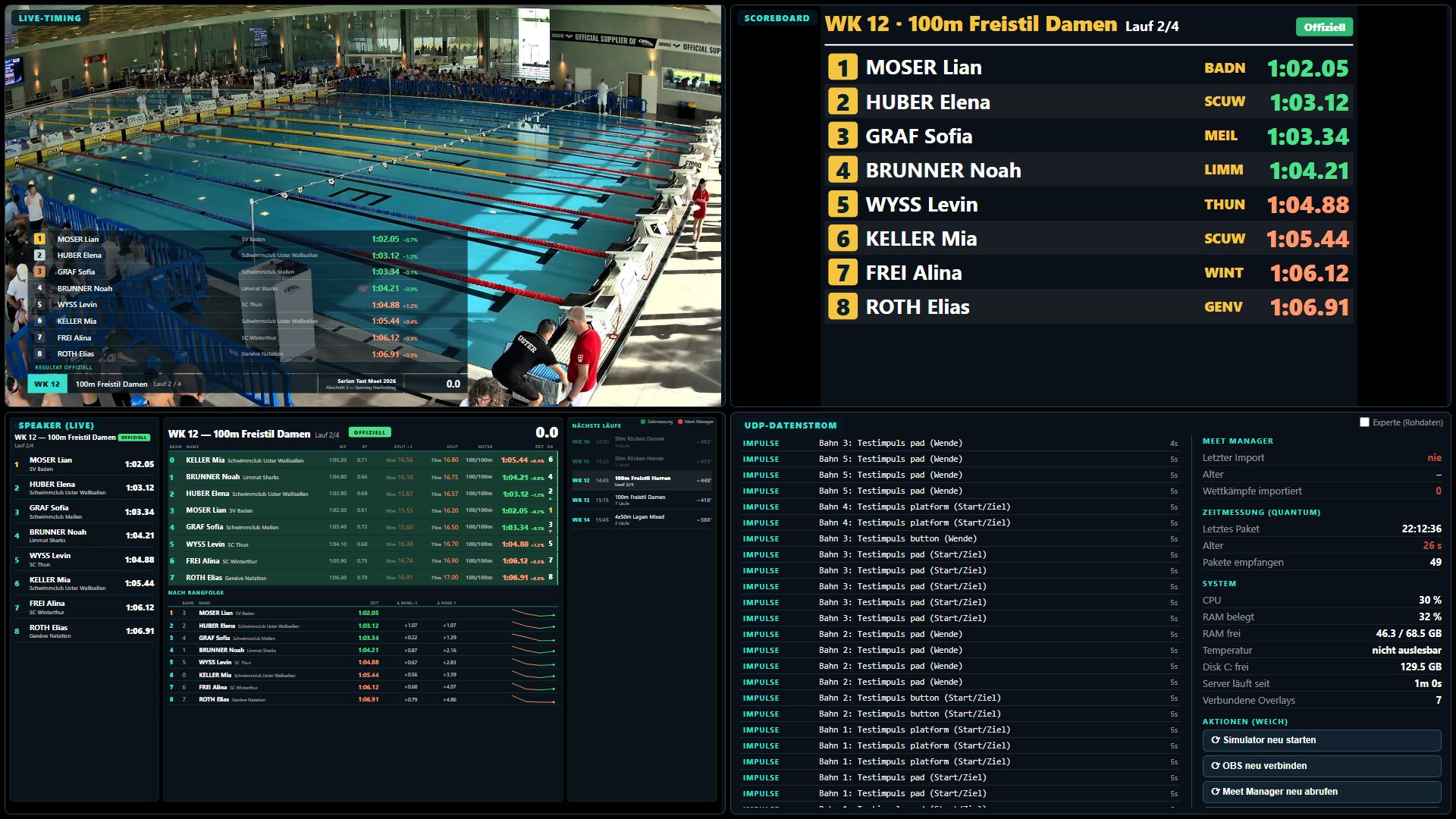
Tous les affichages côte à côte, avec le flux de données et des statistiques : quand les dernières données sont-elles arrivées ? L'import Meet Manager est-il à jour ? Comment se porte l'ordinateur ? Avec des actions douces en cas de pépin.

Écran de contrôle de la régie

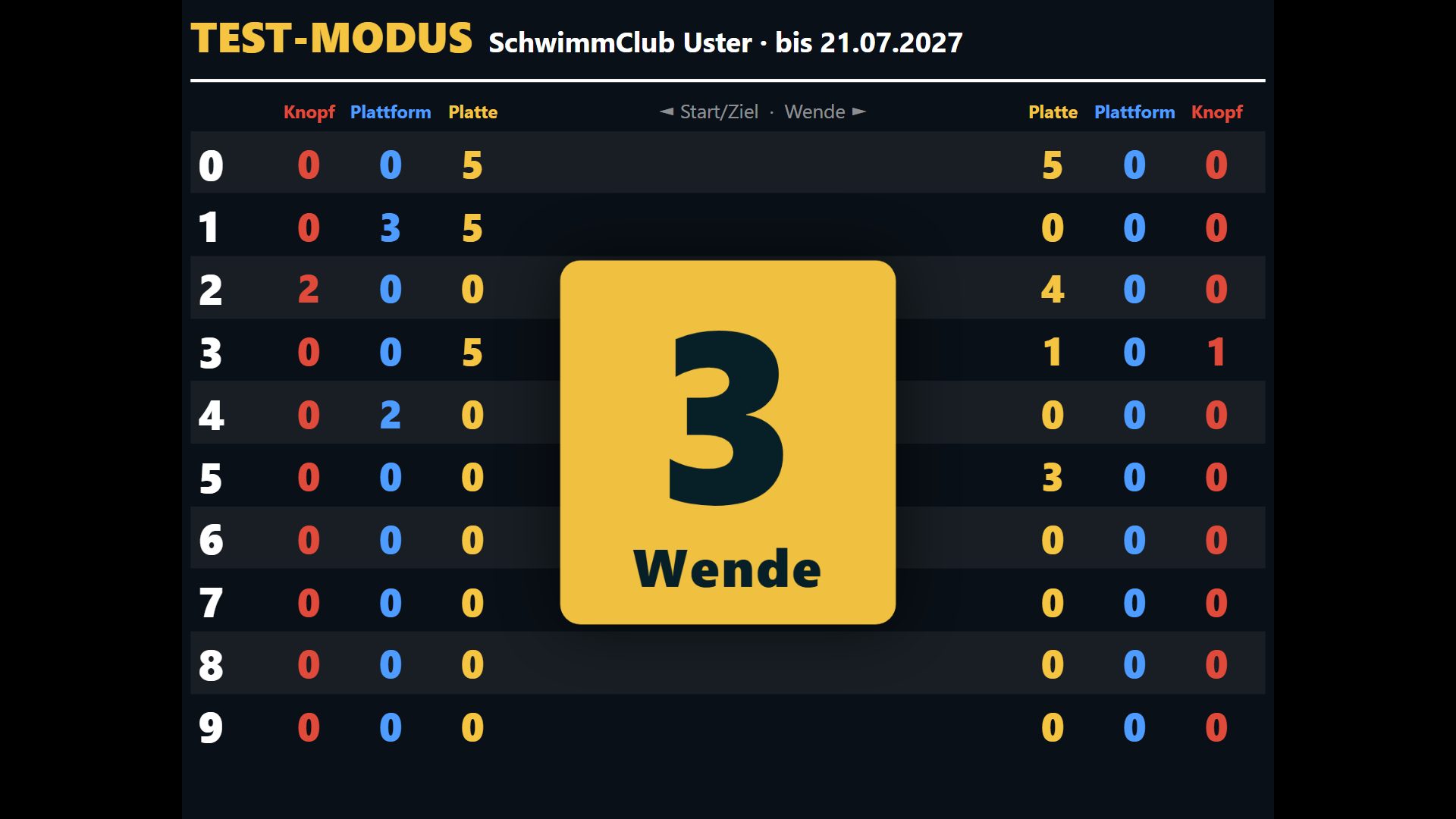
Tester le câblage

Au montage, le mode test montre chaque impulsion : plaque de touche, plot de départ ou bouton semi-automatique, comptés par ligne et par côté du bassin. Visible sur le grand écran au lieu du seul ordinateur de chronométrage.

Mode test avec compteurs d'impulsions

Régler et raccorder

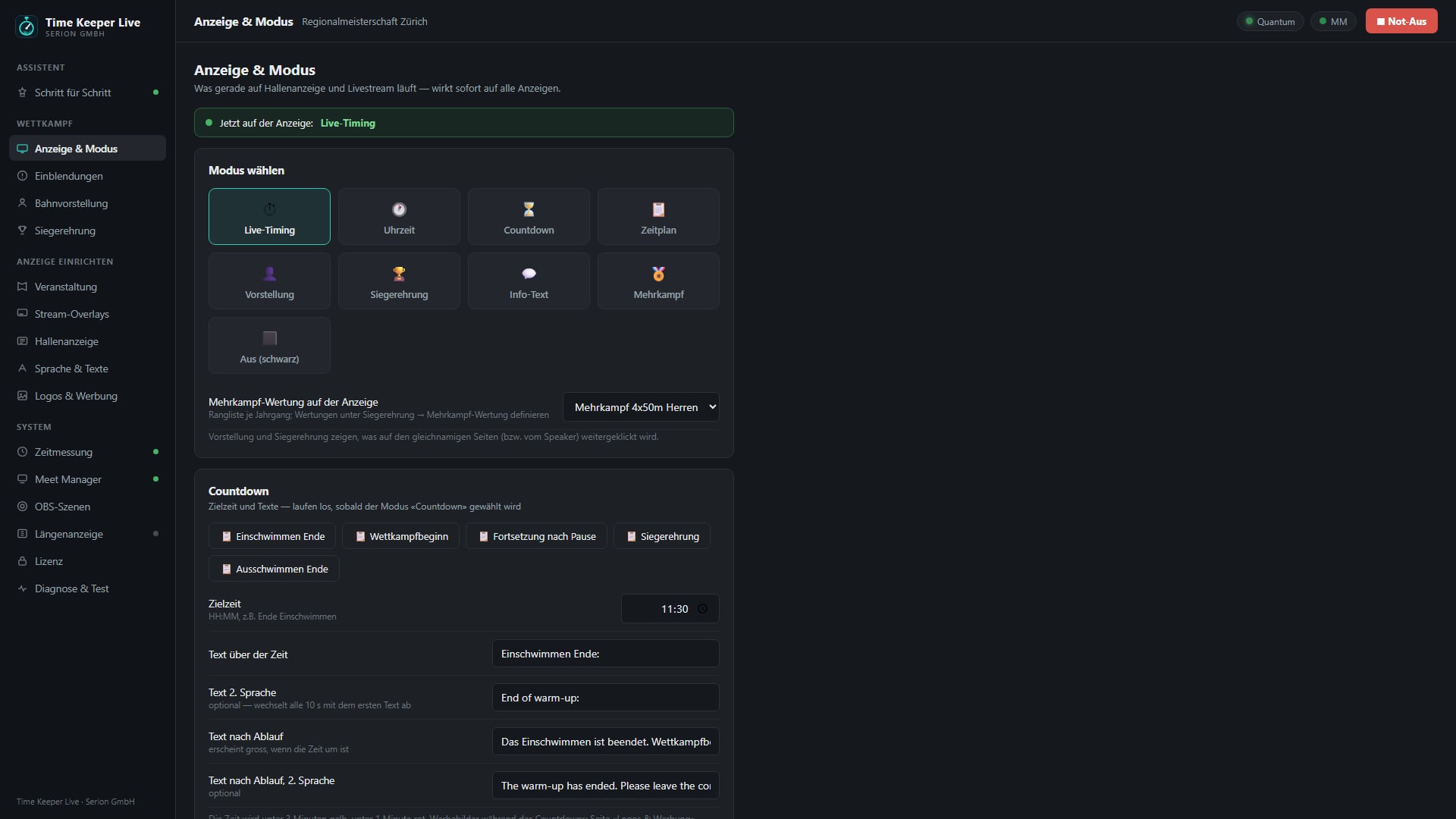
Panneau de commande

Tout au même endroit : compétition, durées d'affichage, position des habillages, couleurs, textes, présentation des noms: utilisable aussi depuis le téléphone.

Panneau de commande, onglet configuration

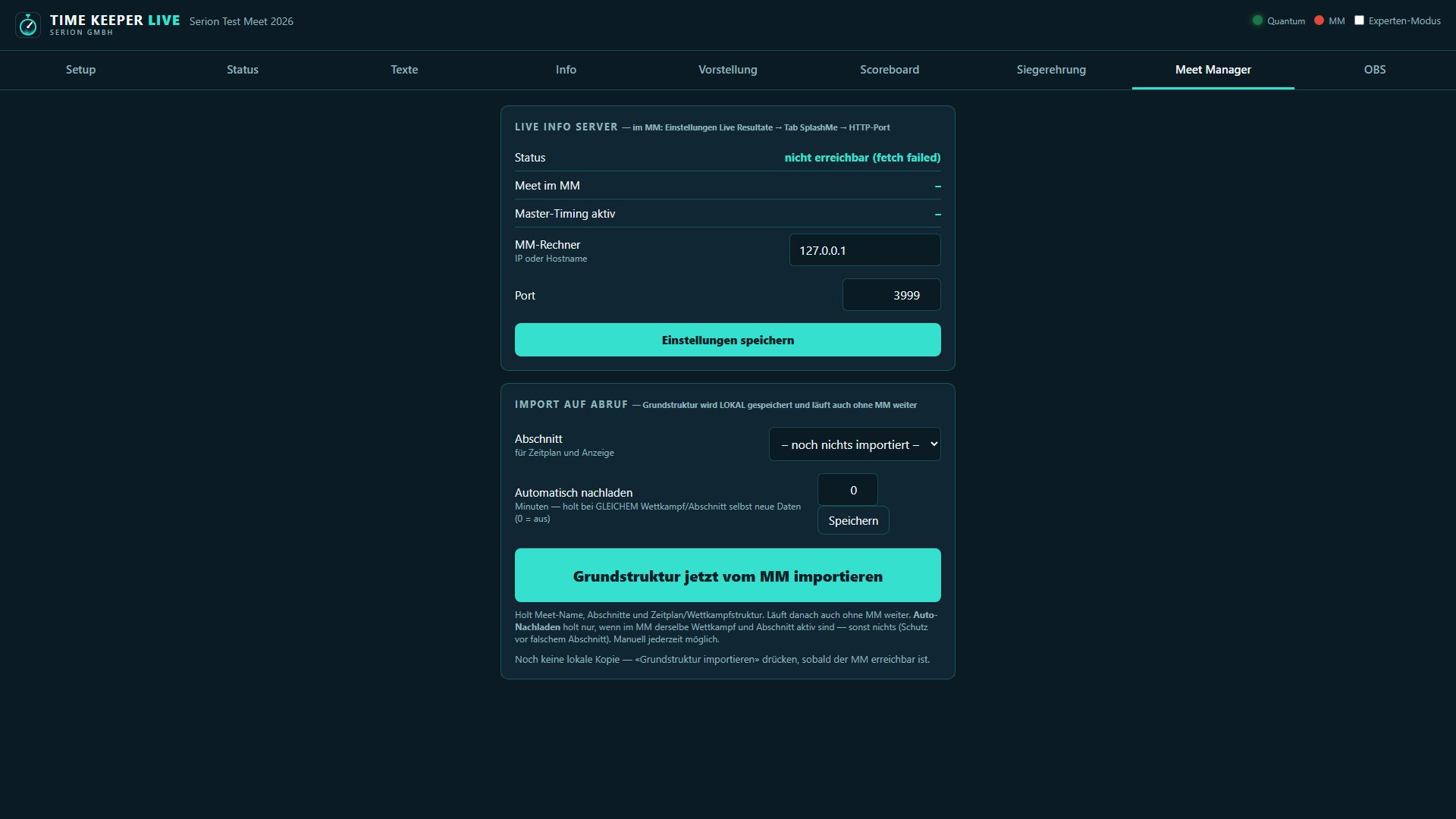
Meet Manager

Listes de départ, noms, abréviations de club, temps d'inscription, programme et classements viennent de Splash Meet Manager. L'import reste enregistré localement: la compétition continue même si Meet Manager n'est momentanément pas joignable.

Onglet Meet Manager dans le panneau de commande

Scènes OBS

Une scène par événement, et si besoin une seconde après quelques secondes. Les noms de scènes viennent directement d'OBS, chaque attribution a un bouton de test.

Onglet OBS dans le panneau de commande

Le chronométrage sous les yeux

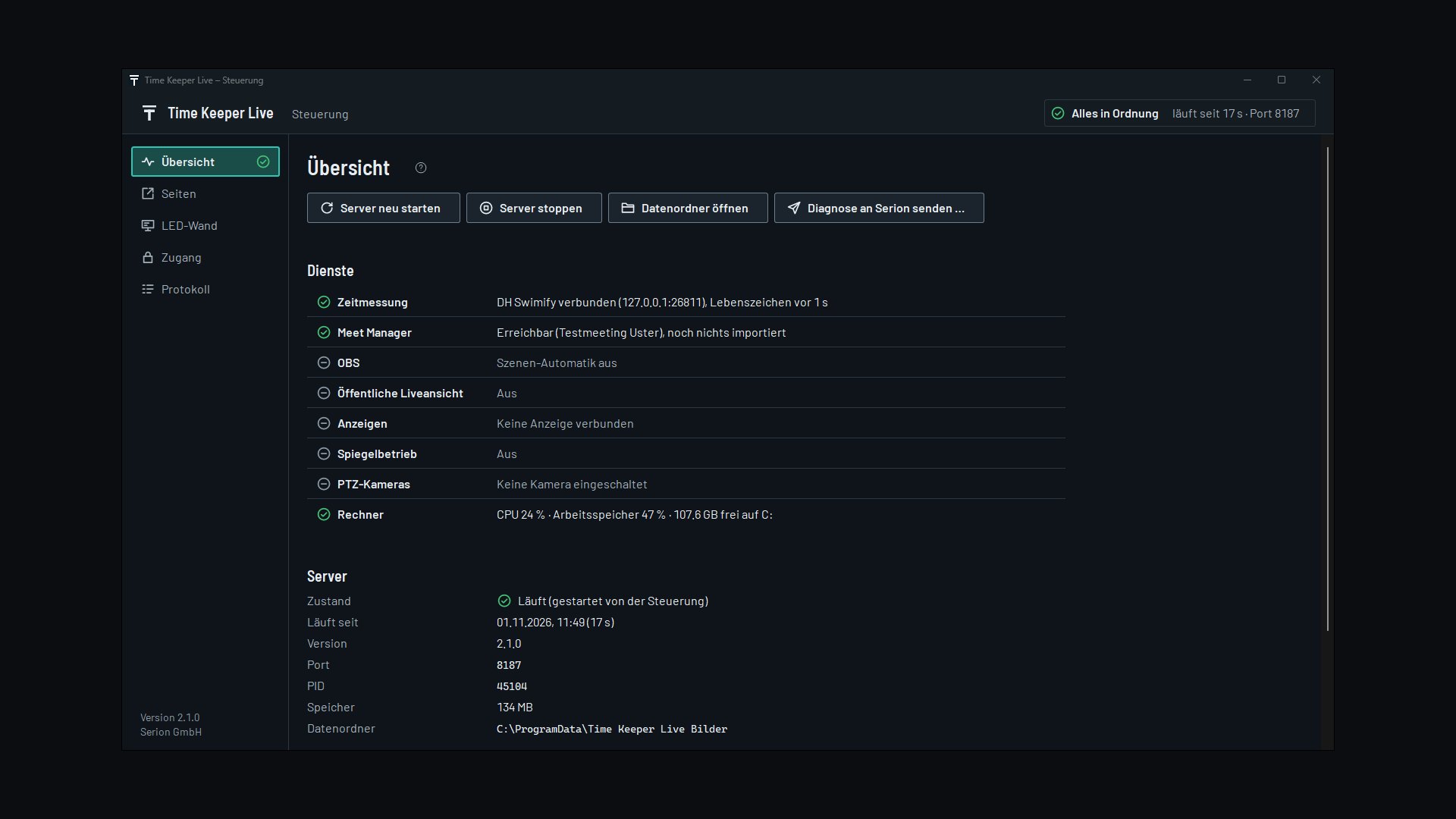
Une page de diagnostic montre ce que l'installation de chronométrage envoie: utile au premier montage et lorsque quelque chose coince à la piscine.

Page de diagnostic du chronométrage

Conditions requises

OrdinateurWindows 10 ou 11, 8 Go de mémoire suffisent. Un portable ordinaire fait l'affaire.
ChronométrageSwiss Timing / OMEGA Quantum avec l'interface DH Swimify (TCP). Un simulateur est intégré pour les tests et le montage.
Données d'inscriptionSplash Meet Manager avec le Live Info Server activé (facultatif, mais recommandé).
LivestreamOBS Studio à partir de la version 28: les habillages s'ajoutent comme source navigateur.
AffichagesN'importe quel écran, projecteur ou mur LED avec navigateur en plein écran, jusqu'à trois avec leur propre résolution.
RéseauTous les appareils sur le même réseau. Internet n'est pas nécessaire.