
Time Keeper Live
Benutzeranleitung
Stand Version 2.1.1 · 01.11.2026 · Serion GmbH
Inhalt
Time Keeper Live im Überblick
Time Keeper Live macht aus der Zeitmessung eines Schwimmwettkampfs ein Live-Erlebnis: TV-Grafik im Livestream, eine grosse Anzeigetafel am Becken, ein eigener Monitor für den Speaker und auf Wunsch Live-Resultate auf den Handys der Zuschauer. Gesteuert wird alles von der Zeitmessanlage (Swiss Timing / OMEGA Quantum) und den Meldedaten aus dem Splash Meet Manager.
Das Programm läuft auf einem gewöhnlichen Windows-Rechner am Beckenrand. Bedient wird es im Browser — vom Regie-Laptop, vom Tablet oder vom Handy; jedes Gerät lässt sich einem Arbeitsplatz zuordnen, zum Beispiel Regie, Kontrolle oder Zeitnehmer (Das Bedienpanel). Einmal eingerichtet, folgen alle Anzeigen dem Wettkampf von selbst: Lauf geladen, Start, Wenden, Zielanschlag, offizielles Resultat.
Die Anzeigen
Jede Anzeige ist eine eigene Seite im Browser. Im Livestream legt sie sich als transparente Browser-Quelle in OBS über das Kamerabild, am Becken läuft sie im Vollbild auf Beamer, Fernseher oder LED-Wand.
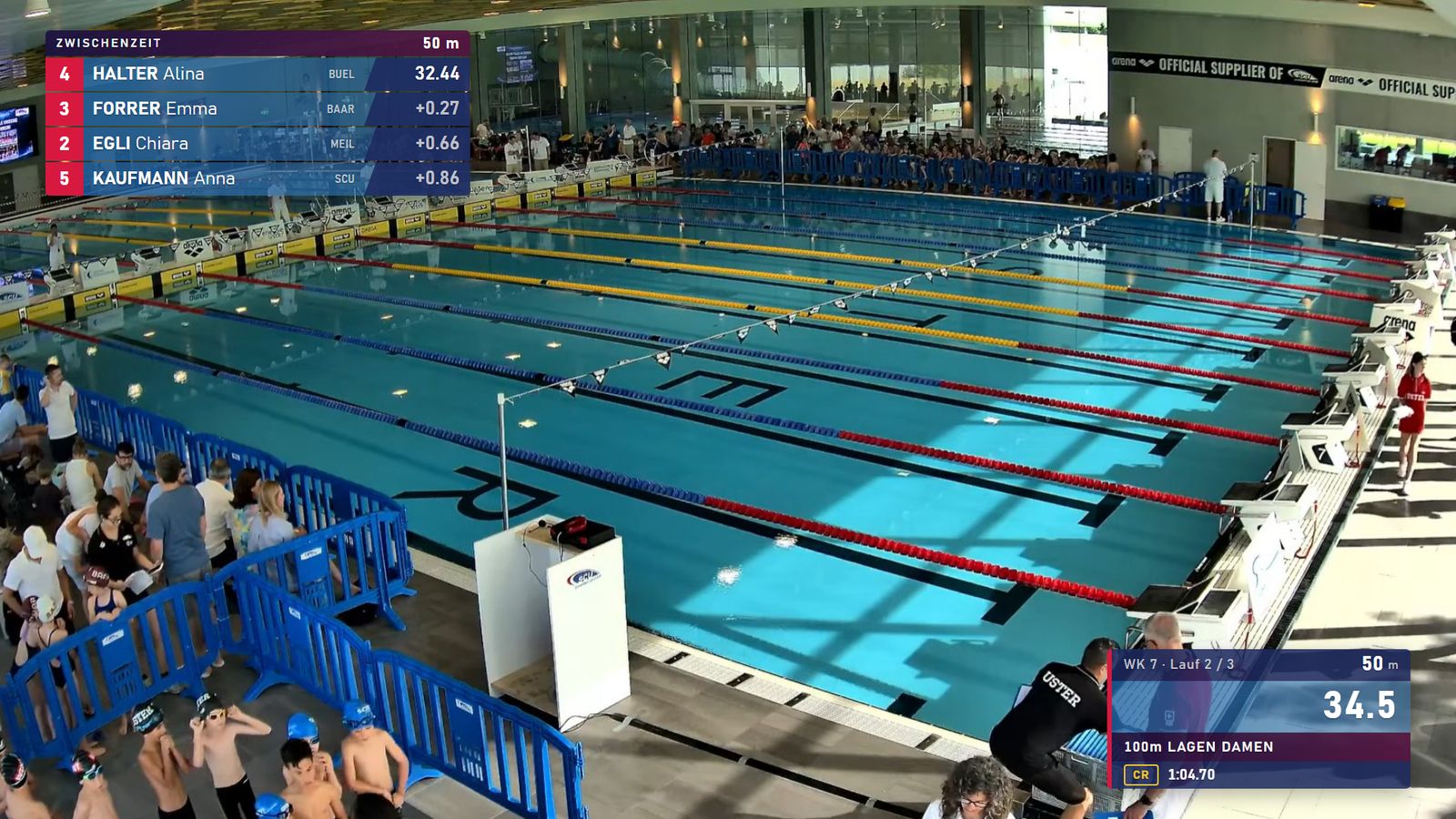
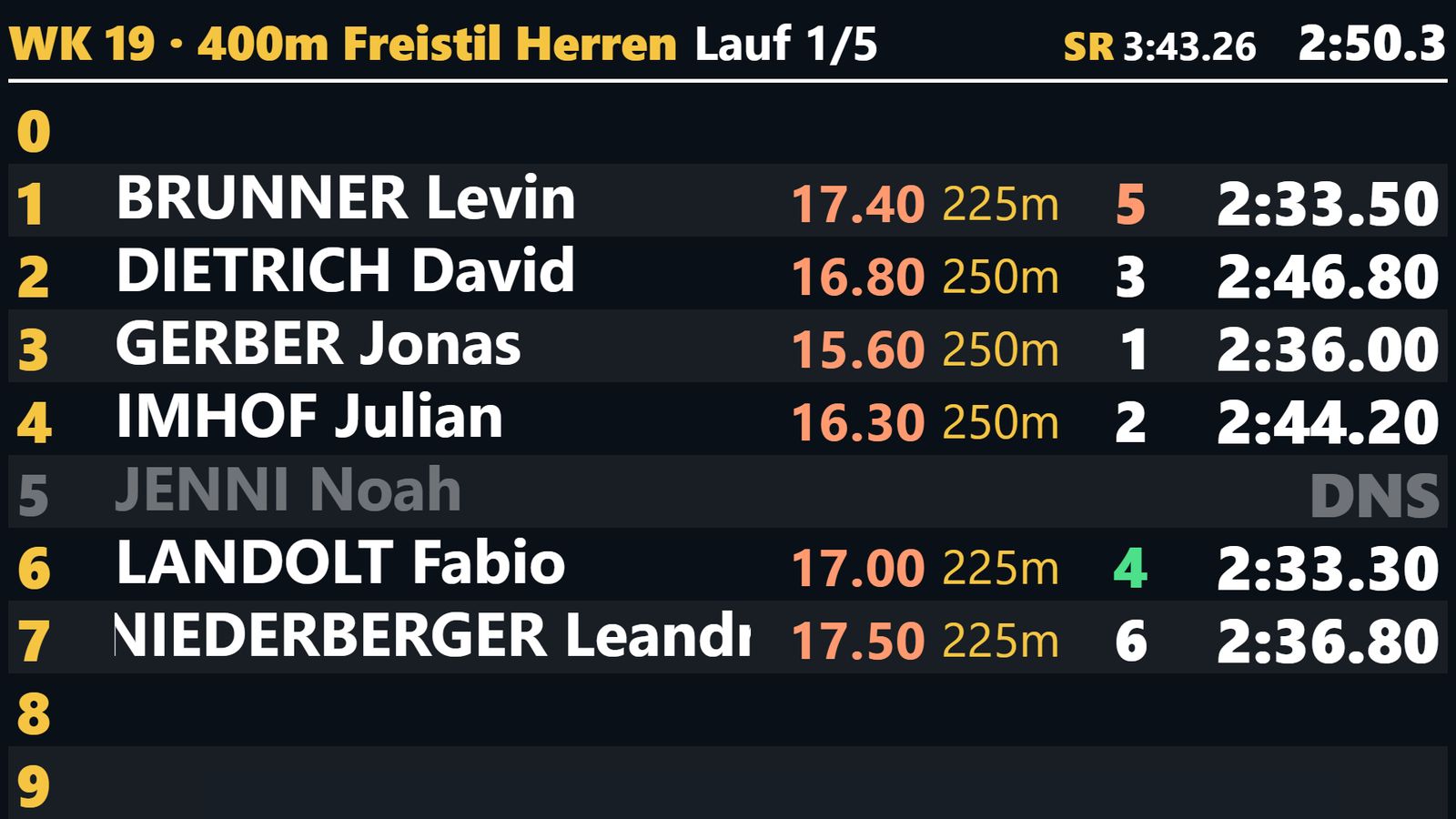
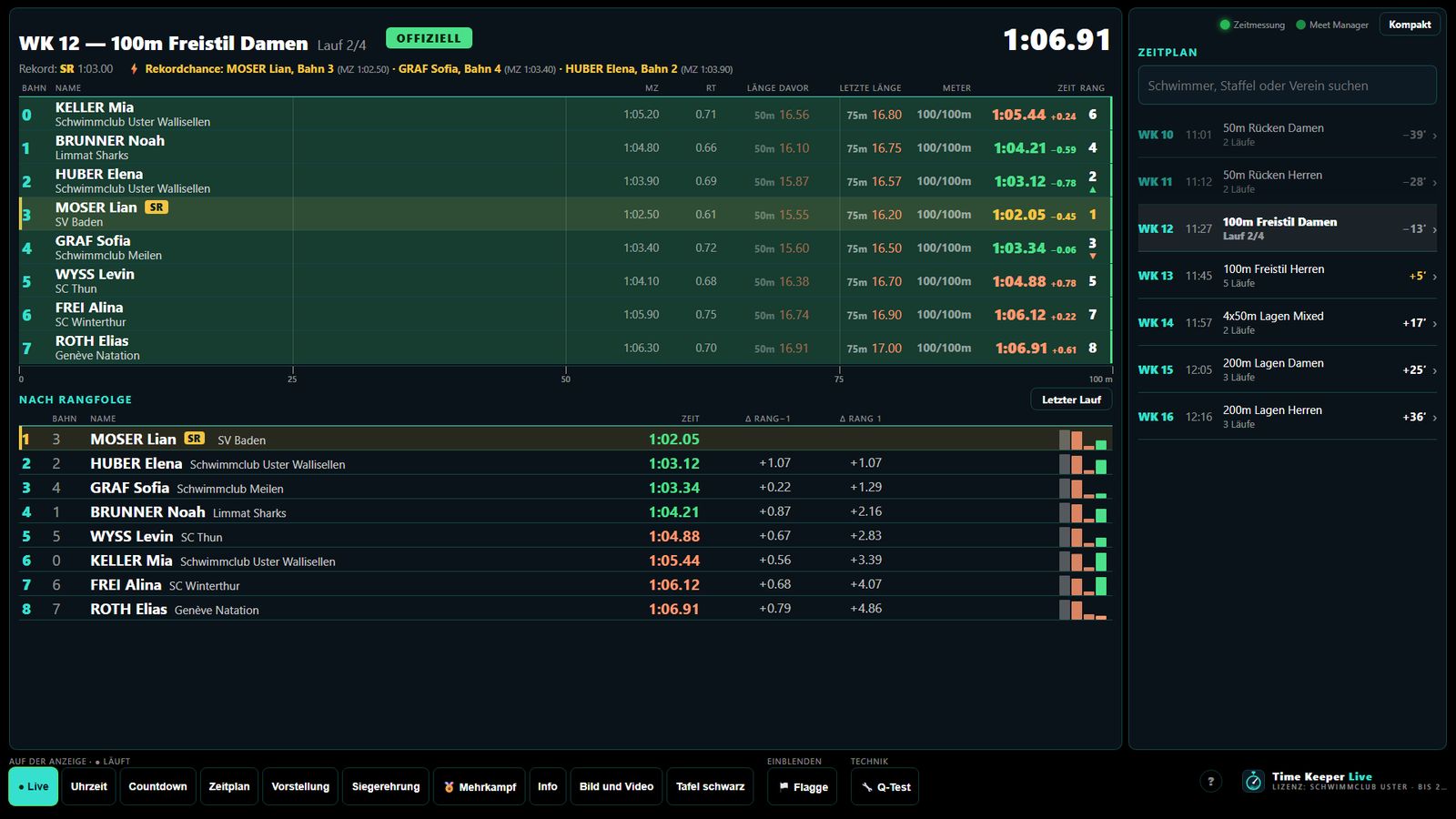
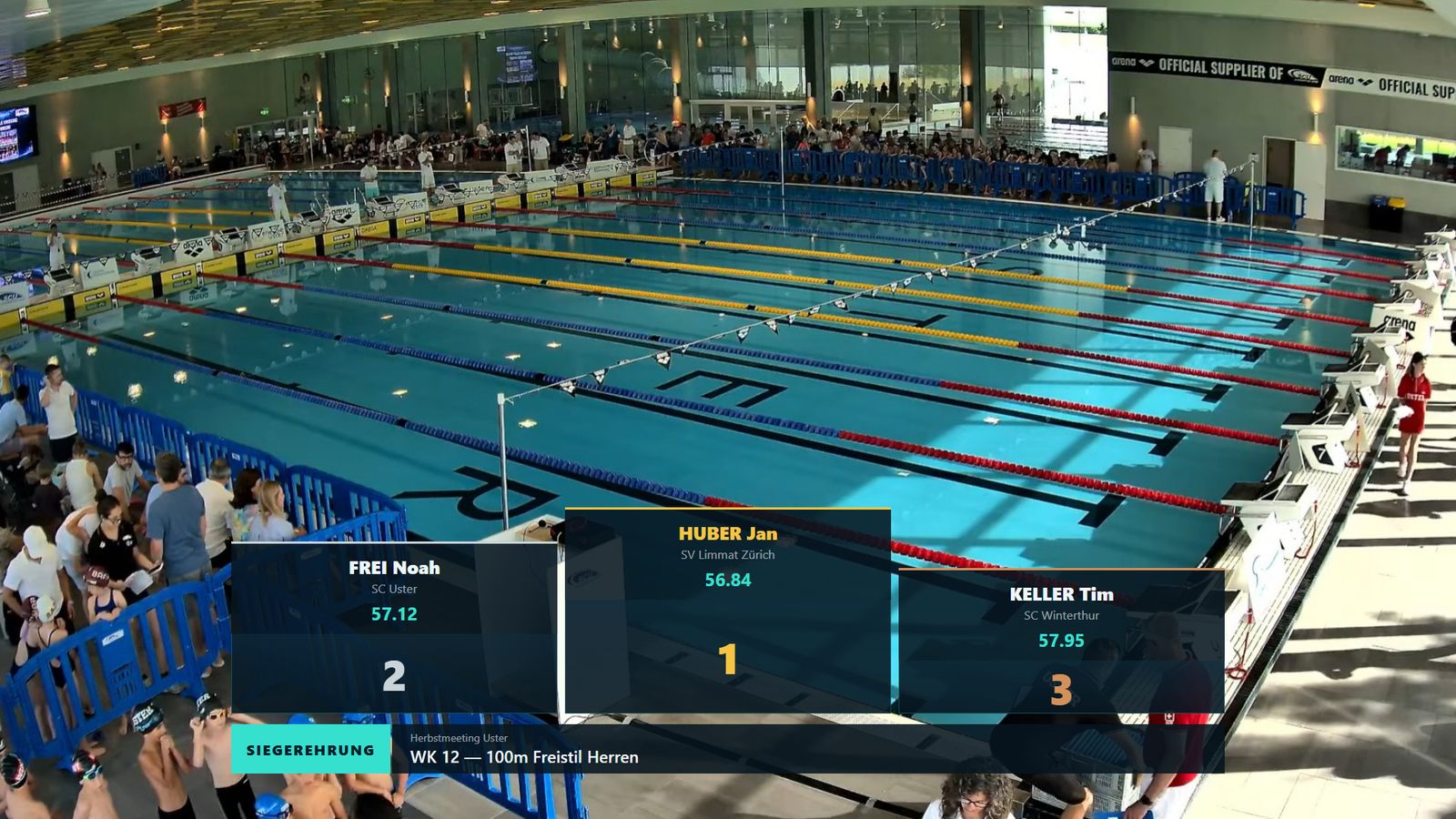
Das Wichtigste in Kürze
- Automatik: Die Zeitmessung gibt den Takt vor — Startliste, Reaktionszeiten, Zwischenzeiten, Zielzeiten und offizielle Rangliste erscheinen von selbst. Auf Wunsch schaltet das Programm auch die OBS-Szenen.
- Livestream wie im Fernsehen: kompakte, nach Rennstand sortierte Renngrafik mit gefärbten Längenzeiten (grün = schneller, orange = langsamer) und Vergleich zur Meldezeit.
- Anzeigetafel: bis zu drei Bildschirme mit eigener Auflösung, dazu Uhrzeit, Countdown, Zeitplan, Info, Werbung und Mehrkampf-Rangliste.
- Speaker-Monitor: der aktuelle Lauf in fester Bahn-Reihenfolge, Rangfolge mit Rückständen, der letzte Lauf zum Fertig-Sprechen und die Steuerung der Anzeige.
- Siegerehrung, Bahnvorstellung, Flagge: per Klick, mit den offiziellen Ranglisten aus dem Meet Manager — auch je Altersklasse und für Mehrkämpfe.
- Automatische Stimme: sagt auf Wunsch Läufe, Bahnen, Zwischenstände, Sieger und die ersten drei an (Kapitel Stimme).
- Liveansicht: Live-Resultate für Zuschauer und Eltern auf dem Handy, per QR-Code, mit Benachrichtigungen (Kapitel Liveansicht).
- Für den Ernstfall: «Schritt für Schritt» mit Bereitschaftsprüfung für die Vorbereitung, Arbeitsplatz Kontrolle, Zustandszeile mit Abhilfe-Knöpfen, Not-Aus, Verkabelungstest und eingebauter Simulator.
Voraussetzungen
| Bereich | Was es braucht |
|---|---|
Rechner | Windows 10 oder 11, 8 GB Arbeitsspeicher. Ein gewöhnliches Notebook reicht, auch zusammen mit OBS. |
Zeitmessung | Swiss Timing / OMEGA Quantum mit der Schnittstelle DH Swimify (TCP) im selben Netz. Zum Testen ist ein Simulator eingebaut. |
Meldedaten | Splash Meet Manager mit eingeschaltetem Live Info Server. Optional, aber empfohlen. |
Livestream | OBS Studio ab Version 28; die Overlays sind Browser-Quellen. |
Anzeigen | Beliebige Bildschirme, Beamer oder LED-Wände mit Browser im Vollbild. |
Netzwerk und Internet | Alle Geräte im selben Netz. Zeitmessung, Anzeigen und Stream laufen ohne Internet. Die Liveansicht auf den Handys und die automatische Stimme brauchen eine gute Internetverbindung am Wettkampf-Rechner. |
Lizenz und Wasserzeichen
Ohne Lizenz läuft alles mit vollem Funktionsumfang, die Anzeigen tragen aber ein Wasserzeichen. Eine Lizenz gilt für einen Zeitraum (zum Beispiel 7 Tage, 30 Tage oder ein Jahr) und lautet auf den Namen des Vereins. Wie man sie einträgt, steht unter Einrichten · Lizenz und Zugang.
| Zustand | Verhalten der Anzeigen |
|---|---|
Keine Lizenz | Alles funktioniert. Stream-Overlays tragen dauerhaft ein dezentes Wasserzeichen in der Bildmitte, Anzeigetafel und Speaker zeigen ab und zu einen Hinweisbalken. |
Gültige Lizenz | Kein Wasserzeichen. Der Lizenznehmer erscheint alle drei Minuten kurz und dezent auf Overlays und Anzeigetafel. |
Lizenz abgelaufen | Wie ohne Lizenz, mit dem Hinweis «Lizenz abgelaufen am …». Der Betrieb wird nie blockiert. |
Der Schlüssel ist kryptografisch signiert: Lizenznehmer und Ablaufdatum stecken fälschungssicher darin. Er funktioniert ohne Internetverbindung; das Zurückstellen der Uhr verlängert ihn nicht.
Installation und erster Start
Das Wichtigste auf zwei Seiten zum Ausdrucken steht in der Kurzinstallation.
Setup ausführen
- Die Setup-Datei
TimeKeeperLive-Setup-<Version>.exedoppelklicken und den Schritten folgen. Windows fragt nach Administratorrechten, weil das Setup die Firewall für die Anzeigegeräte freigibt. - Zur Wahl stehen ein Symbol auf dem Desktop, der Eintrag in der Firewall (empfohlen) und der Autostart mit Windows.
- Am Schluss startet Time Keeper Live: Das Fenster «Time Keeper Live – Steuerung» erscheint, der Server läuft unsichtbar im Hintergrund.
Hinweis von Windows: Beim ersten Start meldet Windows «Der Computer wurde durch Windows geschützt» mit «Unbekannter Herausgeber». Das ist bei Programmen ohne gekauftes Herausgeber-Zertifikat normal. Auf «Weitere Informationen» und dann auf «Trotzdem ausführen» klicken; ab dem zweiten Start erscheint die Meldung nicht mehr.
Erster Start
Der Server von Time Keeper Live läuft unsichtbar im Hintergrund. Sichtbar ist die Steuerung: ein Symbol mit farbigem Punkt im Infobereich der Taskleiste (unten rechts, eventuell hinter dem Pfeil ^) und das Fenster «Time Keeper Live – Steuerung». Grün heisst: alles läuft. Das Fenster darf geschlossen werden, das Programm läuft weiter; beendet wird es nur über das Menü des Symbols (Steuerung im Infobereich).
Die Steuerung öffnet das Bedienpanel unter «Seiten» bei «Bedienpanel» mit «Öffnen» im Browser (/admin); dasselbe geht mit der rechten Maustaste auf das Symbol und über den Eintrag «Bedienpanel im Browser» im Startmenü.
Das Bedienpanel fragt beim ersten Aufruf nach einem Passwort. Die Passwörter ab Werk lauten:
| Stufe | Passwort | Darf |
|---|---|---|
Admin | 1942 | alles: Einstellungen, Lizenz, Passwörter |
Anwender | 6810 | den Wettkampf bedienen: Regie, Technik, Speaker; Einrichten nur lesen, ausser einzelnen Feldern und Knöpfen wie «Meldedaten importieren» |
Ansicht | 1234 | nur zuschauen |
Sie gelten nur bis zur ersten Anmeldung als Admin: Dann verlangt das Bedienpanel eigene Passwörter (Admin und Anwender, Ansicht darf leer bleiben), denn die Werkseinstellung steht in jeder Anleitung. Später ändern Sie sie unter «Einrichten · Lizenz und Zugang · Passwörter» (Zugriffsschutz).
Bei einer frischen Installation öffnet das Bedienpanel «Einrichten · Übersicht» mit «Schritt für Schritt». Der Durchlauf «Ersteinrichtung» führt durch die Grundeinstellungen: Schritt für Schritt. Beim ersten Öffnen einer Bedienseite in einem Browser kommt ausserdem einmal die Frage, wofür dieses Gerät dient, zum Beispiel Regie oder Kontrolle (Dieses Gerät).
Von anderen Geräten
Anzeigetafel, Speaker-Monitor und OBS können auf anderen Rechnern im selben Netz laufen. Statt localhost tragen sie die Netzwerkadresse des Hauptrechners ein, zum Beispiel http:/. Die Adressen stehen in der Steuerung unter «Seiten» in der Spalte «Adresse im Netz» (mit «Kopieren») und im Bedienpanel unter «Einrichten · Becken und Geräte · Adressen der Anzeigen».
Firewall: Erreichen andere Geräte den Rechner nicht, fehlt meist die Freigabe. Das Setup legt sie an, wenn der Eintrag «Firewall» angehakt war; sonst Setup nochmals ausführen.
Updates
Eine neue Fassung installieren Sie einfach über die alte: Setup ausführen, fertig. Steuerung und Server beendet das Setup selbst. Seit Version 1.12 starten Desktop-Symbol, Startmenü und Autostart die Steuerung statt des Konsolenfensters. Einstellungen, Logos, der Meet-Manager-Import und die Auswertungen bleiben erhalten — sie liegen ausserhalb des Programmordners.
Wo die Daten liegen
| Was | Ort |
|---|---|
Programm | C:\ |
Einstellungen und Daten | C:\ (config.json, Logos, Meet-Manager-Import, Logbuch, Auswertungen, Ausgabe des Servers in data\konsole-<Datum>.log) |
Beim Deinstallieren fragt Windows, ob die Daten mitgelöscht werden sollen; Standard ist «behalten».
Einrichten
Das Bedienpanel
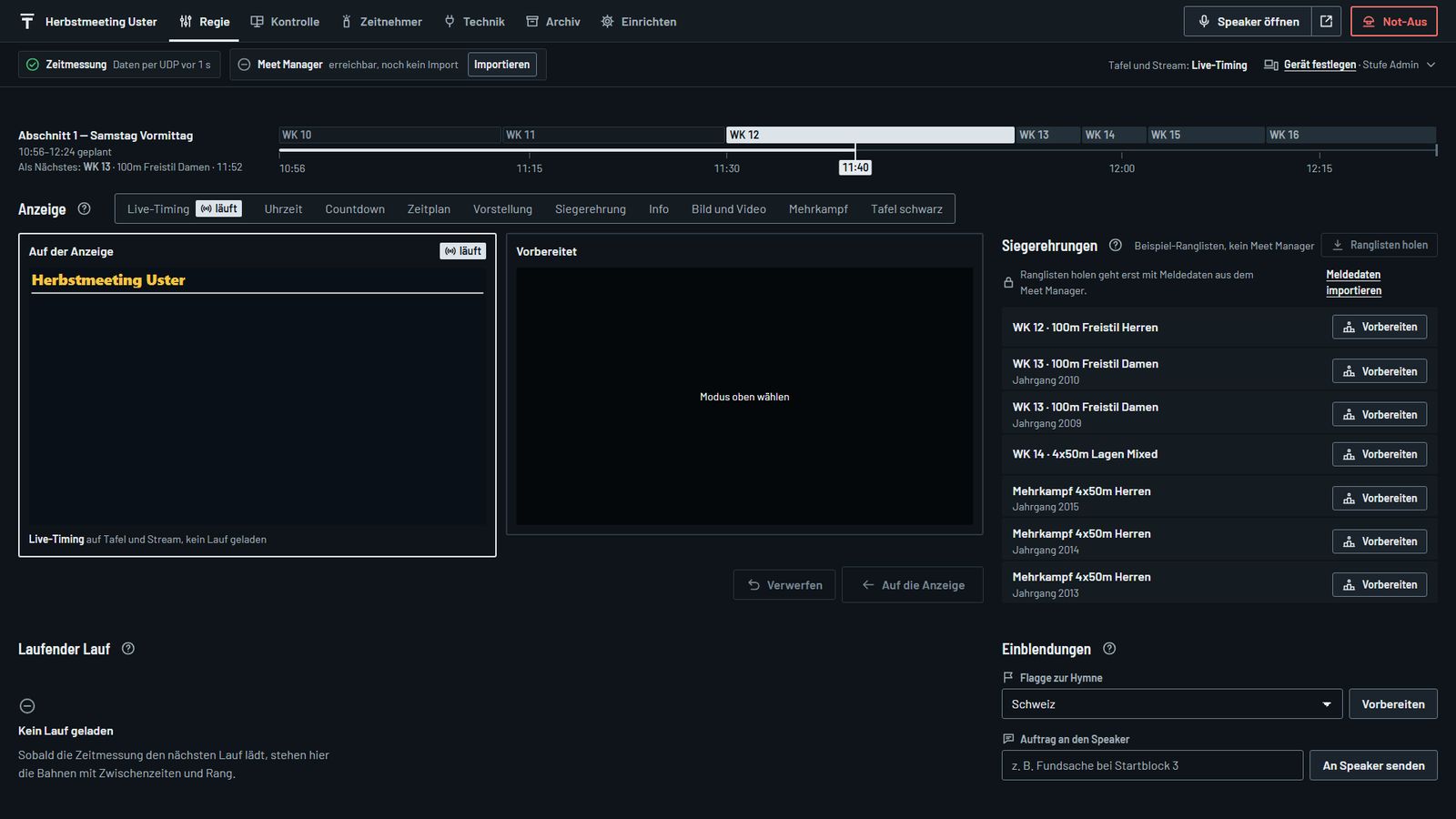
Das Bedienpanel (/admin) ist die Zentrale. Alle Bedienseiten (Bedienpanel, Kontrolle, Zeitnehmer, Mitschnitt, Archiv) tragen oben denselben Rahmen: die Kopfleiste und darunter die Zustandszeile.
Kopfleiste: Links stehen der Name der Veranstaltung und der Abschnitt; ein Klick darauf führt zum Startplatz dieses Geräts. Daneben folgen die Arbeitsplätze, rechts «Speaker öffnen» (das Fenster-Symbol daneben öffnet den Speaker in einem eigenen Fenster, zum Beispiel für einen zweiten Bildschirm) und der rote Not-Aus.
| Arbeitsplatz | Wofür | Sichtbar ab Stufe |
|---|---|---|
Regie | den Wettkampf bedienen: Fahrplan mit Abschnitt, Anzeige schalten, Siegerehrungen, laufender Lauf, Einblendungen (Die Regie) | Ansicht (schalten ab Anwender) |
Kontrolle | /monitor: Anzeigen, Verbindungen und Werte auf einem Bildschirm (Kontrolle) | Ansicht |
Zeitnehmer | /richter: Halbautomat-Protokoll | Ansicht |
Technik | Mitschnitt der Zeitmessung ( /quantum), Verkabelungstest, Simulator, Diagnose senden | Anwender |
Archiv | Tagesbericht ( /archiv) und YouTube-Kapitel | Ansicht |
Einrichten | alle Einstellungen, dazu «Schritt für Schritt» und die Bereitschaft (Schritt für Schritt) | Anwender (ändern nur Admin, ausser einzelnen Feldern und Knöpfen; «Schritt für Schritt» nur Admin) |
Ohne Anmeldung erscheinen nur die Arbeitsplätze der Stufe Ansicht (Zugriffsschutz).
Zustandszeile: Jede Pille nennt einen Dienst mit Zeichen und Farbe. Bei einer Störung steht dabei, seit wann, und ein Knopf führt zur Abhilfe, zum Beispiel «Verbindung prüfen», «Importieren» oder «Was tun?» (ab Stufe Anwender; «Was tun?» und «Kontrolle» für alle). Meet Manager und Zeitmessung stehen immer da, der Simulator, solange er läuft; ist dabei DH Swimify nicht eingeschaltet, steht er an Stelle der Zeitmessung. OBS, Liveansicht, Kameras, Stimme, Rechner und Lizenz erscheinen nur bei einer Störung. Rot bleibt der Zeitmessung und dem Spiegelbetrieb vorbehalten; gelb heisst: der Wettkampf läuft weiter, aber etwas fehlt. Rechts in der Zeile steht, was Tafel und Stream gerade zeigen, zum Beispiel «Tafel und Stream: Live-Timing WK 3 · Lauf 2/4». Erreicht die Seite das Programm nicht mehr, erscheint das rote Band «Keine Verbindung zu Time Keeper Live» mit «Erneut verbinden»; bis dahin gehen Schalten und Not-Aus nicht.
Not-Aus: Der rote Knopf (ab Stufe Anwender) nimmt sofort und ohne Rückfrage Flagge, Info und QR-Code aus dem Bild und blendet das Live-Overlay im Stream aus; die Zeitmessung läuft weiter. Was er sonst ausschaltet und was «Wieder einschalten» im roten Band zurückholt, steht unter Not-Aus.
Dieses Gerät: Ganz rechts in der Zustandszeile steht die Gerätekennung, zum Beispiel «Regie-Notebook · Stufe Anwender». Ein Klick öffnet das Feld «Dieses Gerät»: einen Namen eintragen und wählen, was das Gerät ist (Regie, Kontrolle, Zeitnehmer, Technik, Archiv oder keines davon), dann «Speichern». Wer auf diesem Gerät /admin öffnet, landet danach direkt an diesem Platz. Die Wahl gilt nur für diesen Browser; beim ersten Öffnen einer Bedienseite in diesem Browser kommt die Frage einmal von selbst. Im selben Feld stehen die Anmeldestufe, «Anders anmelden» und «Abmelden».
Seitenleiste: Die Regie hat keine. Einrichten, Technik und Archiv haben links eine Seitenleiste:
- Einrichten: zuerst «Übersicht» (Schritt für Schritt), dann drei Gruppen. Wettkampf: Anlass, Meet Manager, Siegerehrung, Liveansicht. Anzeigen: Stream, Anzeigetafel, Namen und Rekorde, Werbung, Bild und Video, dazu Stimme, wenn sie unter den Zusatzgeräten vorhanden ist. Anlage: Zeitmessung, Becken und Geräte, OBS, Kameras, Lizenz und Zugang. Ein Zeichen am Eintrag zeigt den Zustand der Seite, gleich wie die Pillen.
- Technik: Mitschnitt (
/quantum), Verkabelungstest, Simulator, Diagnose senden. - Archiv: Tagesbericht (
/archiv), YouTube-Kapitel.
So funktioniert die Oberfläche:
- Speicherleiste: Sobald in Einrichten eine Einstellung geändert ist, erscheint unten die Speicherleiste mit der Zahl der ungespeicherten Änderungen, den betroffenen Seiten, «Verwerfen» und «Speichern». Die Leiste bleibt auch beim Wechsel der Seite stehen; wer das Bedienpanel mit ungespeicherten Änderungen schliesst oder neu lädt, wird vorher gefragt. Was in der Regie geschaltet wird, wirkt dagegen sofort, ebenso die Wahl des Abschnitts im Fahrplan und die Einstellungen der YouTube-Kapitel.
- Erweitert: Feineinstellungen sind je Abschnitt unter «Erweitert» zugeklappt; daneben steht, wie viele es sind.
- ? neben einer Abschnittsüberschrift öffnet den passenden Abschnitt dieser Anleitung in einem eigenen Fenster. «Anleitung» oben in «Einrichten · Übersicht» öffnet die ganze Anleitung.
- Gesperrt: Reicht die Stufe nicht, sind Felder und Knöpfe grau, und oben auf der Seite nennt ein Hinweis mit Schloss die nötige Stufe, dazu «Anders anmelden».
- Handy: In schmalen Fenstern stehen die Arbeitsplätze hinter einem Menü-Knopf mit dem Namen des aktuellen Platzes; «Tafel und Stream» und die Gerätekennung erscheinen, wenn dieses Menü offen ist. Die Seitenleiste ist eine Klappe, die nach der Wahl einer Seite wieder zugeht. Bei einer Störung zeigt die Zustandszeile nur die gestörten Dienste. «Speaker öffnen» fehlt in schmalen Fenstern.
- Direktlinks:
/admin#/regie,/admin#/einrichtenund jede Seite einzeln, zum Beispiel/,admin#/ einrichten/ zeitmessung /admin#/technik/verkabelungoder/admin#/archiv/kapitel, öffnen eine Seite direkt, praktisch als Lesezeichen (alle Direktlinks). Direktlinks aus früheren Versionen wie/admin#/s_mmführen auf die passende neue Seite.
Veranstaltung und Becken
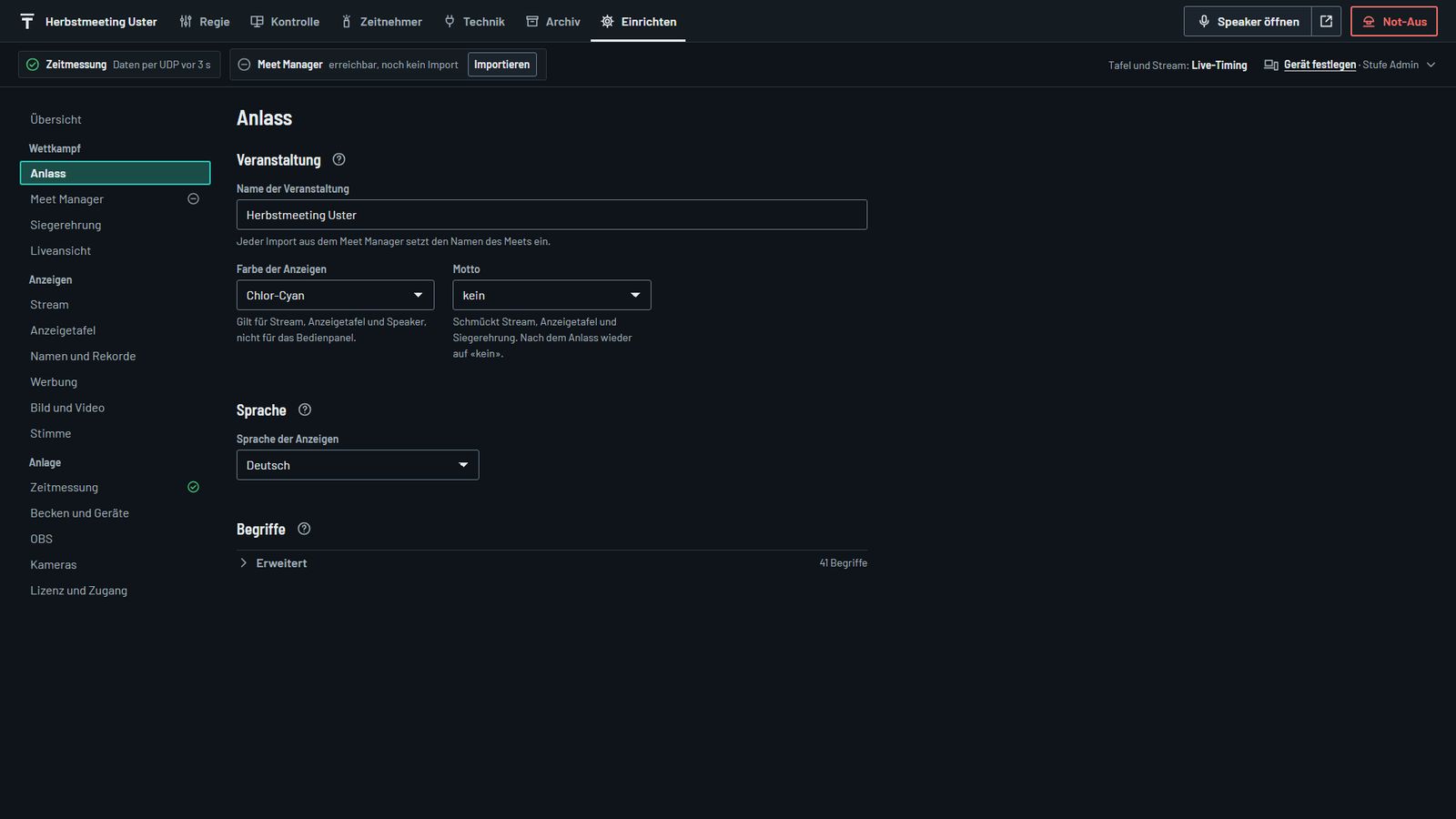
Unter «Einrichten · Anlass · Veranstaltung» stehen der Name der Veranstaltung, die Farbe der Anzeigen und das Motto (zum Beispiel Weihnachten; nach dem Anlass wieder auf «kein»). Den Namen setzt jeder Import aus dem Meet Manager ein. Die Farbe gilt für Stream, Anzeigetafel und Speaker, nicht für das Bedienpanel. Auf derselben Seite wählen Sie die Sprache.
Becken: «Einrichten · Becken und Geräte · Becken» enthält die Anzahl Bahnen und die Beckenlänge, unter «Erweitert» die Nummerierung: «Erste Bahn heisst» Bahn 0 oder Bahn 1, wie am Beckenrand angeschrieben. Zählt die Zeitmessung anders, rechnet das Programm um. Alle drei Angaben kommen beim Import aus dem Meet Manager aus dem Wettkampfprogramm; von Hand einstellen müssen Sie sie nur ohne Meet Manager. Die Video-Auflösung steht unter Stream.
Zusatzgeräte: «Einrichten · Becken und Geräte · Zusatzgeräte» schaltet Funktionen ein, die nicht jeder Verein braucht, zum Beispiel die automatische Stimme. Was auf «nicht vorhanden» steht, erscheint weder in Einrichten noch in der Regie.
Adressen der Anzeigen: Auf derselben Seite stehen alle Adressen für OBS und die Bildschirme; ein Klick öffnet die Ansicht mit Testbild (Alle Adressen).
Lizenz
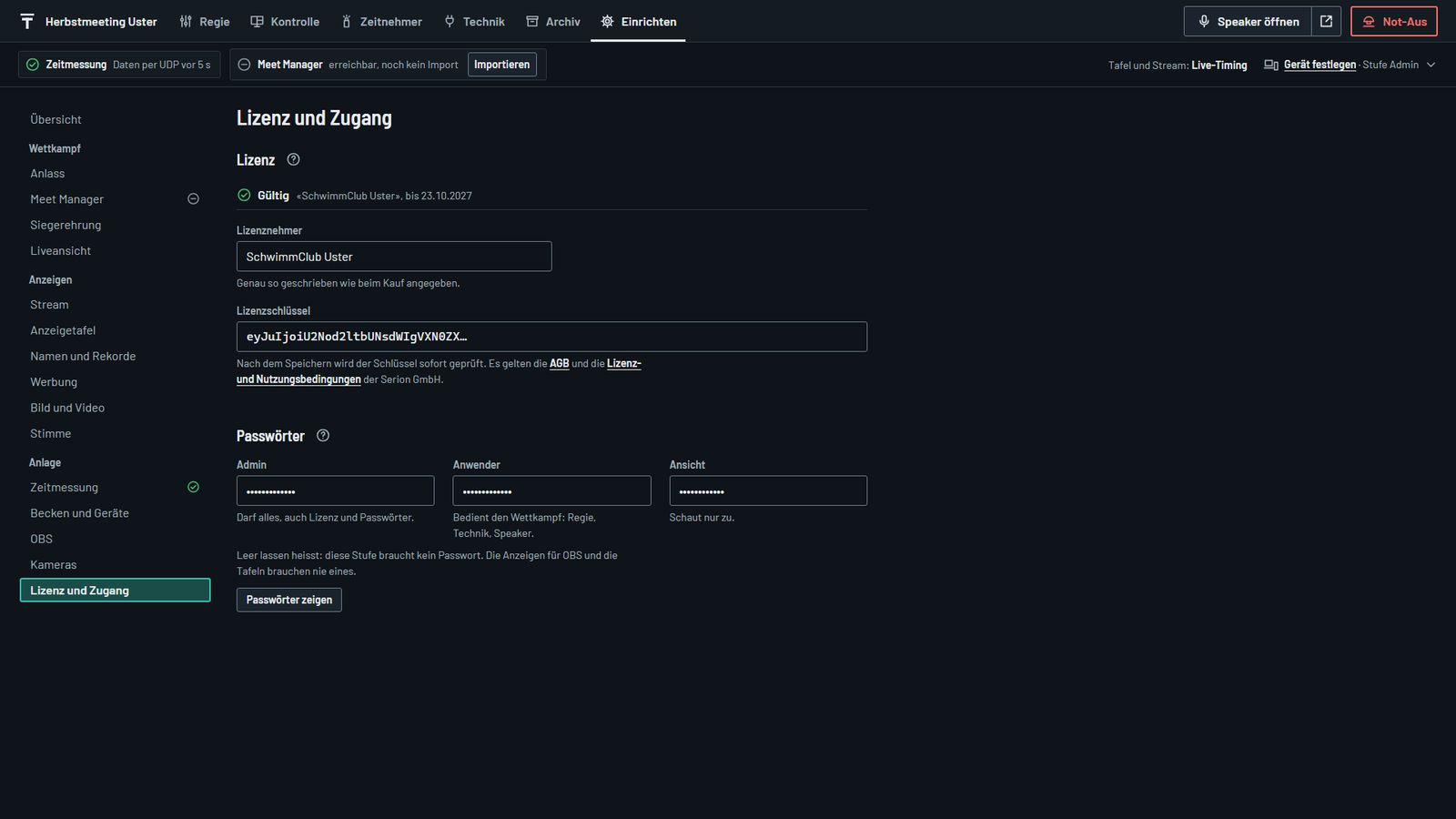
- «Einrichten · Lizenz und Zugang» öffnen.
- Im Abschnitt «Lizenz» den Lizenznehmer genau so eintragen, wie er beim Kauf angegeben wurde (Gross- und Kleinschreibung spielt keine Rolle).
- Den Lizenzschlüssel einfügen und in der Speicherleiste «Speichern» drücken. Der Schlüssel wird sofort geprüft.
- Der Zustand zeigt grün «Gültig» mit Lizenznehmer und Ablaufdatum, das Wasserzeichen verschwindet sofort auf allen Anzeigen.
Ohne Lizenz steht in der Zustandszeile die gelbe Pille «Demo», nach dem Ablauf «Lizenz abgelaufen», je mit einem Knopf zu dieser Seite. Was ohne oder mit abgelaufener Lizenz geschieht, steht unter Lizenz und Wasserzeichen.
Zeitmessung (Quantum)
Time Keeper Live liest die Quantum-Anlage über die Schnittstelle DH Swimify (TCP). Das Quantum wartet als Server auf die Verbindung, Time Keeper Live verbindet sich als Client.
- Im Quantum unter «I/Os» die Ausgabe an DH Swimify einschalten (Standard-Port 26800).
- «Einrichten · Zeitmessung · Quantum»: bei «Zeiten kommen von» «Quantum über DH Swimify» wählen, die Adresse des Quantum-Rechners und den Port eintragen, speichern.
- Die Pille «Zeitmessung» in der Zustandszeile zeigt den Zustand auf jeder Bedienseite; dieselbe Angabe steht oben im Abschnitt «Quantum».
| Pille | Bedeutung |
|---|---|
Zeitmessung, grün: «Daten vor 4 s» | Verbindung steht, Daten kommen. «verbunden, noch keine Daten» heisst: Verbindung steht, aber noch kein Lauf. |
Zeitmessung, gelb: «Verbindung wird aufgebaut» | Time Keeper Live verbindet sich gerade. |
Zeitmessung getrennt, rot | «Adresse:Port antwortet nicht», mit der Uhrzeit, seit wann. Time Keeper Live versucht es laufend wieder (was prüfen). |
Zeitmessung stumm, rot | Verbindung steht, aber seit dem Verbinden kommen nur Lebenszeichen: Data Handler im Quantum neu starten (Betriebsregel unten, was tun). |
Zeitmessung, rot: «Adresse des Quantum-Rechners fehlt» | DH Swimify ist gewählt, aber ohne Adresse. |
Zeitmessung, grau: «nicht eingeschaltet» | weder DH Swimify noch Daten über den UDP-Port |
Zeitmessung, grün: «Daten per UDP» | Ohne DH Swimify kommen Daten über den UDP-Port. |
Zeitmessung, grün: «über Wettkampfrechner …» bzw. rot: «Spiegel getrennt» | |
Simulator | eigene Pille, solange der Simulator läuft: keine echte Zeitmessung. Ohne DH Swimify steht sie an Stelle der Pille «Zeitmessung». |
Unter «Erweitert» stehen UDP-Port und HTTP-Port. Beide gelten erst nach einem Neustart des Programms; der HTTP-Port steckt in allen Adressen der Anzeigen.
Betriebsregel: Zuerst Time Keeper Live starten, danach im Quantum den Data Handler. Reisst die Verbindung ab (Neustart, Netz), schickt der Data Handler zwar weiter Lebenszeichen, aber keine Daten mehr. Dann muss er im Quantum neu gestartet werden. Time Keeper Live meldet das als «Zeitmessung stumm», auf jeder Bedienseite als rote Pille (Zeitmessung stumm). Kommt dagegen gar nichts mehr, auch keine Lebenszeichen, baut Time Keeper Live die Verbindung nach 10 Sekunden selbst neu auf; das Logbuch vermerkt es.
Korrekturen im Quantum übernehmen alle Anzeigen sofort: ein Fehlanschlag, der mit LAP −1 gelöscht wird (Richter auf der Platte, Schwimmer beim Aussteigen), verschwindet wieder; nach LAP +1 erscheint die Zeit des Halbautomaten mit Rang; eine übernommene Backup-Zeit ersetzt die Plattenzeit, die Längenzeit wird neu gerechnet. Löst nur der Knopf aus und die Platte nicht, erscheint die Knopfzeit nach drei Sekunden. Grenzen: Die automatische Stimme kann einen falschen Zielanschlag schon als Sieger angesagt haben, und OBS schaltet schon beim ersten — auch falschen — Zielanschlag um.
Für die Fehlersuche zeigt der Mitschnitt (/quantum, Arbeitsplatz Technik; Knopf «Mitschnitt der Zeitmessung» unten im Abschnitt «Quantum») jede eingehende Nachricht (Mitschnitt der Zeitmessung).
Meet Manager
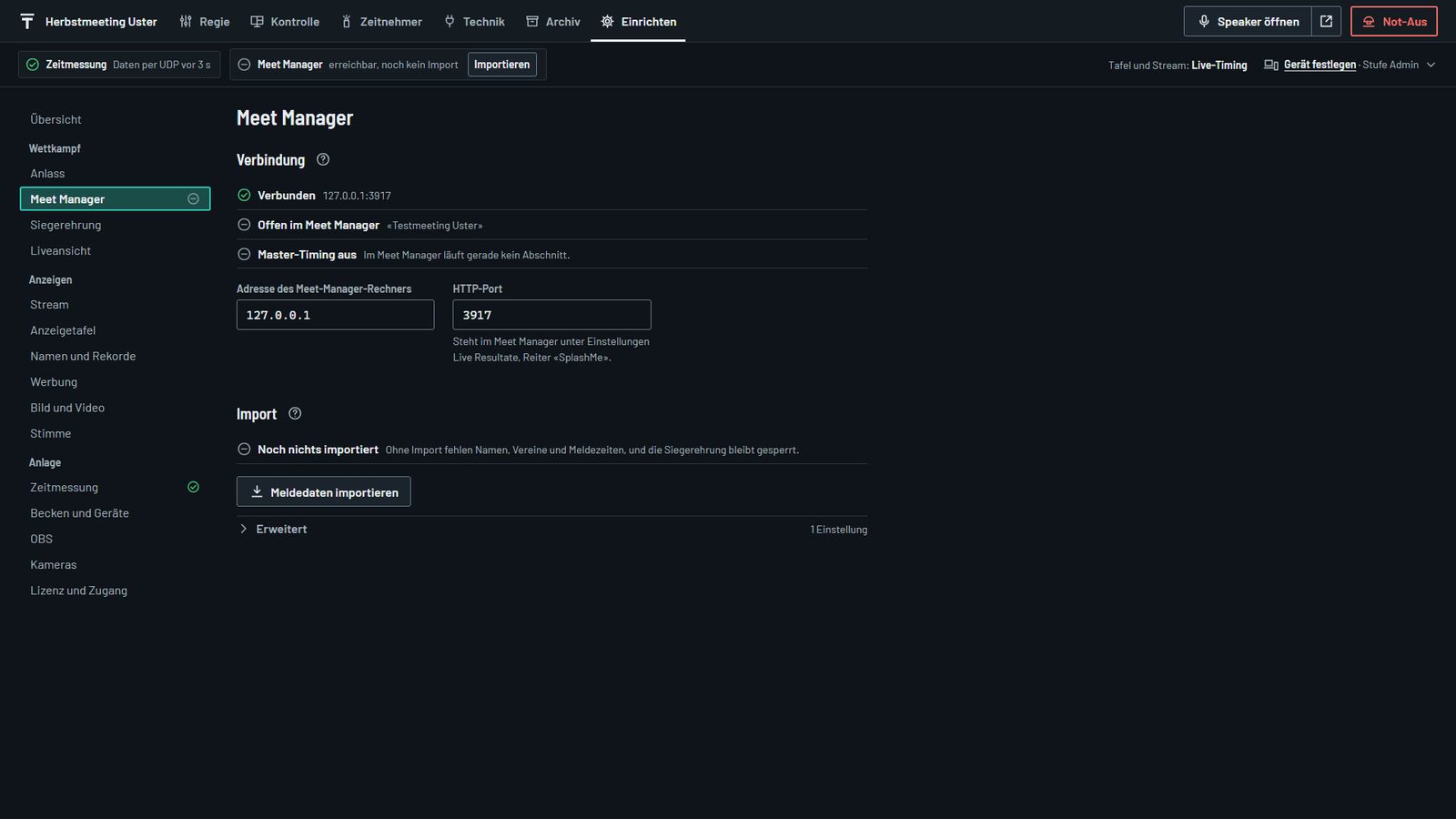
Der Meet Manager liefert die Meldedaten: Namen, Vereine und Kürzel, Meldezeiten, Zeitplan, Becken-Angaben und die offiziellen Ranglisten für die Siegerehrung. Im Splash Meet Manager unter Einstellungen, Live Resultate, Reiter «SplashMe» den HTTP-Port des Live Info Servers einschalten (zum Beispiel 3001).
- «Einrichten · Meet Manager · Verbindung»: Adresse des Meet-Manager-Rechners und HTTP-Port eintragen, speichern. Der Zustand zeigt, ob der Meet Manager antwortet, welcher Wettkampf dort offen ist und ob das Master-Timing läuft.
- Im Abschnitt «Import» «Meldedaten importieren» drücken. Meet, Zeitplan, Startlisten und Athleten werden lokal gespeichert; der Zustand nennt die Zahl der Wettkämpfe und Startlisten und den Stand.
- In der Regie im Fahrplan («Regie · Fahrplan», Auswahl links) den Abschnitt wählen. Er bestimmt den Zeitplan auf den Anzeigen und die Becken-Angaben und gilt sofort.
- Unter «Einrichten · Meet Manager · Import · Erweitert» lädt «Automatisch nachladen» selbständig nach (Standard alle 3 Minuten, 0 heisst aus), aber nur, solange im Meet Manager derselbe Wettkampf und Abschnitt offen ist.
Fahrplan: Ganz oben in der Regie stehen neben der Abschnittswahl die geplante Zeit, der Stand zum Plan beim letzten Start (Vorsprung oder Verzug in Minuten) und der nächste Wettkampf. Die Leiste darunter zeigt die Wettkämpfe des Abschnitts auf der Zeitachse. Ohne Import steht dort «Kein Zeitplan: Meldedaten importieren» (Die Regie).
Nach dem Import arbeitet Time Keeper Live aus dem lokalen Speicher. Der Meet Manager darf am Wettkampftag jederzeit beschäftigt oder ausgeschaltet sein — die Namen zu den Läufen der Zeitmessung kommen trotzdem.
Die Pille «Meet Manager» in der Zustandszeile nennt die Uhrzeit des letzten Imports. Gelb wird sie, wenn der Import älter als 60 Minuten ist («Neu abrufen»), wenn der Meet Manager nicht antwortet (dann fehlen neue Ranglisten, der Wettkampf läuft mit dem Import weiter) oder wenn dort ein anderer Wettkampf oder Abschnitt offen ist.
Abruf-Schutz: Ist im Meet Manager ein anderer Wettkampf offen als importiert, oder läuft dort das Master-Timing in einem anderen Abschnitt als dem im Fahrplan gewählten, verweigert das Programm den Abruf mit einer roten Rückfrage. Fortfahren geht nur bewusst: das Häkchen «Ich habe es geprüft …» setzen, dann «Trotzdem abrufen». So landen nie versehentlich falsche Daten auf den Anzeigen.
OBS
Browser-Quellen: In OBS pro Overlay eine Browser-Quelle anlegen, zum Beispiel http://localhost:8080/live. Breite und Höhe exakt wie die Video-Auflösung unter «Einrichten · Stream · Erweitert» (Standard 1920 × 1080). Die Overlays sind transparent; Logos und Sponsoren macht OBS selbst. «Quelle neu laden, wenn Szene aktiv wird» ausschalten — die Overlays verbinden sich selbst neu. Alle Adressen stehen unter «Einrichten · Becken und Geräte · Adressen der Anzeigen» und in der Adressliste.
Szenen automatisch schalten: Voraussetzung ist der in OBS eingebaute WebSocket-Server (in OBS unter «Werkzeuge», «WebSocket-Servereinstellungen» aktivieren und ein Passwort setzen).
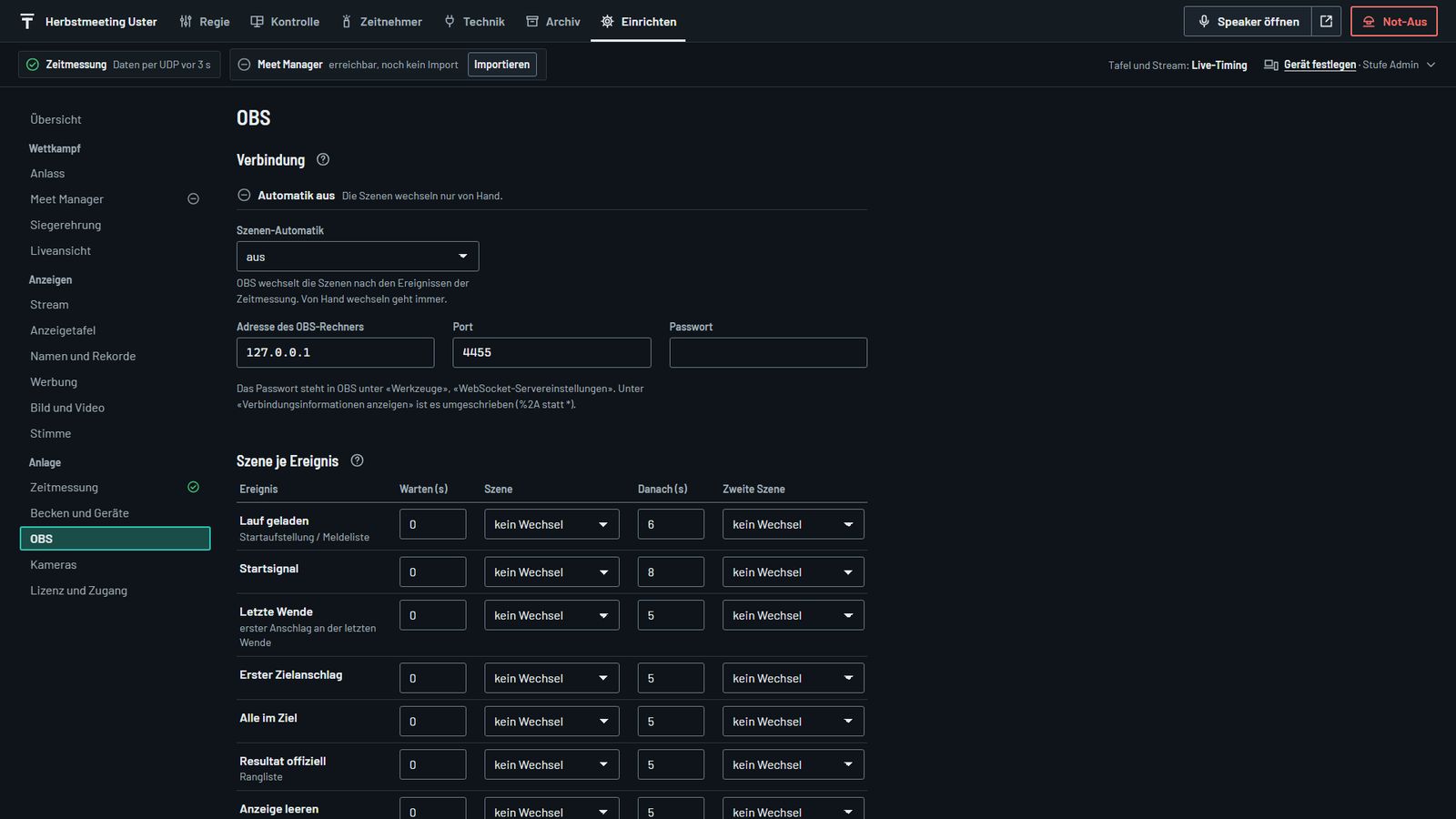
- «Einrichten · OBS · Verbindung»: «Szenen-Automatik» auf «ein», Adresse des OBS-Rechners, Port (4455) und Passwort eintragen, speichern. Der Zustand muss «Verbunden» zeigen; die Auswahllisten füllen sich mit den Szenen aus OBS.
- «Einrichten · OBS · Szene je Ereignis»: je Ereignis die Szene wählen: Lauf geladen, Startsignal, letzte Wende (erster Anschlag an der letzten Wende), erster Zielanschlag, alle im Ziel, Resultat offiziell, Anzeige leeren. Leer heisst: kein Wechsel. Eine gespeicherte Szene, die es in OBS nicht mehr gibt, trägt die Marke «nicht in OBS».
- Je Ereignis eine Wartezeit («Warten»): 2 s beim ersten Zielanschlag schaltet zwei Sekunden danach um, 0 heisst sofort. So steht eine PTZ-Kamera schon auf dem Sieger, wenn OBS auf sie schneidet.
- Optional je Ereignis eine zweite Szene («Danach» und «Zweite Szene»), die ab der ersten Szene zählt, zum Beispiel Lauf geladen → «Startblöcke», nach 6 s → «Startszene».
- Unter «Szenen in OBS» schaltet «Umschalten» jede Szene zur Probe. Von Hand in OBS umschalten bleibt immer möglich.
Ein Ereignis ohne Szene unterbricht nichts: «alle im Ziel» ohne Szene lässt den verzögerten Schnitt auf die Zielkamera stehen. Ist OBS bei eingeschalteter Automatik nicht verbunden, erscheint in der Zustandszeile die gelbe Pille «OBS».
Passwort-Falle: Der OBS-Dialog «Verbindungsinformationen» zeigt das Passwort umgeschrieben (%2A statt *). Immer das Passwort aus den WebSocket-Servereinstellungen nehmen. Ein Passwortfehler erscheint als Klartext im Zustand unter «Einrichten · OBS · Verbindung».
PTZ-Kameras
Unter «Einrichten · Kameras» fahren bis zu zwei schwenkbare Netzwerkkameras (Abschnitte «Kamera 1» und «Kamera 2»; ein eingetragener Name ersetzt den Titel) automatisch auf ihre gespeicherten Positionen (Presets), zum Beispiel an der letzten Wende auf die Bahn des Führenden und beim ersten Zielanschlag auf die Bahn des Siegers.
- Presets in der Kamera anlegen (mit der Fernbedienung oder der Weboberfläche der Kamera): je Bahn eine Position an der Zielwand mit fortlaufender Nummer, zum Beispiel Bahn 0 = Preset 10, Bahn 1 = Preset 11 usw., dazu eine Totale.
- Verbindung: die Klappe «Einstellungen» öffnen (bei einer neuen Kamera zu), dort Protokoll, Adresse, bei Bedarf Port (leer heisst: Standard des Protokolls), Benutzer und Passwort (nur für ONVIF, Reolink und HTTP mit Anmeldung) eintragen. Welches Protokoll die Kamera versteht, steht im Handbuch: VISCA über IP (UDP oder TCP), HTTP-Befehle wie PTZOptics (viele NDI-Kameras), ONVIF oder Reolink. «Verbindung testen» prüft die Erreichbarkeit, «Preset anfahren» bewegt die Kamera sofort auf die eingegebene Nummer; beide speichern vorher. HTTPS sowie Kanal oder Profil stehen unter «Erweitert».
- Preset der ersten Bahn (unter «Presets je Ereignis»): Startwert, jede weitere Bahn +1. Die Zuordnung steht darunter (Bahn 0 bis 9 fahren Preset 10 bis 19 an). Leer heisst: keine Presets je Bahn.
- Je Ereignis: nichts, ein festes Preset oder bei «Letzte Wende» die Bahn des Führenden, bei «Erster Zielanschlag» die Bahn des Siegers. Optional ein zweites Preset einige Sekunden danach, zum Beispiel erster Zielanschlag → Bahn des Siegers, nach 8 s → Preset 1 (Totale).
- Automatik (oben in der Klappe «Einstellungen») auf «ein» stellen und speichern.
Ein Ereignis ohne Preset unterbricht nichts. Fährt die Kamera nicht, steht der Fehler im Zustand der Kamera («Nicht erreichbar» bzw. «Zuletzt nicht angefahren»), in der Zustandszeile erscheint die gelbe Pille «Kameras», und das Logbuch vermerkt ihn einmal. Die Kamera reagiert vor der Video-Verzögerung, also im Takt des Beckens.
Kamerabild auf der Anzeigetafel: Eine Kamera mit Adresse und eingeschalteter Automatik steht auch als Bildquelle der Tafel zur Wahl: im Modus «Bild und Video» und als Hintergrund unter Siegerehrung und Vorstellung. Mit dem Protokoll Reolink kommt ein flüssiges Live-Bild (in der Kamera HTTP-FLV einschalten), mit ONVIF oder HTTP-Befehlen Standbilder, mit VISCA kein Bild (Bild und Video).
Siegerfoto
Steht auf derselben Seite im Abschnitt «Siegerfoto» die Auswahl auf «nach jedem Lauf», entsteht nach jedem ersten Zielanschlag eine kurze Bildserie — die Kamera steht dann auf dem Sieger. Bildquelle ist das Standbild einer Kamera (ONVIF, Reolink, HTTP-Befehle; VISCA liefert keins) oder eine Quelle in OBS, die dort aktiv sein muss. «Probebild holen» zeigt sofort, ob die Quelle liefert. Wann das erste Bild entsteht, wie viele Bilder in welchem Abstand und die Bildbreite stehen unter «Erweitert».
Gewählt wird automatisch das schärfste Bild der Serie: Time Keeper Live misst die Bildschärfe im mittleren Bildteil, wo der Sieger steht. Unter «Siegerfotos von heute» steht unter jedem Bild sein Wert in Prozent des schärfsten; ein anderes Bild lässt sich antippen, «Zurückziehen» nimmt das Foto zurück. Das Probebild nennt ebenfalls seine Schärfe — praktisch, um beim Aufbau den Fokus der Kamera zu prüfen. Alle Bilder bleiben auf dem Rechner unter data/siegerfotos/. Mit «In die Liveansicht: ja, veröffentlichen» erscheint das gewählte Bild bei jedem Lauf auf den Handys — nur einschalten, wenn die Einwilligungen für veröffentlichte Bilder vorliegen. Ein zurückgezogenes Foto verschwindet aus der Anzeige; die Bilddatei bleibt auf dem Webserver, bis die Siegerfotos drei Monate nach der letzten Übertragung des Wettkampfs gelöscht werden.
Spiegelbetrieb
Ein zweiter Rechner mit Time Keeper Live kann die Ereignisse des Wettkampfrechners übernehmen und damit Kameras und OBS steuern — ohne dass am Wettkampfrechner etwas geändert wird. Unter «Einrichten · Zeitmessung · Spiegelbetrieb» bei «Wettkampfrechner» dessen Adresse eintragen, zum Beispiel 10.10.10.101:8080. Er liest nur mit, wie eine Anzeigetafel, und braucht dort keine Anmeldung. Neben dem Titel steht «aus», «verbunden» oder «getrennt»; die Pille «Zeitmessung» heisst dann «über Wettkampfrechner …», bei einem Abbruch rot «Spiegel getrennt».
Auf dem zweiten Rechner im Abschnitt «Quantum» bei «Zeiten kommen von» «nur Simulator» wählen und die öffentliche Liveansicht ausgeschaltet lassen; die Seite warnt, wenn eines davon eingeschaltet ist. Den Meet Manager fragt er im Spiegelbetrieb nicht ab. Verbindet er sich mitten in einem Lauf, übernimmt er den Stand, ohne Kameras oder OBS auszulösen. Er übernimmt auch, was die Anzeigetafel des Wettkampfrechners zeigt: den Modus samt Texten (Live, Siegerehrung, Zeitplan, Countdown …), die Siegerehrung Schritt für Schritt, die Info-Einblendung und die Flagge. Seine eigene Anzeigetafel (/scoreboard) zeigt damit dasselbe wie die Halle.
Auch «Bild und Video» übernimmt er mit Quelle und Ton, ebenso ein Kamerabild als Hintergrund. Eine Präsentation muss dafür auf dem zweiten Rechner ebenfalls hochgeladen sein: dieselbe Datei, erkannt wird sie am Inhalt, nicht am Namen. Eine Kamera ist dort die Kamera 1 bzw. 2, die auf dem zweiten Rechner eingerichtet ist. Den geplanten Ablauf führt nur der Wettkampfrechner aus.
Stream-Overlays
Unter «Einrichten · Stream · Live-Timing» stellen Sie ein, wie sich das Live-Overlay verhält:
| Einstellung | Standard | Bedeutung |
|---|---|---|
Design | Klassisch | Klassisch (Bauchbinde) oder TV-Grafik; bei der TV-Grafik erscheint der Abschnitt «TV-Grafik» für Farben und Lage. OBS lädt /live beim Umstellen selbst neu. |
Endzeit gegen Meldezeit | ganze Zahl färben | gilt für TV-Grafik und klassisches Overlay: die Zahl färben oder neutral lassen, mit grünem oder rotem Punkt davor |
Neue Bestzeit | zeigen | Marke «PB» an der Endzeit im Stream, wenn der Meet Manager die bisherige Bestzeit kennt |
Grösse im Stream | 100 % | 80 oder 90 % kleiner, 115, 130 oder 150 % grösser |
Deckung des Hintergrunds | 80 % | wie stark Zeilen und Plättchen das Livebild abdecken: 50 % sehr durchsichtig bis 100 % deckend; die Titelbalken sind 20 Punkte dichter. Bis Version 1.9.1 fest 66 %. |
Video-Verzögerung | 0 ms | Verzögerung des Streams gegenüber dem Becken; die Overlays warten genau so lange, damit Grafik und Bild zusammenpassen. Messen: Start-Signal im Stream mit dem Uhr-Start im Overlay vergleichen (typisch 1000–3000 ms). |
Rangliste ausblenden nach | 10 s | so lange steht die offizielle Rangliste |
Alle Bahnen dauerhaft zeigen (nur Klassisch) | ab 400 m | bei langen Rennen alle Bahnen mit Rang und Rückstand statt Plättchen je Wende (so sieht es aus); wählbar: immer, ab 200, 400 oder 800 m, nie |
Endzeit nach Meldezeit färben | ein | grün schneller, orange langsamer, gelb gleich; gilt für Stream und Anzeigetafel |
Prozent zur Meldezeit | ein | «−0.7 %» neben der Endzeit im Stream |
Video-Auflösung (Erweitert) | 1920 × 1080 | gleich gross wie die Browser-Quellen in OBS; nach einem Wechsel die Bahnenbeschriftung neu kalibrieren |
Reaktionszeiten nach dem Start (Erweitert) | 10 s | so lange stehen die Reaktionszeiten nach dem Start |
Wende-Plättchen stehen (Erweitert, nur Klassisch) | 20 s | ab dem ersten Anschlag einer Wende; dann verschwinden alle Plättchen dieser Wende gemeinsam. Die nächste Wende oder der erste Zielanschlag räumt früher. |
Startliste höchstens (Erweitert) | 8 s | so lange steht die Startliste nach dem Laden, danach nur noch Balken und Uhr bis zum Start; 0 heisst: immer |
Abstand unten, links, rechts (Erweitert) | — | Abstände vom Bildrand in Pixeln |
Nächster Lauf während der Rangliste (Erweitert) | Rangliste bleibt stehen | lädt die Zeitmessung den nächsten Lauf, bevor die Rangliste ausgeblendet ist: stehen lassen bis zum Start oder sofort umschalten |
Darunter stellt der Abschnitt «Siegerehrung, Vorstellung und Info» Grösse und Lage dieser Einblendungen ein (Siegerehrung, Bahnvorstellung, Info und Mehrkampf im Stream).
Namen und Rekorde
Unter «Einrichten · Namen und Rekorde · Namen» stehen die Reihenfolge (Nachname Vorname oder Vorname Nachname) und die Grossschreibung von Nach- und Vorname; «So erscheint ein Name» zeigt das Ergebnis. Das gilt für alle Anzeigen, nicht für Staffelschwimmer. Im Abschnitt «Rekorde» stehen die Schwelle für den Hinweis «Rekordchance» beim Speaker (Standard: Meldezeit höchstens 2 % über dem Rekord) und die Rekord-Sperre gegen Fehlauslösungen (Standard 10 %, siehe Rekorde).
Anzeigetafel
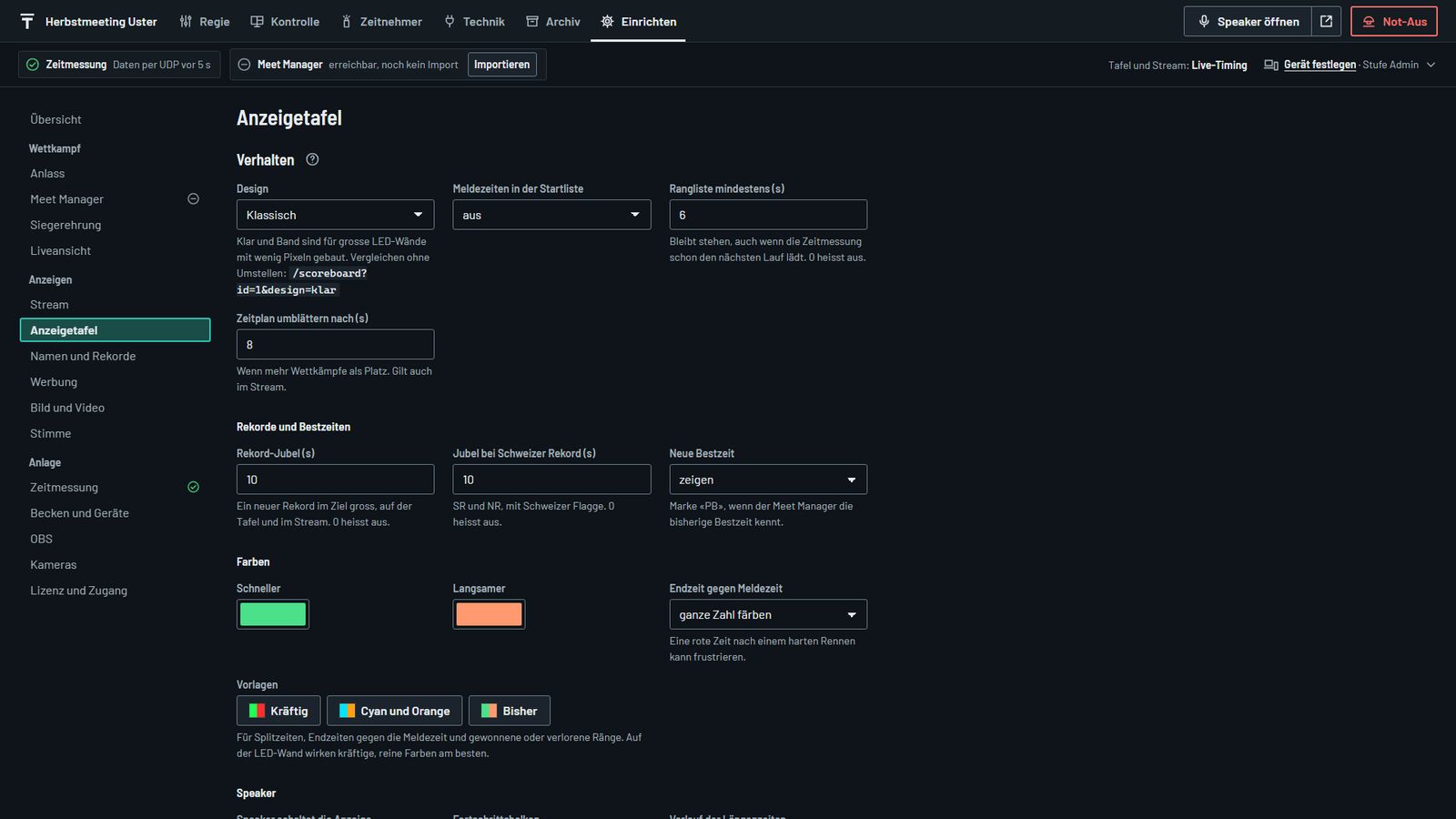
Bis zu drei Anzeigetafeln mit eigener Auflösung: /scoreboard?id=1 bis ?id=3. Die Auflösung jeder Tafel steht unter «Einrichten · Anzeigetafel · Verhalten · Erweitert» (Tafel 1 bis 3, Breite × Höhe in Pixeln) — bei kleinen LED-Wänden (zum Beispiel 4:3) wählt man die echte Pixelgrösse der Wand. Auf derselben Seite:
- Verhalten: Meldezeiten in der Startliste ein oder aus, wie lange die offizielle Rangliste mindestens stehen bleibt (Standard 6 s), Umblättern des Zeitplans.
- Rekorde und Bestzeiten: Dauer des Rekord-Jubels, getrennt für Schweizer Rekorde (je Standard 10 s), und die Marke «PB» für eine neue Bestzeit.
- Farben: die Farben für schneller und langsamer (mit Vorlagen) und ob die Endzeit ganz gefärbt wird oder nur einen farbigen Punkt bekommt.
- Speaker: ob der Speaker die Anzeige schalten darf, der Fortschrittsbalken (fliessend oder nur bei Anschlägen) und der Verlauf der Längenzeiten als Balken (Standard) oder Linie (im Speaker und auf dem Handy).
- Erweitert: zusätzlich die Dauer des Aufblitzens beim Anschlag.
Was die Tafel zeigt, steht unter Anzeigen · Anzeigetafel.
LED-Wand prüfen
Viele LED-Wände sind gross, haben aber wenige Pixel, und das Bild läuft oft über Konverter und Glasfaser. Das Prüfbild /wandtest zeigt, was davon auf der Wand ankommt. Am einfachsten zeigt es die Steuerung mit dem Knopf «Prüfbild» direkt im Fenster der Wand. Sonst auf dem Rechner der Tafel öffnen, auf dem Ausgang zur Wand, im Vollbild (F11); dieselbe Seite öffnet «Prüfbild für die LED-Wand öffnen» unter «Einrichten · Anzeigetafel · Verhalten · Erweitert».
- Lineal oben und links: zählt die Pixel des Ausgangs, beschriftet alle 32 Pixel. Die Zahl am rechten und am unteren Rand der Wand ist ihre Pixelzahl.
- Rand: oben rot, rechts grün, unten blau, links gelb. Sind alle vier zu sehen, kommt das ganze Bild auf die Wand. Fehlen rechts und unten, zeigt sie nur einen Ausschnitt oben links.
- Feinmuster unter den Angaben oben links: gleichmässige feine Streifen heissen Pixel genau 1:1; grobe Streifen oder Flimmern heissen, das Bild wird unterwegs umgerechnet.
- Angaben oben links: die Auflösung des Ausgangs, die Grösse des Fensters (mit Warnung ohne Vollbild) und die Skalierung von Windows, die auf diesem Bildschirm 100 % sein muss. Die laufende Uhr zeigt, dass das Bild auf der Wand nicht hängt. Alles Nötige, auch die Hilfe (H), steht in den ersten rund 300 × 150 Pixeln, damit es auch eine Wand zeigt, die nur einen kleinen Ausschnitt nimmt. Plus und Minus machen die Schrift grösser oder kleiner.
- Messen: Die Angabe «MAUS» zeigt, auf welchem Pixel der Mauszeiger steht. Genauer geht es mit den Pfeiltasten: Sie schieben eine senkrechte und eine waagrechte Messlinie, mit gedrückter Umschalttaste um 10 Pixel. Steht die Linie auf dem letzten Pixel, das die Wand noch zeigt, nennt «BIS LINIE» Breite × Höhe der Wand.
- Leertaste: Farbflächen Rot, Grün, Blau, Weiss und Graustufen, um tote Pixel und vertauschte Farben zu finden. Esc führt zurück zum Lineal.
/wandtest?tafel=1(bis 3) zeichnet zusätzlich einen hellblauen Rahmen: dort erscheint die Anzeigetafel mit ihrer eingestellten Auflösung. Die Tafel passt sich immer ins Fenster ein; die Angabe dazu sagt, ob sie dabei vergrössert oder verkleinert wird.
Das Prüfbild ist eine einzelne Datei ohne Verbindung zum Server und läuft auch, wenn man sie direkt aus dem Explorer im Browser öffnet; nur der Rahmen der Tafel braucht den Server. Ohne Installation gibt es dasselbe Prüfbild auf der Website unter timekeeper-live.ch/wandtest/; dort zeichnet ?b=384&h=192 einen Rahmen in beliebiger Grösse.
Sprache und Texte
Alle Begriffe der Anzeigen gibt es in Deutsch, Französisch, Italienisch, Englisch und Spanisch. Unter «Einrichten · Anlass · Sprache» wählen Sie die Sprache der Anzeigen. Unter «Einrichten · Anlass · Begriffe · Erweitert» lässt sich jeder einzelne Begriff überschreiben («WK» → «Rennen»); leer heisst: Begriff der gewählten Sprache. Eigene Texte bleiben beim Sprachwechsel erhalten. Das Bedienpanel selbst ist deutsch.
Logos und Werbung
Unter «Einrichten · Werbung · Bilder» laden Sie mit «Bild hochladen …» Bilder hoch (PNG, JPG, GIF, SVG oder WEBP bis 3 MB). Sie erscheinen auf der Anzeigetafel:
- zwischen zwei Läufen: kurz nach einem offiziellen Resultat beim Laufwechsel, abwechselnd; die Dauer steht unter «Einblendung zwischen Läufen» (0 heisst: keine Einblendung, unter «Erweitert» das Tempo des Vorhangs);
- im Countdown: unter «Werbung im Countdown» mit Abstand, Anzeigedauer je Bild und einer Sperrfrist vor dem Ende («Schluss ohne Werbung»). Angekreuzt «Im Countdown» laufen nur diese Bilder, ohne Häkchen alle.
Auf Wunsch zeigt auch die Liveansicht dieselben Werbemomente auf den Handys.
Zugriffsschutz
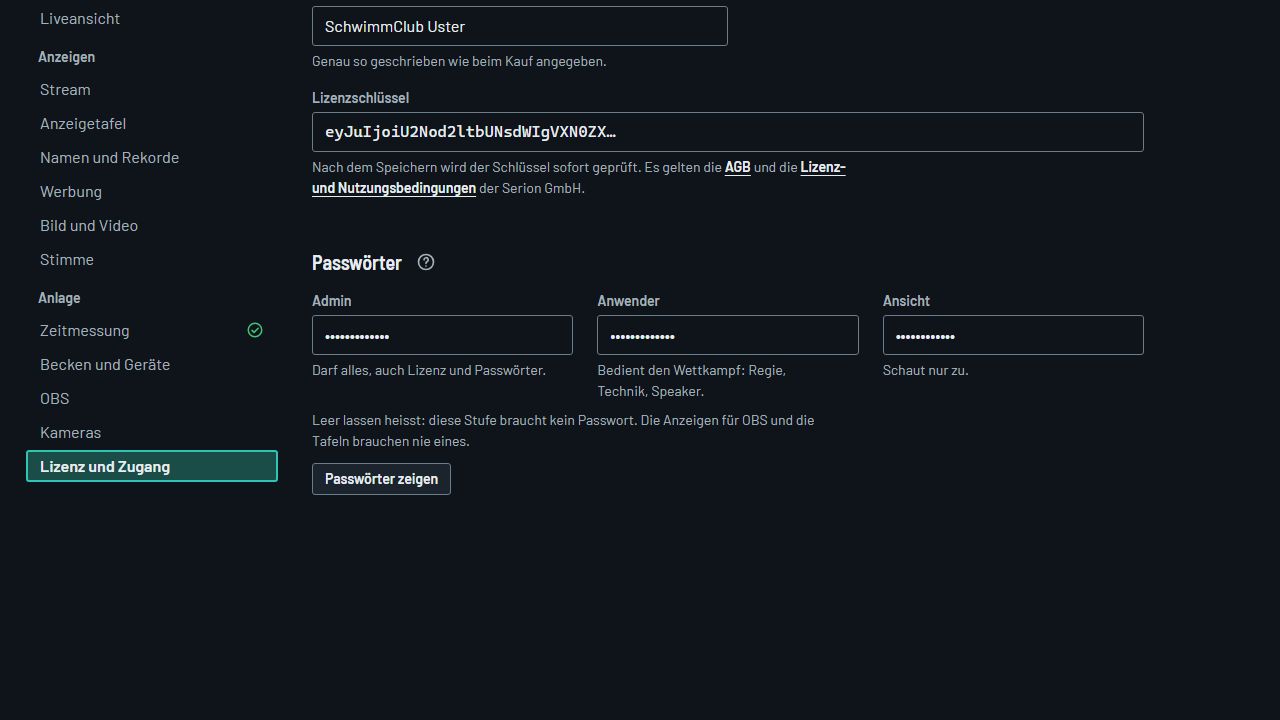
Damit im Netz vor Ort niemand versehentlich etwas verstellt, verlangen die Bedienseiten (Bedienpanel, Speaker, Kontrolle, Mitschnitt, Halbautomat-Protokoll, Archiv) eine Anmeldung. Es gibt keine Benutzerverwaltung, sondern drei Stufen mit je einem Passwort: Admin, Anwender und Ansicht (ab Werk 1942 / 6810 / 1234). Admin darf alles, auch Einrichten, Lizenz und Passwörter. Anwender bedient den Wettkampf (Regie, Technik, Speaker) und sieht Einrichten nur zum Lesen, ausser einzelnen Feldern und Knöpfen wie «Meldedaten importieren», dem Wartetext der Siegerehrung oder dem YouTube-Link; welche, nennt der Hinweis oben auf der Seite. Ansicht schaut nur zu. Welche Arbeitsplätze in der Kopfleiste stehen, hängt von der Stufe ab.
Nach der ersten Anmeldung als Admin verlangt das Bedienpanel eigene Passwörter («Eigene Passwörter festlegen», ohne Abbrechen): Admin und Anwender sind Pflicht, Ansicht darf leer bleiben (dann zuschauen ohne Passwort). Die Werkseinstellung lässt sich nicht weiter verwenden.
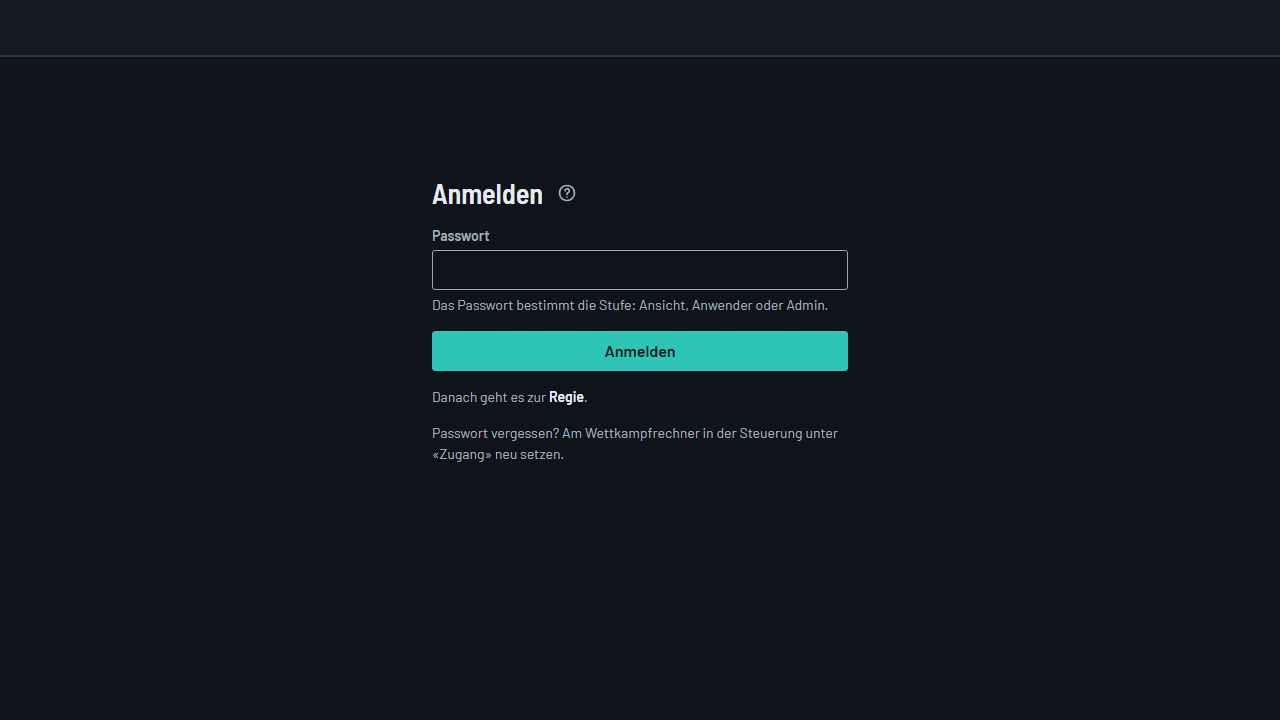
- Anmelden: Die Seite
/anmeldenhat ein einziges Passwortfeld; das Passwort bestimmt die Stufe. Darunter steht, wohin es danach geht: zurück zur aufgerufenen Seite oder zum Startplatz dieses Geräts. Ist der Browser schon angemeldet, nennt sie die Stufe und bietet «Weiter mit Stufe …» und «Abmelden». - Passwörter ändern: unter «Einrichten · Lizenz und Zugang · Passwörter» («Passwörter zeigen» macht sie lesbar). Ein leeres Passwort gibt diese Stufe ohne Anmeldung frei, und damit auch die Stufen darunter; ist das Admin-Passwort leer, ist der Schutz aus.
- Abmelden: Angemeldet bleibt man auf dem Gerät, bis man sich abmeldet: oben rechts die Gerätekennung anklicken, dann «Abmelden» oder «Anders anmelden».
- Passwort vergessen? Am Wettkampfrechner in der Steuerung im Bereich «Zugang»: «Anzeigen» zeigt die drei Passwörter, «Neu setzen …» legt neue fest (Admin und Anwender nötig, Ansicht darf leer bleiben; je mindestens 4 Zeichen, nicht die Werkseinstellung, alle verschieden). Läuft der Server, gelten sie sofort; sonst schreibt die Steuerung sie in
config.json, und sie gelten, sobald der Server läuft. Ohne Steuerung: Wer auf dem Rechner Zugriff auf die Dateien hat, trägt inC:\beiProgramData\ Time Keeper Live\ config.json "pwAdmin"ein neues Passwort ein (mit dem Editor, Datei speichern). Es gilt beim nächsten Anmelden, ohne Neustart. Ein leerer Eintrag""gibt die Stufe ohne Anmeldung frei. - Die Anzeigen (Stream, Anzeigetafel, Zeitplan …) brauchen bewusst keine Anmeldung: OBS und LED-Wand können keine Passwörter eingeben. Der Schutz verhindert das Verstellen, nicht das Zuschauen.
Schritt für Schritt
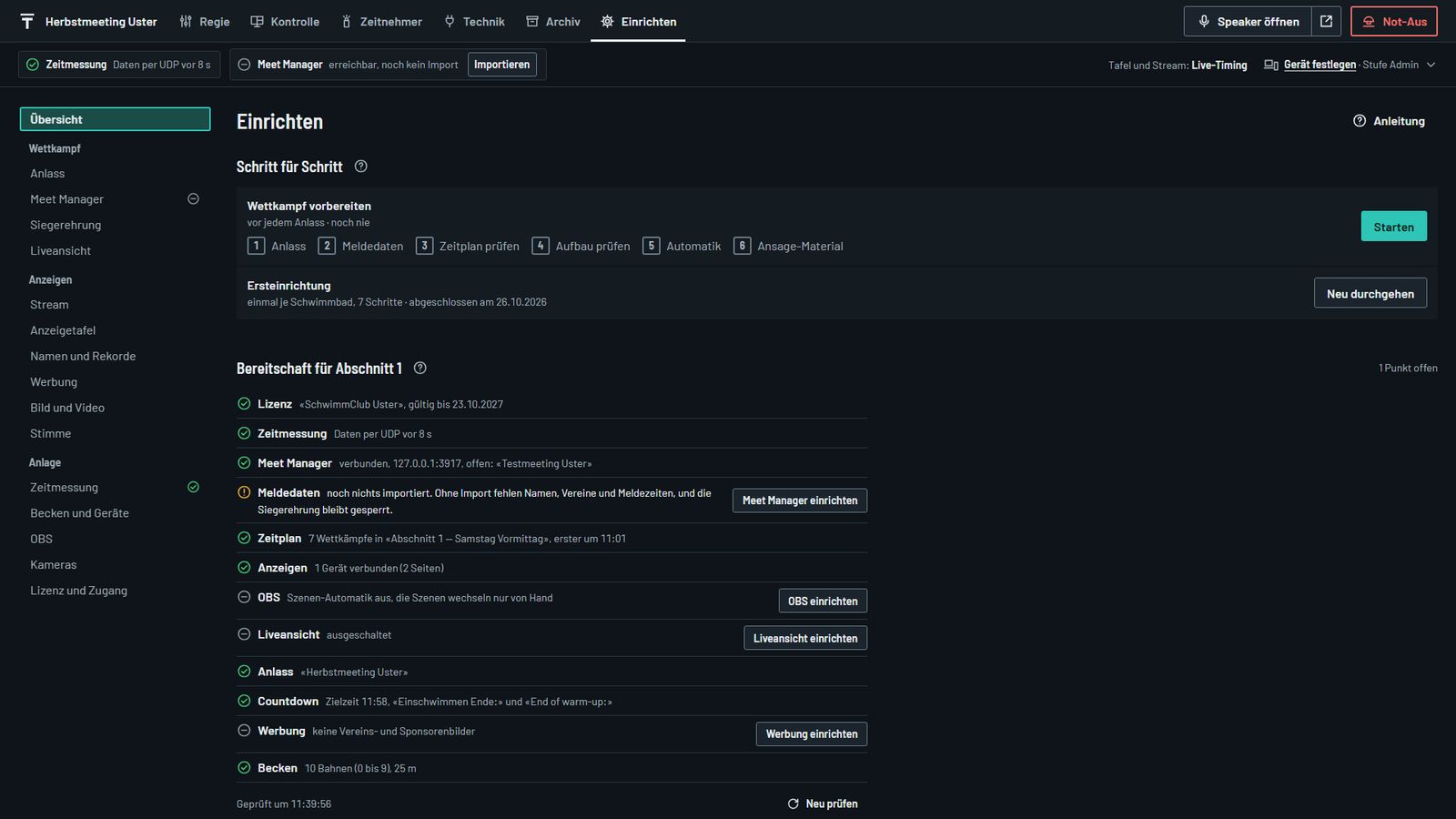
Vereine haben oft nur alle paar Monate einen Anlass, und dann soll nichts vergessen gehen. Die Übersicht von Einrichten (Arbeitsplatz «Einrichten», in der Seitenleiste ganz oben «Übersicht», /admin#/einrichten) führt deshalb unter «Schritt für Schritt» durch zwei Durchläufe und zeigt darunter die Bereitschaft. Bei einer frischen Installation öffnet sich das Bedienpanel hier statt in der Regie, solange die Ersteinrichtung nie abgeschlossen ist (ausser bei einem Direktlink); bis dahin trägt «Übersicht» in der Seitenleiste ein Warnzeichen.
Beide Durchläufe stehen mit ihrem Stand da, zum Beispiel «abgeschlossen heute 13:02», «angefangen gestern 18:40» oder «noch nie» (bei der Ersteinrichtung «noch nicht gemacht»). Der Knopf heisst «Starten», bei einem angefangenen Durchlauf «Fortsetzen: <Schritt>» und daneben «Von vorn», bei einer abgeschlossenen Ersteinrichtung «Neu durchgehen». Hervorgehoben ist, was als Nächstes dran ist: ein angefangener Durchlauf, sonst die Ersteinrichtung, solange sie nie gemacht ist, sonst «Wettkampf vorbereiten».
Starten und Fortsetzen geht mit dem Admin-Passwort; mit Stufe Anwender lassen sich Übersicht und Bereitschaft lesen und neu prüfen.
Ersteinrichtung
Einmal je Schwimmbad, sieben Schritte: Lizenz · Becken und Geräte (Becken und Zusatzgeräte) · Zeitmessung · Meet Manager (Verbindung) · Stream (mit den Adressen für OBS) · Anzeigetafel (mit «Tafel 1 öffnen» bis «Tafel 3 öffnen») · Sprache und Namen (dazu Name, Farbe und Motto des Anlasses).
Wettkampf vorbereiten
Vor jedem Anlass, sechs Schritte: Anlass · Meldedaten (importieren, dann den Abschnitt im Fahrplan wählen) · Zeitplan prüfen (die ersten Wettkämpfe des Abschnitts, dazu «Zeitplan-Einblendung ansehen») · Aufbau prüfen · Automatik (OBS) · Ansage-Material (Countdown und Werbung).
Der Schritt «Aufbau prüfen» zeigt, ob Daten der Zeitmessung kommen und Anzeigen verbunden sind, und enthält den Simulator, damit er sich für den Wettkampf gleich stoppen lässt. «Verkabelungstest öffnen» führt zu «Technik · Verkabelungstest» (Verkabelung prüfen), «Kontrolle öffnen» öffnet die Kontrolle in einem eigenen Fenster. Den Verkabelungstest macht man am Beckenrand mit dem Handy; danach führt «Fortsetzen» in der Übersicht wieder zu diesem Schritt.
Bereitschaft für den Abschnitt
Unter «Schritt für Schritt» steht die Bereitschaft, mit dem Namen des Abschnitts im Titel («Bereitschaft für …»). Sie fasst die Prüfungen beider Durchläufe in einer Liste zusammen, Wichtiges zuerst: Lizenz, Zeitmessung, Meet Manager, Meldedaten, Zeitplan, Anzeigen, OBS, Liveansicht, Anlass, Countdown und Werbung, Becken. Jede Zeile trägt Zeichen und Farbe wie die Pillen der Zustandszeile; wo etwas zu tun ist, führt ein Knopf zur passenden Seite. Neben dem Titel steht «Alles bereit» oder die Zahl der offenen Punkte, zum Beispiel «3 Punkte offen», etwa ein Import älter als 60 Minuten oder ein nicht verbundenes OBS.
Die Farben folgen denselben Regeln wie überall: rot nur bei der Zeitmessung (getrennt, stumm, Adresse fehlt) und beim Spiegelbetrieb, gelb zum Beispiel bei Meet Manager, Lizenz und OBS, grau, was ausgeschaltet ist; nur eine ausgeschaltete Zeitmessung ist gelb, ohne sie ist der Wettkampf nicht bereit. Der Simulator ist nie grün: zum Testen in Ordnung, am Wettkampftag ein offener Punkt. Die Liste prüft alle 15 Sekunden nach, «Neu prüfen» sofort; darunter steht, wann zuletzt geprüft wurde.
So arbeitet «Schritt für Schritt»
- Schritte: Oben stehen die Schritte des Durchlaufs und «Schritt 3 von 7». Jeder Schritt lässt sich direkt anwählen; der Sprung speichert zuerst.
- Keine eigenen Eingabefelder: Jeder Schritt zeigt einen kurzen Text, wo nötig einen Tipp und Knöpfe (zum Beispiel «Tafel 1 öffnen») und darunter die echten Abschnitte der Einrichten-Seiten. Jede Einstellung gibt es nur einmal.
- Prüfung: Unter den Abschnitten prüft der Schritt, ob ankommt, was eingestellt ist: Verbindung zur Zeitmessung, Alter des Meet-Manager-Imports, OBS erreichbar, Bilder vorhanden. Er prüft alle 15 Sekunden nach.
- Unten: «Zurück», «Abbrechen» und «Weiter: <nächster Schritt>». «Weiter» speichert zuerst. Im letzten Schritt heisst der Knopf «Abschliessen» und merkt sich das Datum.
- Fortsetzen: «Abbrechen» führt zurück zur Übersicht; der Stand bleibt in diesem Browser für «Fortsetzen» stehen. Wer den anderen Durchlauf startet, wird vorher gefragt. Überspringen geht immer.
Am Wettkampftag
Bedient wird am Wettkampftag im Arbeitsplatz Regie des Bedienpanels (/admin#/regie). Der Speaker steuert dieselben Anzeigen vom Speaker-Monitor aus; die Regie sieht, was der Speaker oder ein zweites Gerät schaltet.
Checkliste
- Time Keeper Live starten, danach im Quantum den Data Handler (Betriebsregel).
- Bedienpanel öffnen: In der Zustandszeile unter der Kopfleiste müssen «Zeitmessung» und «Meet Manager» grün sein. Ist etwas gelb oder rot, nennt die Zustandszeile den Grund und bietet einen Knopf zur Abhilfe.
- Meldedaten aktuell? «Einrichten · Meet Manager», Knopf «Meldedaten importieren». In der Regie oben im Fahrplan den richtigen Abschnitt wählen.
- Anzeigen öffnen: Anzeigetafel im Vollbild, Speaker-Monitor, OBS-Quellen sichtbar.
- Verkabelung im Testmodus prüfen (siehe unten).
- Video-Verzögerung messen und unter «Einrichten · Stream · Live-Timing» eintragen (Stream-Overlays).
- Bahnenbeschriftung auf die endgültige Kameraposition kalibrieren, falls sie genutzt wird (Bahnenbeschriftung).
- Zugriffsschutz: Passwörter gesetzt («Einrichten · Lizenz und Zugang»), Anwender-Passwort an Speaker und Bedienende weitergegeben.
- Unter «Einrichten» bei «Schritt für Schritt» den Durchlauf «Wettkampf vorbereiten» bis zur Bereitschaft durchgehen (Stufe Admin, Schritt für Schritt).
Die Regie
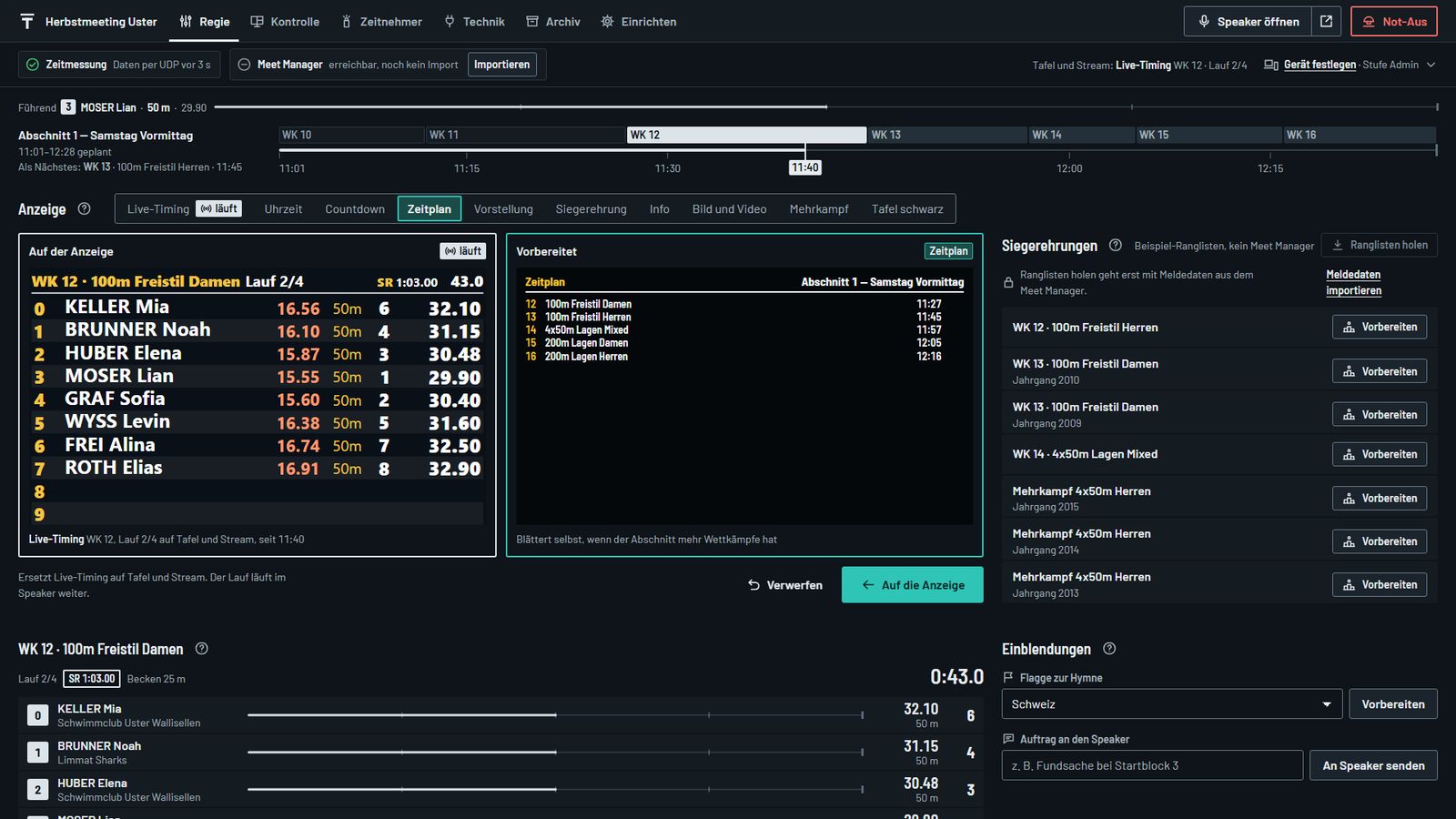
Die Regie ist eine Seite ohne Seitenleiste. Oben stehen wie auf allen Bedienseiten die Kopfleiste mit den Arbeitsplätzen, «Speaker öffnen» und dem Not-Aus sowie die Zustandszeile: Meet Manager und Zeitmessung immer (läuft nur der Simulator, steht an Stelle der Zeitmessung die Pille «Simulator»), OBS, Liveansicht, Kameras, Stimme, Rechner und Lizenz nur bei einer Störung. Rechts in der Zustandszeile steht, was Tafel und Stream gerade zeigen.
- Fahrplan: links die Wahl des Abschnitts aus dem Meet-Manager-Import, daneben die geplante Zeit, der Stand zum Plan beim letzten Start (Vorsprung oder Verzug in Minuten, ab 6 Minuten Verzug gelb, ab 15 Minuten rot) und der nächste Wettkampf. Die Leiste darunter zeigt jeden Wettkampf an seiner geplanten Stelle und eine Marke für jetzt.
- Anzeige: Modus vorbereiten und auf die Anzeige schalten (Anzeige und Modus).
- Siegerehrungen: Ranglisten holen und Ehrungen vorbereiten (Siegerehrung).
- Laufender Lauf: Wettkampf, Lauf, Rekorde und Beckenlänge, ab dem ersten Zielanschlag «inoffiziell», danach «offiziell». Je Bahn Name, Verein, eine Linie mit dem Weg bis zum letzten Anschlag, Zeit, Meter und Rang. Während des Rennens steht ganz oben auf der Seite der Führende mit Bahn, Meter und Zeit.
- Einblendungen: Flagge, QR-Code und Aufträge an den Speaker (Einblendungen).
- Geplanter Ablauf: die Anzeige zu festen Uhrzeiten umschalten lassen (Geplanter Ablauf).
Mit der Stufe Ansicht lässt sich die Regie nur lesen; geschaltet wird ab Stufe Anwender. Im Spiegelbetrieb wird am Wettkampfrechner geschaltet.
Verkabelung prüfen
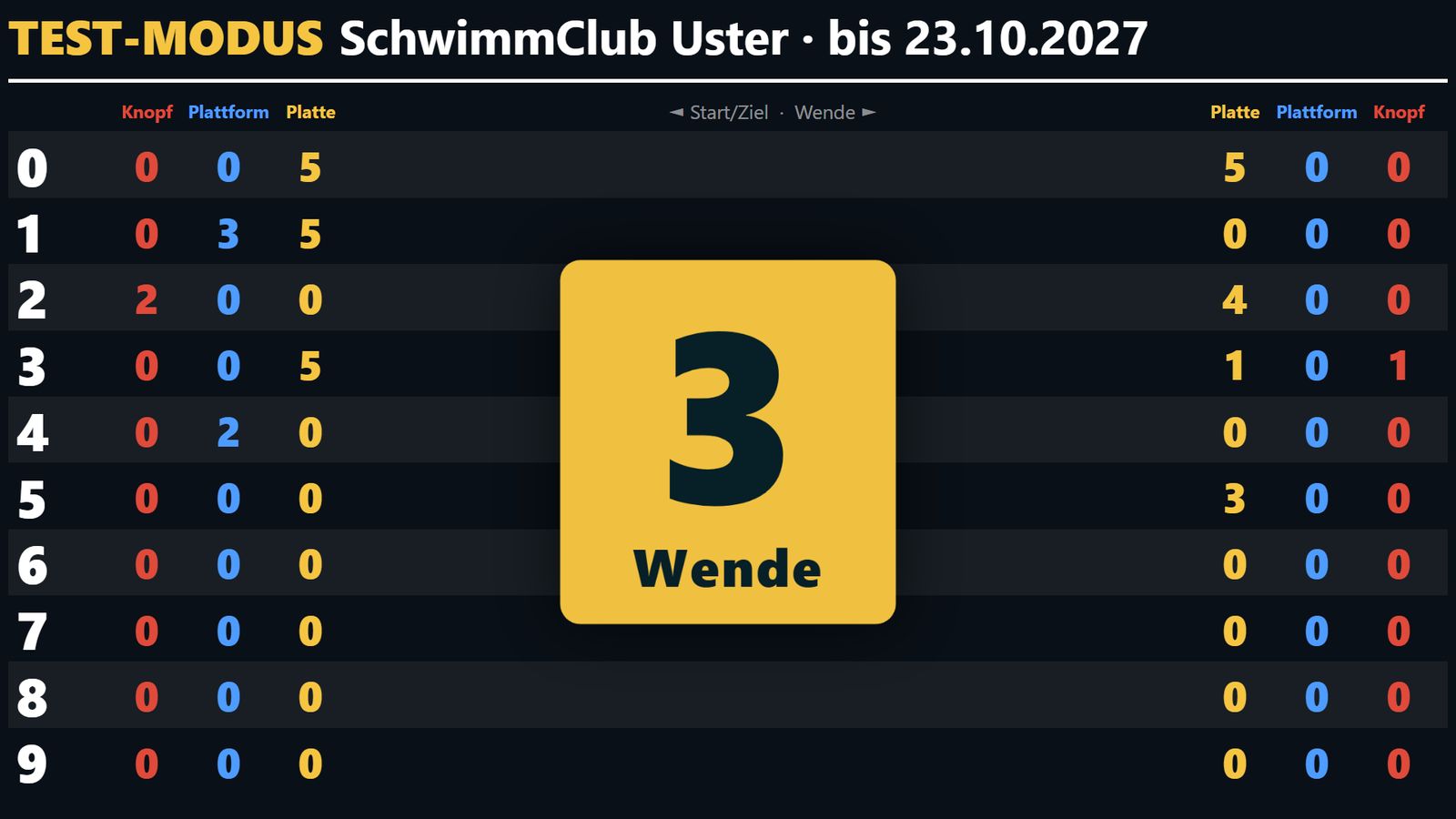
Beim Aufbau wird jede Leitung geprüft: Quantum in den Testmodus schalten, dann den Verkabelungstest starten. Jeder Impuls zählt auf der Anzeigetafel hoch: fünfmal drücken, und bei der richtigen Bahn muss eine 5 stehen.
- Am Beckenrand mit dem Handy: «Technik · Verkabelungstest» (
/admin#/technik/verkabelung, ab Stufe Anwender). «Test starten» setzt alle Zähler auf 0 und schaltet die Anzeigetafel auf den Testschirm, «Test beenden» schaltet zurück auf das, was vorher lief. Die Seite zeigt den letzten Impuls (Bahn, Seite, Gerät, wie lange her und der wievielte an dieser Stelle) und je Bahn die Zähler für Start und Ziel und für die Wende. «Auf 0 setzen» beginnt von vorn. - Im Speaker: den Knopf «🔧 Q-Test» wählen und auf die Anzeige schalten. Auch das setzt alle Zähler auf 0.
Der Testschirm der Anzeigetafel:
- Farben: rot = Halbautomat-Knopf, blau = Startblock, gelb = Anschlagplatte. Die Seite «Verkabelungstest» kürzt sie mit K, B und P ab.
- Anordnung: links die Start-/Zielseite, rechts gespiegelt die Wendeseite.
- Mitte: der letzte Impuls erscheint gross (Bahn und Seite) und schrumpft über drei Sekunden weg.
- Ohne Quantum: Impulse lassen sich von Hand auslösen: im Verkabelungstest unter «Testimpuls von Hand» (Bahn, Seite und Gerät; gezählt wird nur, solange der Test läuft) oder im Speaker-Panel.
Solange der Test läuft, zeigt die Regie unter «Auf der Anzeige» den Verkabelungstest mit einem Link zur Testseite.
Während des Rennens
Hier ist nichts zu tun. Lauf geladen, Start, Anschläge und Offiziell-Stellen kommen von der Zeitmessung; alle Anzeigen folgen von selbst. In der Regie läuft das Rennen unter «Laufender Lauf» mit. Was der Livestream dabei zeigt, steht unter Livestream-Overlay.
Anzeige und Modus
Was Anzeigetafel und Stream zeigen, bestimmt der Modus: Live-Timing, Uhrzeit, Countdown, Zeitplan, Vorstellung, Siegerehrung, Info, Bild und Video, Mehrkampf oder Tafel schwarz. Der Livestream spiegelt jeden Modus ausser Bild und Video. Geschaltet wird in der Regie im Abschnitt «Anzeige», immer in zwei Schritten. So kommt nichts aus Versehen auf die Anzeige:
- Vorbereiten: den Modus in der Leiste oben wählen. Der Schirm «Vorbereitet» zeigt, wie die Tafel aussehen wird, und darunter die Eingaben dazu (Countdown, Info, Quelle bei Bild und Video, Wertung beim Mehrkampf, Reihenfolge bei der Vorstellung). Auf den Anzeigen ändert sich noch nichts.
- Auf die Anzeige: der grosse Knopf schaltet das Vorbereitete auf Anzeigetafel und Stream. Die Zeile daneben sagt, was er ersetzt. Fehlt noch etwas, ist der Knopf gesperrt und der Grund steht darunter, zum Beispiel «Zielzeit fehlt.». «Verwerfen» nimmt die Vorbereitung zurück.
Der Schirm «Auf der Anzeige» zeigt die Anzeigetafel 1, wie sie gerade aussieht, darunter den Modus, seit wann er läuft und was zusätzlich eingeblendet ist (Flagge, QR-Code). In der Leiste trägt der Modus auf der Anzeige die Marke «läuft». Läuft ein Rennen, während die Tafel etwas anderes zeigt, steht dort «Rennen läuft», und die Regie bietet «Live-Timing vorbereiten» an; ebenso nach dem letzten Schritt einer Siegerehrung oder Vorstellung.
Wechselt die Anzeige von Info, Siegerehrung oder Vorstellung zu einem anderen Modus, endet diese damit. «Tafel schwarz» fragt vorher nach: Tafel und Stream zeigen nichts mehr, die Zeitmessung läuft weiter.
Im Speaker geht dasselbe über die gelbe ON-AIR-Leiste (Anzeige steuern im Speaker), ausser Bild und Video; steht die Tafel darauf, trägt im Speaker kein Modusknopf den grünen Punkt. Was bei Info, Vorstellung, Siegerehrung und Mehrkampf dazukommt, steht unter Einblendungen, Bahnvorstellung, Siegerehrung und Mehrkampf.
Countdown: «Regie · Anzeige · Countdown». Zielzeit eintragen, dann eine Vorlage wählen oder die Texte selbst schreiben: «Text über der Zeit» und «Text nach Ablauf», unter «Zweite Sprache» dieselben Texte in einer zweiten Sprache (Wechsel alle 10 s). {min} im Text wird durch die Restminuten ersetzt. Vorlagen füllen alle vier Texte: Einschwimmen Ende, Wettkampfbeginn, Fortsetzung nach Pause, Siegerehrung, Weihnachten, Ausschwimmen Ende. Liegt die Zielzeit mehr als drei Stunden entfernt, bleibt der Knopf gesperrt; liegt sie schon vorbei, zeigt die Tafel sofort den Text nach Ablauf.
Bild und Video: «Regie · Anzeige · Bild und Video», bei «Quelle» eine Präsentation, eine Kamera, einen YouTube-Link oder einen Videoeingang wählen, bei Präsentation und YouTube auf Wunsch unter «Erweitert» «Mit Ton», dann «Auf die Anzeige». Die Tafel zeigt die Quelle über die ganze Fläche, der Stream zeigt keine Einblendung. Was die Tafel zur Quelle meldet (zum Beispiel «Standbilder» statt Videostrom), steht unter «Auf der Anzeige». Beim Vorbereiten von Siegerehrung oder Vorstellung lässt sich mit «Mit Kamerabild hinterlegen» ein abgedunkeltes Kamerabild dahinter legen; das wirkt sofort. Quellen, Ton und Datenschutz: Bild und Video.
Einblendungen: Info, Flagge, QR-Code
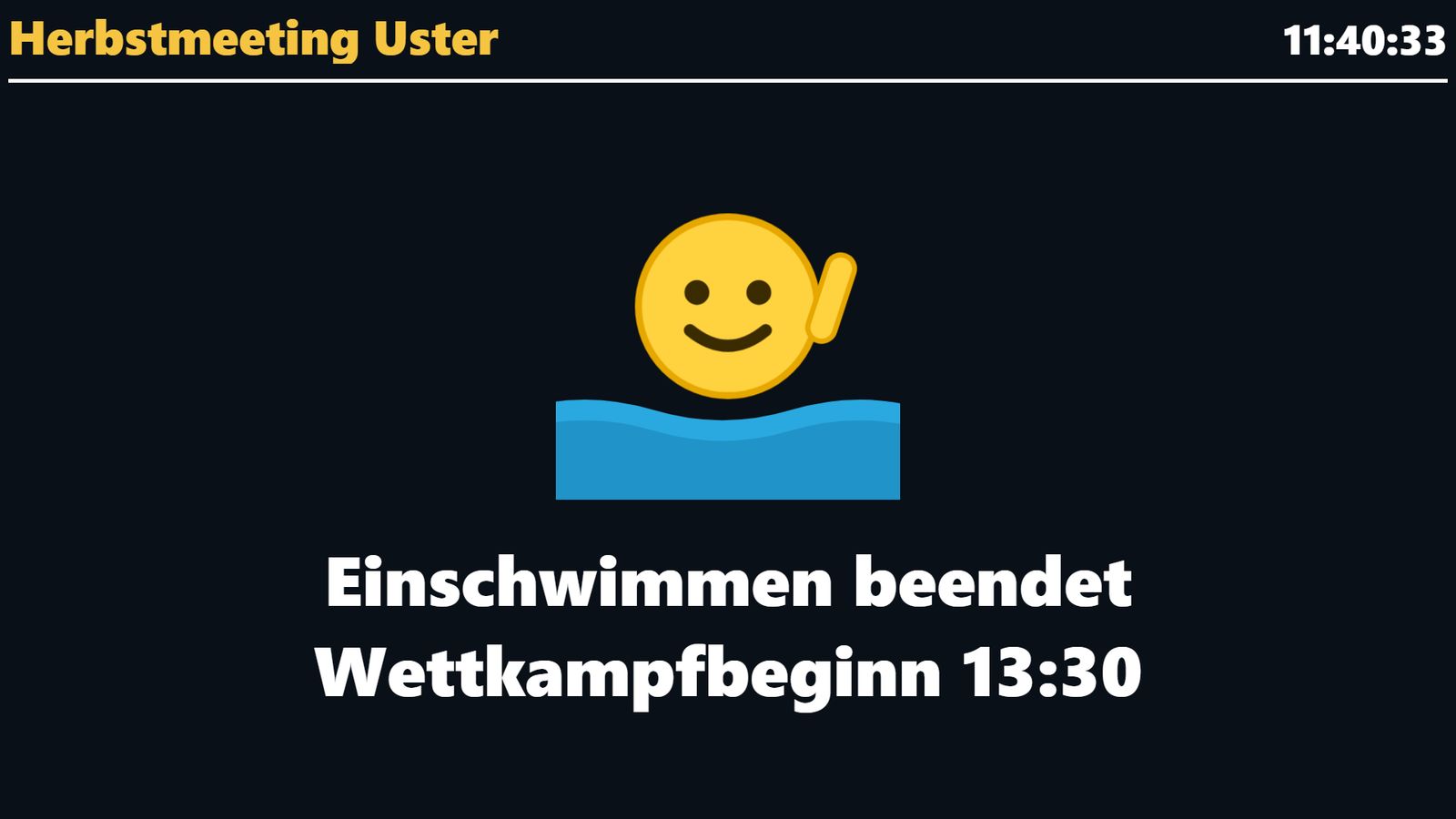
- Info: Freitext, mehrzeilig, auf Wunsch mit einem grossen animierten Schwimm-Smiley (Winken, Herzchen, Blumen, Medaille, Klatschen, Liegestuhl). Erscheint auf der Anzeigetafel und im Stream. In der Regie ist Info ein Modus: «Regie · Anzeige · Info», Text und Smiley eintragen, «Auf die Anzeige». Hat der Speaker eine Info eingeblendet, während ein anderer Modus läuft, bietet «Auf der Anzeige» den Knopf «Info ausblenden».
- Flagge: eine wehende Nationalflagge über allem, gedacht für die Hymne, neun Länder zur Wahl. Die laufende Anzeige blendet darunter aus. «Regie · Einblendungen»: Land wählen, «Vorbereiten», dann «Auf die Anzeige». Solange sie steht, zeigt die Zeile «läuft» und den Knopf «Ausblenden».
- QR-Code der Liveansicht: auf der Anzeigetafel (Liveansicht). «Regie · Einblendungen», nur bei eingeschalteter Liveansicht: Dauer wählen (30 Sekunden, 1 Minute, 2 Minuten oder bis zum Ausblenden), «Vorbereiten», dann «Auf die Anzeige».
- Auftrag an den Speaker: «Regie · Einblendungen», Text eintippen, «An Speaker senden». Der Auftrag erscheint unten im Speaker-Monitor. Die Regie sieht, ob er noch offen ist oder erledigt, und kann ihn zurückziehen.
- Bahnen sperren: steht nur da, wenn Längenanzeigen am Beckenrand eingerichtet sind, und wirkt sofort.
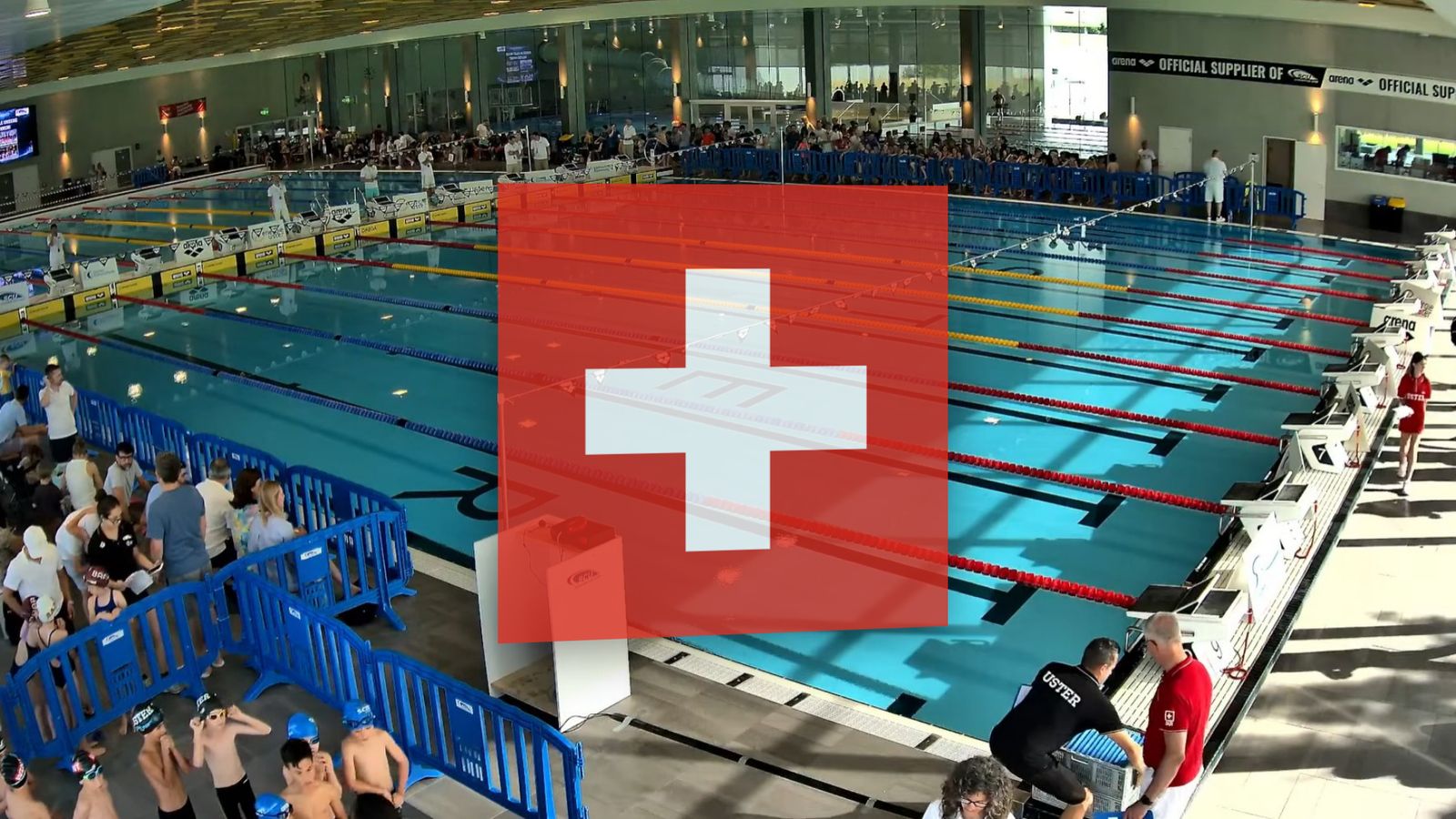
Flagge und QR-Code legen sich über den laufenden Modus. Im Speaker gibt es dafür die Knöpfe «Info», «Flagge» und «Live-Link».
Geplanter Ablauf der Anzeige
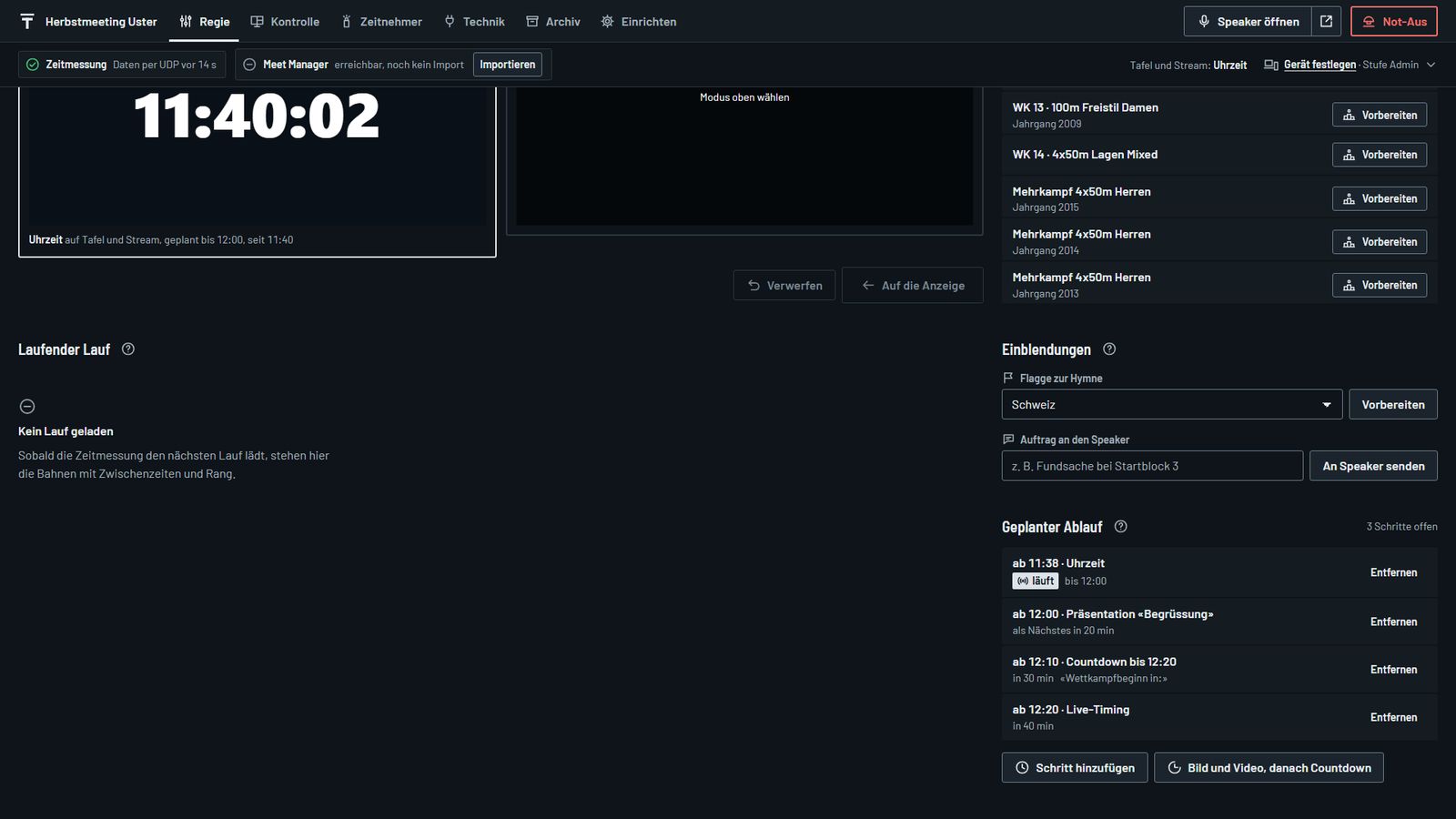
Vor dem Wettkampf wechselt die Anzeige oft zu festen Zeiten, zum Beispiel bis 08:05 die Präsentation mit dem Programm, danach der Countdown bis 08:15 zum Ende des Einschwimmens. Das übernimmt der geplante Ablauf: Time Keeper Live schaltet Anzeigetafel und Stream zur eingestellten Uhrzeit selbst um, auch wenn kein Bedienpanel offen ist. Eingestellt wird in der Regie im Abschnitt «Geplanter Ablauf» unter den Einblendungen, ab Stufe Anwender.
- Schnellweg «Bild und Video, danach Countdown»: bei «Bild und Video ab jetzt» die Quelle wählen, bei «bis» das Ende, bei «danach Countdown bis» das Ziel des Countdowns und eine Vorlage für die Texte. «Jetzt starten und planen» bringt die Quelle sofort auf die Tafel und plant den Countdown. Der Satz über dem Knopf sagt, was geschieht, und warnt, wenn dazwischen schon Geplantes umschaltet.
- Schritt hinzufügen: bei «Ab» die Uhrzeit, bei «Auf die Anzeige» Bild und Video (mit Quelle), Countdown (Ziel bei «Countdown bis», dazu eine Vorlage oder eigene Texte), Uhrzeit, Zeitplan, Live-Timing oder Tafel schwarz. Unter «Erweitert» das Datum (leer heisst: heute), bei Bild und Video «Mit Ton», beim Countdown die Texte der zweiten Sprache. Dann «Schritt planen». Präsentation und YouTube laufen in Dauerschleife; ohne Haken «Dauerschleife» läuft der Schritt einmal. Liegt die Uhrzeit schon vorbei, heisst der Knopf «Planen und sofort starten». Zu einer Uhrzeit gibt es nur einen Schritt; ein Countdown muss nach seinem Beginn enden und darf höchstens drei Stunden dauern.
Die Liste zeigt jeden Schritt mit Uhrzeit, Inhalt und Zustand:
- als Nächstes in … min bzw. in …: geplant.
- läuft: dieser Schritt ist gerade auf der Anzeige, daneben bis wann (Beginn des nächsten Schritts).
- erledigt mit Uhrzeit: ausgeführt; die Anzeige kann seither von Hand oder durch einen späteren Schritt umgeschaltet worden sein.
- überholt: ein späterer Schritt war schon fällig, dieser wurde übersprungen.
- Quelle fehlt: die Präsentation oder Kamera des Schritts gibt es nicht mehr. Schritt entfernen und neu planen.
- fehlt: zur Uhrzeit war die Präsentation gelöscht; die Anzeige blieb, wie sie war.
«Entfernen» nimmt einen Schritt aus der Liste. Erledigte Schritte früherer Tage fallen beim nächsten Speichern weg.
So arbeitet der Ablauf:
- Fällig ist ein Schritt, sobald seine Uhrzeit erreicht ist. Sind mehrere zugleich fällig, läuft nur der jüngste, die älteren gelten als überholt. Nach einem Neustart von Time Keeper Live stellt sich so der Stand ein, der gerade gelten müsste.
- Von Hand schalten bleibt jederzeit möglich. Der Ablauf ändert sich dadurch nicht: der nächste Schritt schaltet zu seiner Zeit trotzdem um, auch während eines Rennens. Was nicht mehr gelten soll, deshalb entfernen.
- Nach dem Countdown steht der Text nach Ablauf, bis der nächste Schritt oder jemand von Hand umschaltet. Ein laufender Verkabelungstest endet mit dem nächsten Schritt.
- Während des Not-Aus ruht der Ablauf; die Liste zeigt «Not-Aus: der Ablauf ruht». Nach «Wieder einschalten» läuft von den inzwischen fälligen Schritten nur der jüngste.
- Im Spiegelbetrieb ruht der Ablauf auf dem zweiten Rechner. Geplant und geschaltet wird am Wettkampfrechner; der zweite Rechner übernimmt dessen Anzeige.
- Eine Präsentation, die im Ablauf noch vorgesehen ist, lässt sich nicht löschen.
- Jeder ausgeführte Schritt steht im Logbuch und damit im Tagesbericht, zum Beispiel «Geplant 08:05: Anzeige auf Countdown bis 08:15», ebenso jedes Speichern des Ablaufs.
Bahnvorstellung
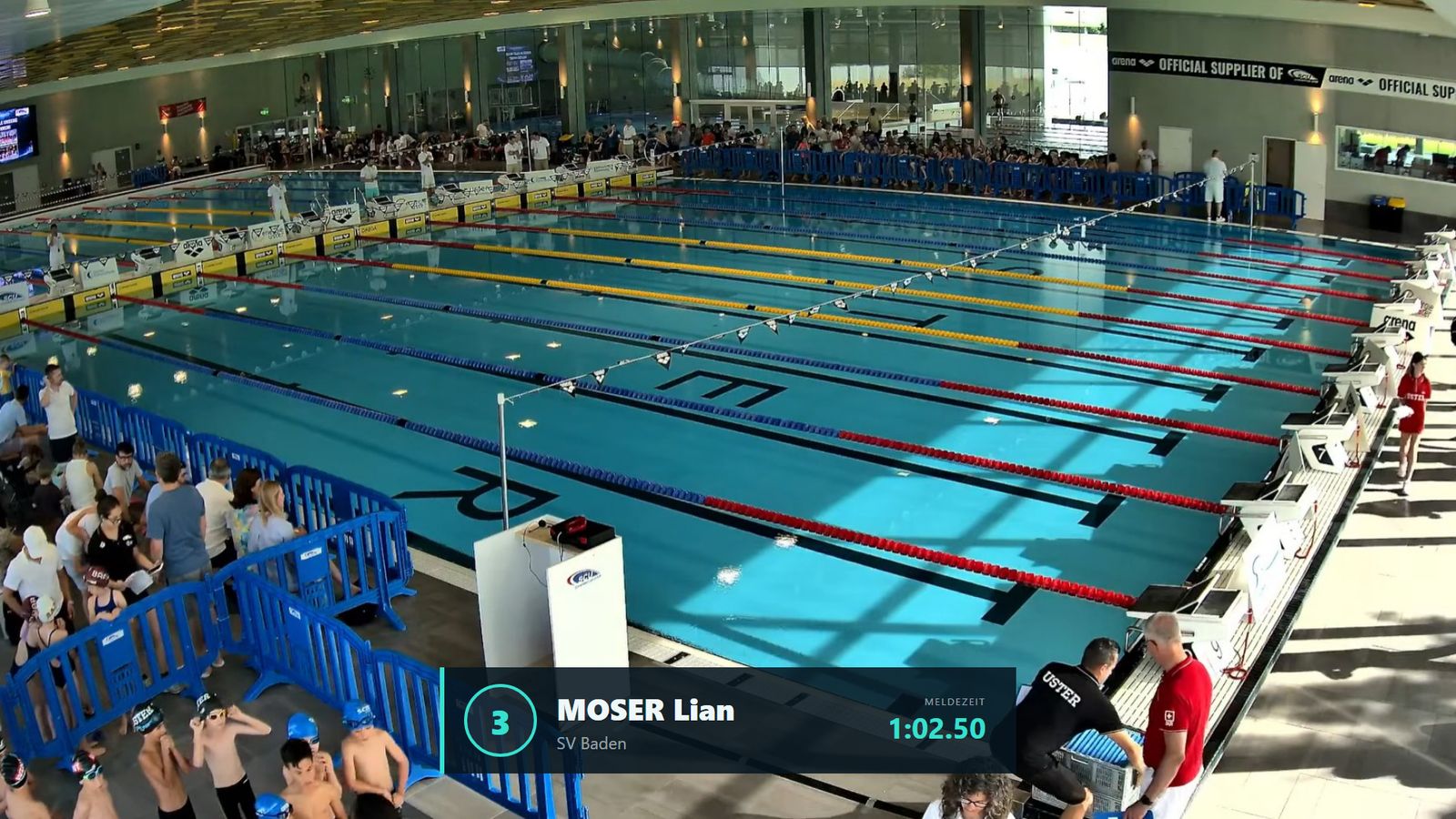
Der Speaker oder die Regie klickt sich durch die Bahnen des geladenen Laufs. Vier Reihenfolgen stehen zur Wahl: Mitte zuerst, aussen zuerst, auf- oder absteigend.
- In der Regie: «Regie · Anzeige · Vorstellung», Reihenfolge wählen, «Auf die Anzeige». Danach bringt jeder Klick auf «Weiter» unter «Auf der Anzeige» die nächste Bahn; der Knopf nennt Bahn und Name. Sind alle vorgestellt, bietet die Regie «Live-Timing vorbereiten» an.
- Im Speaker: Panel «Vorstellung». Es zeigt gross, wer dran ist und wer folgt.
Siegerehrung
Die offiziellen Ranglisten inklusive Schiedsrichter-Entscheiden kommen nur aus dem Meet Manager. Ohne Abruf bleibt die Ehrung gesperrt. In der Regie, Abschnitt «Siegerehrungen»:
- Ranglisten holen (Pflicht): Knopf «Ranglisten holen». Daneben steht, von wann die Ranglisten sind. Ohne Meldedaten aus dem Meet Manager geht das nicht. Ist im Meet Manager ein anderer Wettkampf oder Abschnitt offen, fragt die Regie nach; geholt wird dann nur mit Häkchen.
- Vorbereiten: In der Liste steht jede Ehrung, je Wettkampf und Altersklasse eine Zeile. Bei der gewünschten Zeile «Vorbereiten». Zeilen mit «Rangliste fehlt» sind gesperrt, bis der Meet Manager die Rangliste liefert. Wer oben in der Leiste «Siegerehrung» wählt, bekommt die nächste noch nicht geehrte vorgeschlagen.
- Auf die Anzeige: der Titel des Wettkampfs erscheint.
- Durchs Podest: «Weiter» unter «Auf der Anzeige» bringt Platz 3, dann 2, dann 1. Der Knopf nennt den nächsten Platz mit Namen. Ist das Podest komplett, bietet die Regie «Live-Timing vorbereiten» an.
- Abschluss: Ein anderer Modus auf der Anzeige beendet die Ehrung. Geehrte Wettkämpfe rutschen ans Ende der Liste, mit Uhrzeit und dem Knopf «Nochmals vorbereiten». Die laufende Ehrung beginnt mit «Von vorn» nochmals beim Titel. Was geehrt ist, merkt sich die Regie in diesem Browserfenster.
Ohne aufgerufenen Wettkampf zeigt die Anzeige den Wartetext aus «Einrichten · Siegerehrung · Wartetext».
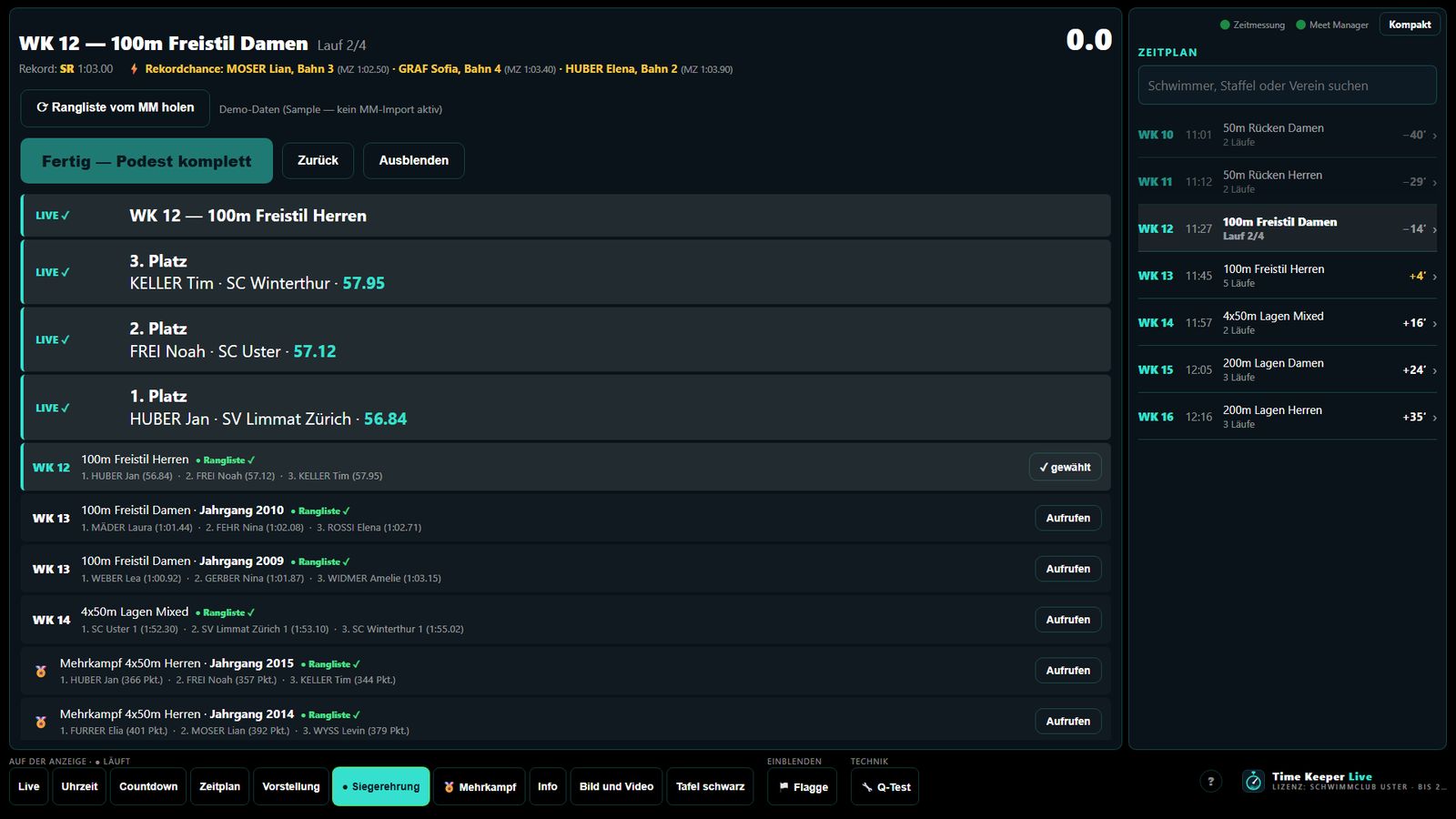
Im Speaker: Panel «Siegerehrung». «Rangliste vom MM holen»; nach zehn Minuten warnt das Panel «evtl. veraltet». Den Wettkampf «Aufrufen» (grünes Badge = Rangliste vorhanden), der Titel erscheint sofort. Dann mit dem Knopf durchs Podest, «Ausblenden» beendet die Ehrung.
Das Podest ist im Stream und auf der Anzeigetafel gleich aufgebaut: 2. links, 1. in der Mitte, 3. rechts, mit Verein bzw. Staffelschwimmern und Zeit (beim Mehrkampf die Punkte). Bei Gleichstand bekommt jeder seinen eigenen Platz und die Medaille zeigt den Rang, zum Beispiel zweimal Silber und kein Bronze. Der Knopf nennt dann auch für den rechten Platz den Rang 2.
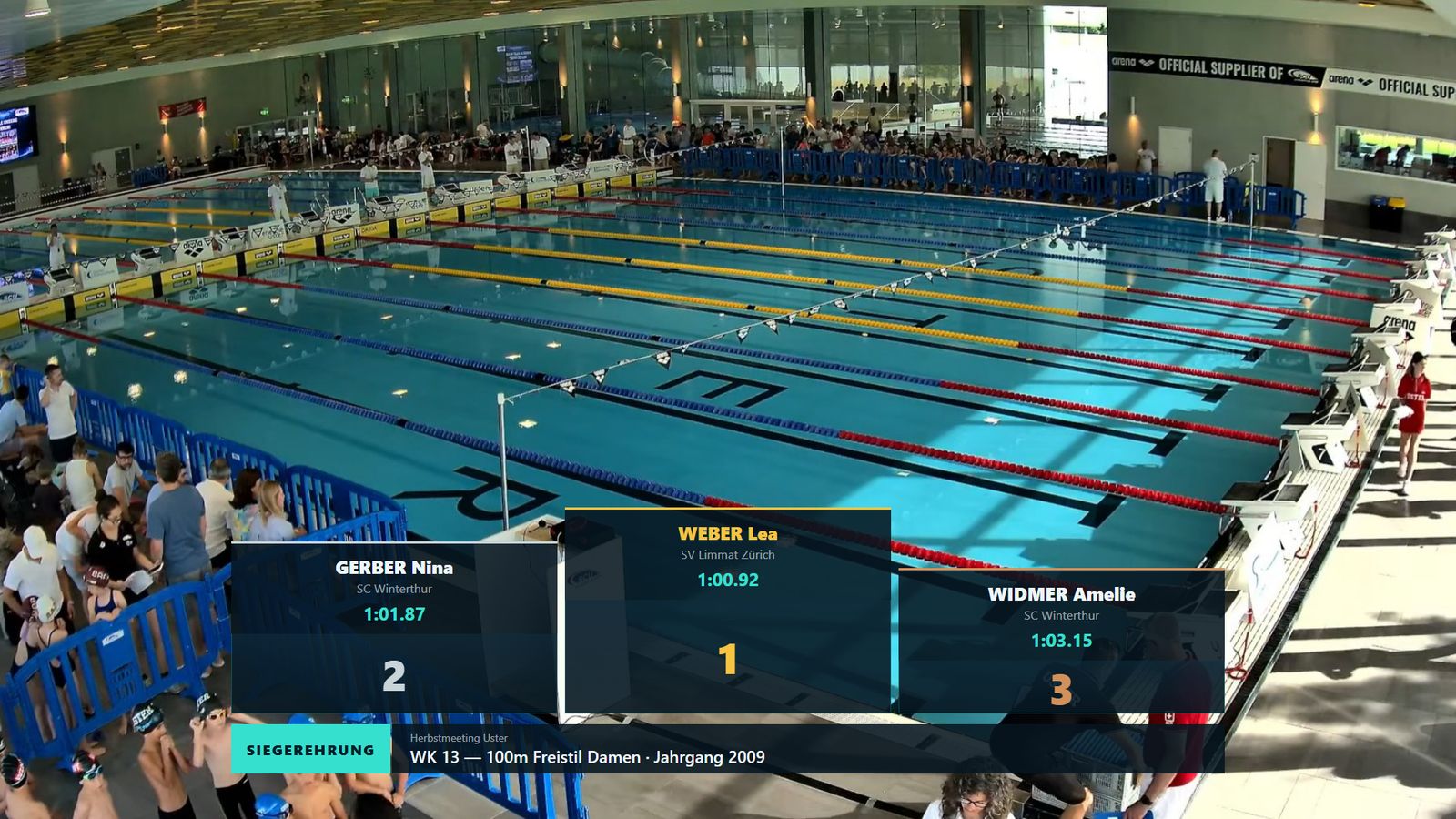
Altersklassen: Wertet der Meet Manager je Jahrgang, gibt es je Gruppe ein eigenes Podest. In der Regie und im Speaker steht jede Gruppe als eigene Zeile. Der Titel trägt die Gruppe mit («Jahrgang 2010»).
Mehrkampf
Der Meet Manager rechnet seine Mehrkämpfe selbst, gibt die Ranglisten aber nicht über seine Schnittstelle heraus. Time Keeper Live übernimmt deshalb die Definitionen aus der Meet-Manager-Datei und rechnet mit den Punkten des Meet Managers genau so wie dieser:
- Zuerst zählt die Anzahl Resultate (wenn im Meet Manager «Zuerst nach Anzahl Resultaten sortieren» gesetzt ist), dann die Summe der Punkte.
- Gleiche Summe heisst gleicher Rang, der nächste Rang entfällt. Innerhalb eines Gleichstands steht zuerst, wer im Meet Manager früher erfasst wurde.
- Eine Disqualifikation zählt mit den Punkten, die der Meet Manager dafür liefert (sein Abzug ist darin enthalten).
- Gewertet wird in den Kategorien des Wettkampfs, der im Meet Manager unter «Kategorien wie Wettkampf» steht.
Geprüft am Ausdruck «Mehrkampf Rangliste» des Meet Managers: gleiche Ränge, Punkte und Reihenfolge. Damit der Meet Manager Punkte liefert, muss dort eine Punktetabelle eingestellt sein.
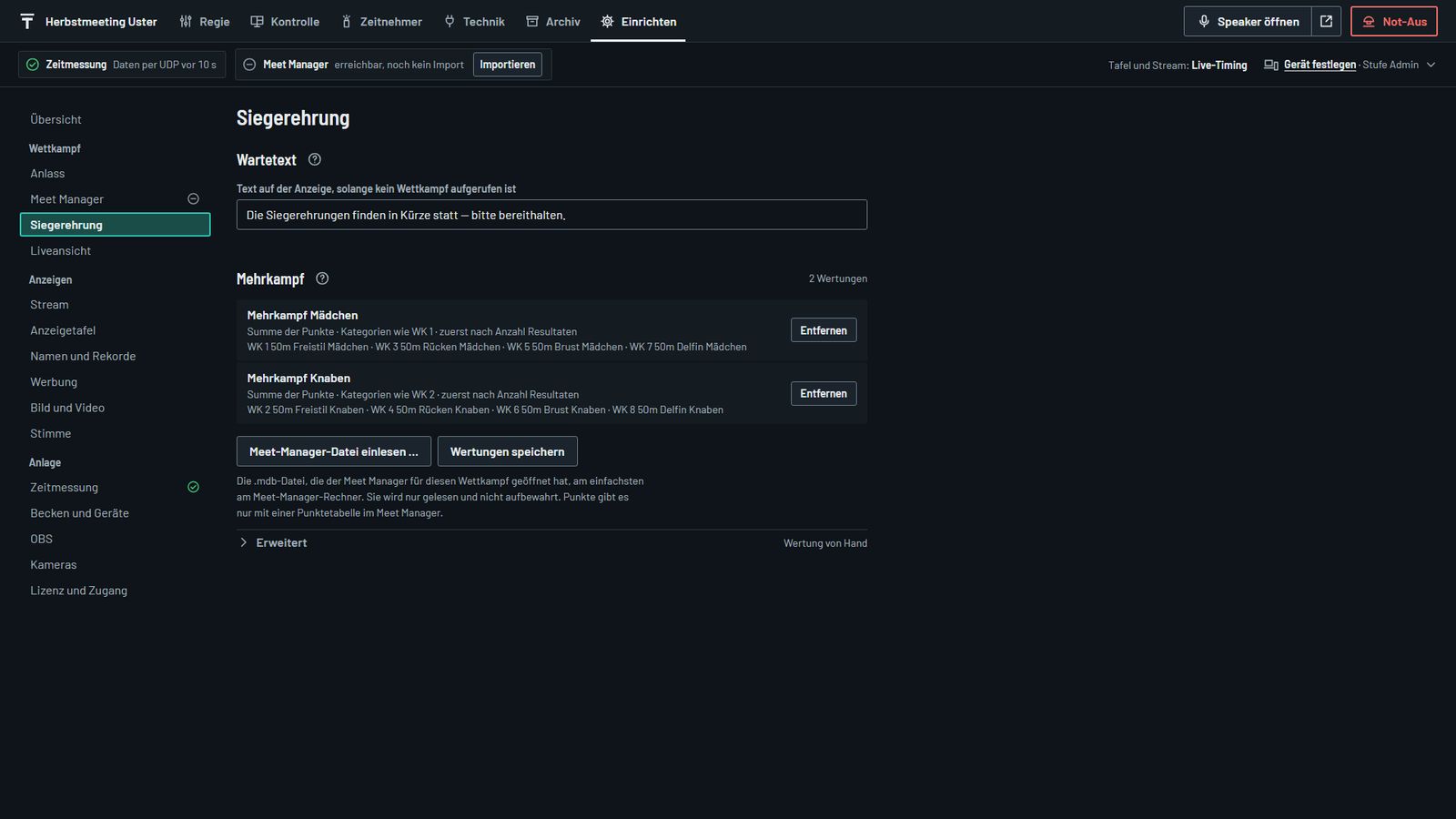
- Im Meet Manager die Mehrkämpfe definieren (Dialog «Mehrkämpfe definieren») und die Punktetabelle einstellen.
- «Einrichten · Siegerehrung · Mehrkampf» (Stufe Admin): «Meet-Manager-Datei einlesen …» und die .mdb-Datei wählen, die der Meet Manager für diesen Wettkampf geöffnet hat, am einfachsten am Meet-Manager-Rechner im Browser. Gelesen werden nur die Mehrkampf-Definitionen; die Datei bleibt unverändert und wird nicht aufbewahrt. Prüfen und «Wertungen speichern».
- In der Regie «Ranglisten holen»: dabei werden die Wertungen gerechnet. Sie stehen in der Liste «Siegerehrungen» wie ein Wettkampf, je Kategorie ein Podest.
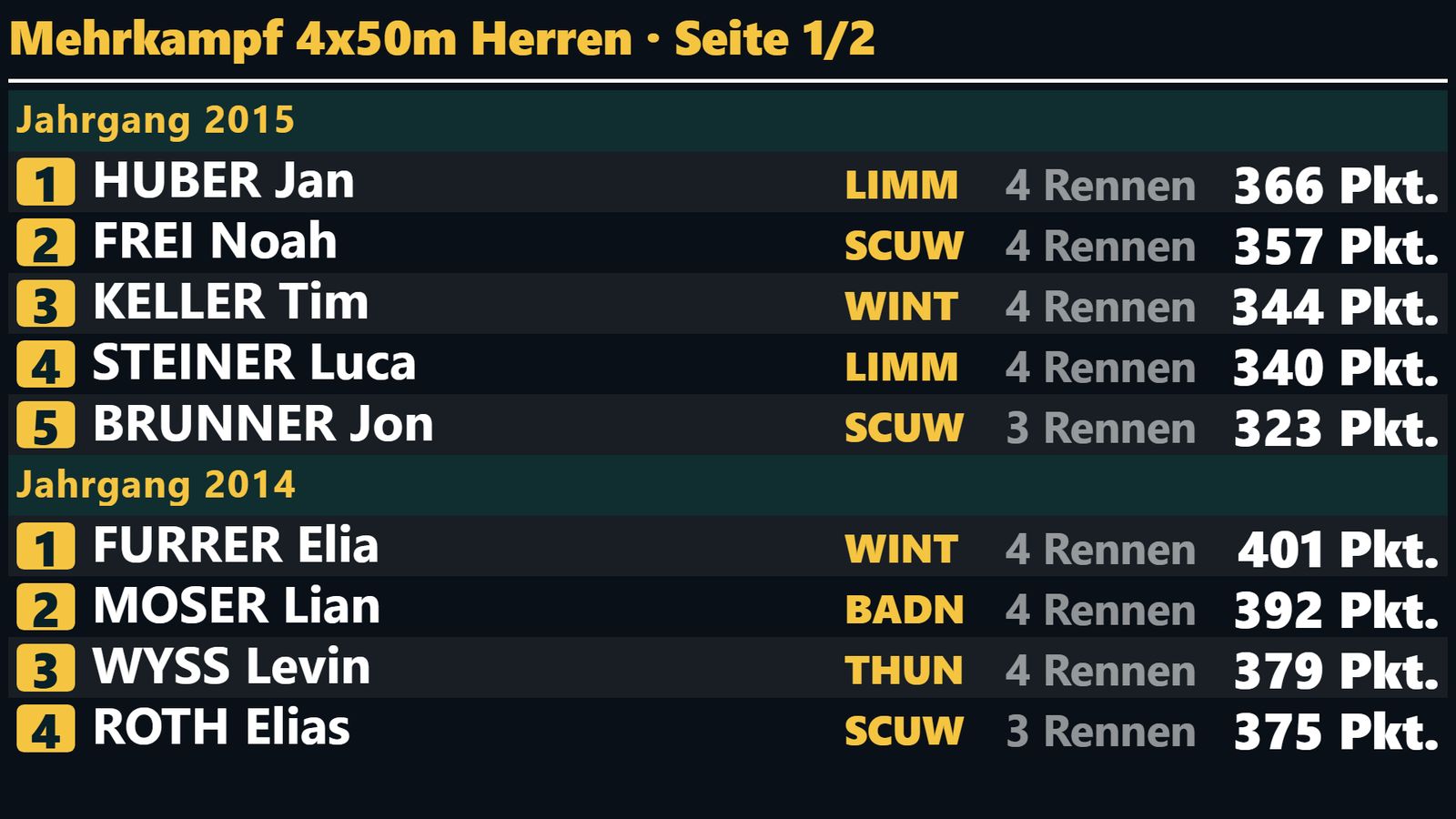
- «Regie · Anzeige · Mehrkampf», Wertung wählen und auf die Anzeige schalten (im Speaker «Mehrkampf»): die Rangliste mit Punkten erscheint auf der Anzeigetafel und im Stream.
Wird im Meet Manager ein Mehrkampf geändert, die Datei neu einlesen. Mehrkämpfe nach Zeiten oder nach Punkten für Ränge übernimmt Time Keeper Live ebenfalls; diese Rechnung ist aber noch nicht mit einem Ausdruck des Meet Managers verglichen. Das Bedienpanel weist darauf hin, und die Rangliste sollte vor der Ehrung mit dem Ausdruck verglichen werden. Unter «Erweitert» («Wertung von Hand») lassen sich Wertungen weiterhin von Hand anlegen (Summe der Zeiten je Jahrgang).
YouTube-Kapitel
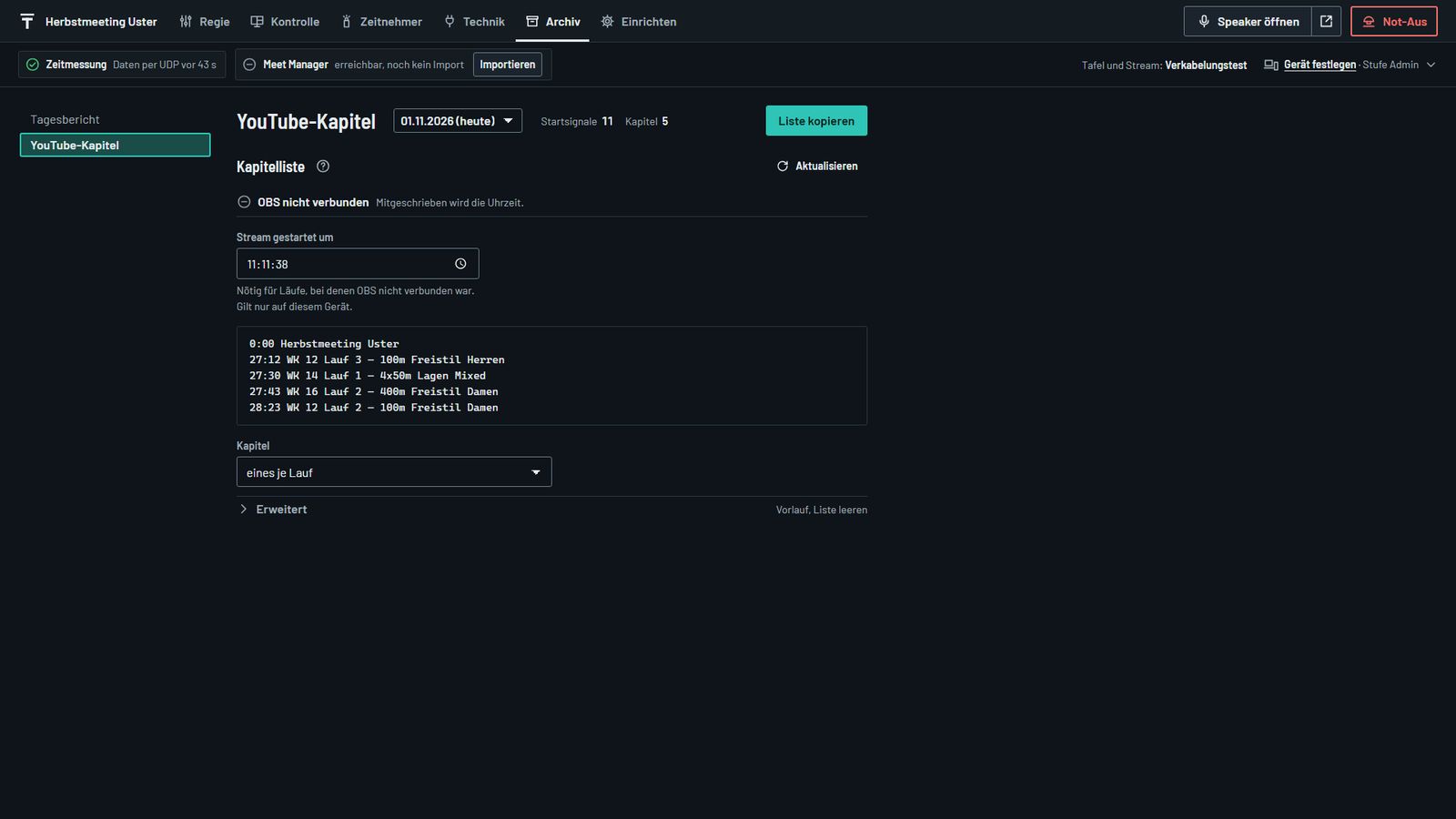
Time Keeper Live schreibt während des Wettkampfs mit, bei welcher Streamzeit jeder Lauf startet: mit OBS exakt, ohne OBS über die Uhrzeit (dann die Stream-Startzeit im Feld «Stream gestartet um» von Hand eintragen; sie gilt nur auf diesem Gerät).
- Nach dem Stream «Archiv · YouTube-Kapitel» öffnen (
/admin#/archiv/kapitel; ansehen und kopieren ab Stufe Ansicht, einstellen ab Stufe Anwender) und oben den Tag wählen. Kapitel «eines je Lauf» oder «eines je Wettkampf» wählen; der Vorlauf unter «Erweitert» (Standard 8 s) lässt jedes Kapitel kurz vor dem Start beginnen. - «Liste kopieren» und bei YouTube in die Videobeschreibung einfügen.
Die Liste hält die Regeln von YouTube ein (erstes Kapitel 0:00, mindestens 10 s Abstand). Bei einem Fehlstart zählt der letzte Start; nach einem Stream-Neustart beginnt eine neue Liste. Probeläufe vor dem Wettkampf löscht «Liste von heute leeren» unter «Erweitert». Die Listen stehen auch im Tagesbericht.
Not-Aus
Der rote Not-Aus steht in der Kopfleiste jeder Bedienseite (Regie, Kontrolle, Zeitnehmer, Technik, Archiv, Einrichten), ab Stufe Anwender. Er wirkt sofort, ohne Rückfrage:
- Flagge, Info und QR-Code verschwinden.
- Das Live-Overlay im Stream blendet aus, ebenso die Bahnenbeschriftung.
- Die automatische Stimme verstummt und wird ausgeschaltet, ebenso vorhandene Längenanzeigen am Beckenrand.
- Die Anzeigetafel behält ihren Modus; steht sie auf Bild und Video, schaltet sie auf «Tafel schwarz». Ein Kamerabild als Hintergrund ruht. Die Zeitmessung läuft weiter.
- Der geplante Ablauf ruht. Nach «Wieder einschalten» läuft von den inzwischen fälligen Schritten nur der jüngste.
Danach steht auf allen Bedienseiten das rote Band «Not-Aus aktiv seit …», das nennt, was aus ist. «Wieder einschalten» im Band (ab Stufe Anwender) hebt den Not-Aus auf und schaltet Stimme und Längenanzeigen wieder ein, wenn sie vorher an waren. Ein Kamerabild als Hintergrund kommt zurück. Die Einblendungen und Bild und Video bleiben aus, bis sie wieder auf die Anzeige geschaltet werden. Ohne Verbindung zu Time Keeper Live ist der Not-Aus gesperrt.
Die Anzeigen
Jede Anzeige ist eine Seite im Browser. Mit dem Zusatz ?bg zeigt sie ein Test-Hintergrundbild (zum Beispiel /live?bg) — so sieht man die Wirkung im Stream, ohne OBS zu starten. Ohne Zusatz ist der Hintergrund transparent für OBS.
Livestream-Overlay
Das Overlay /live folgt jedem Lauf von selbst:
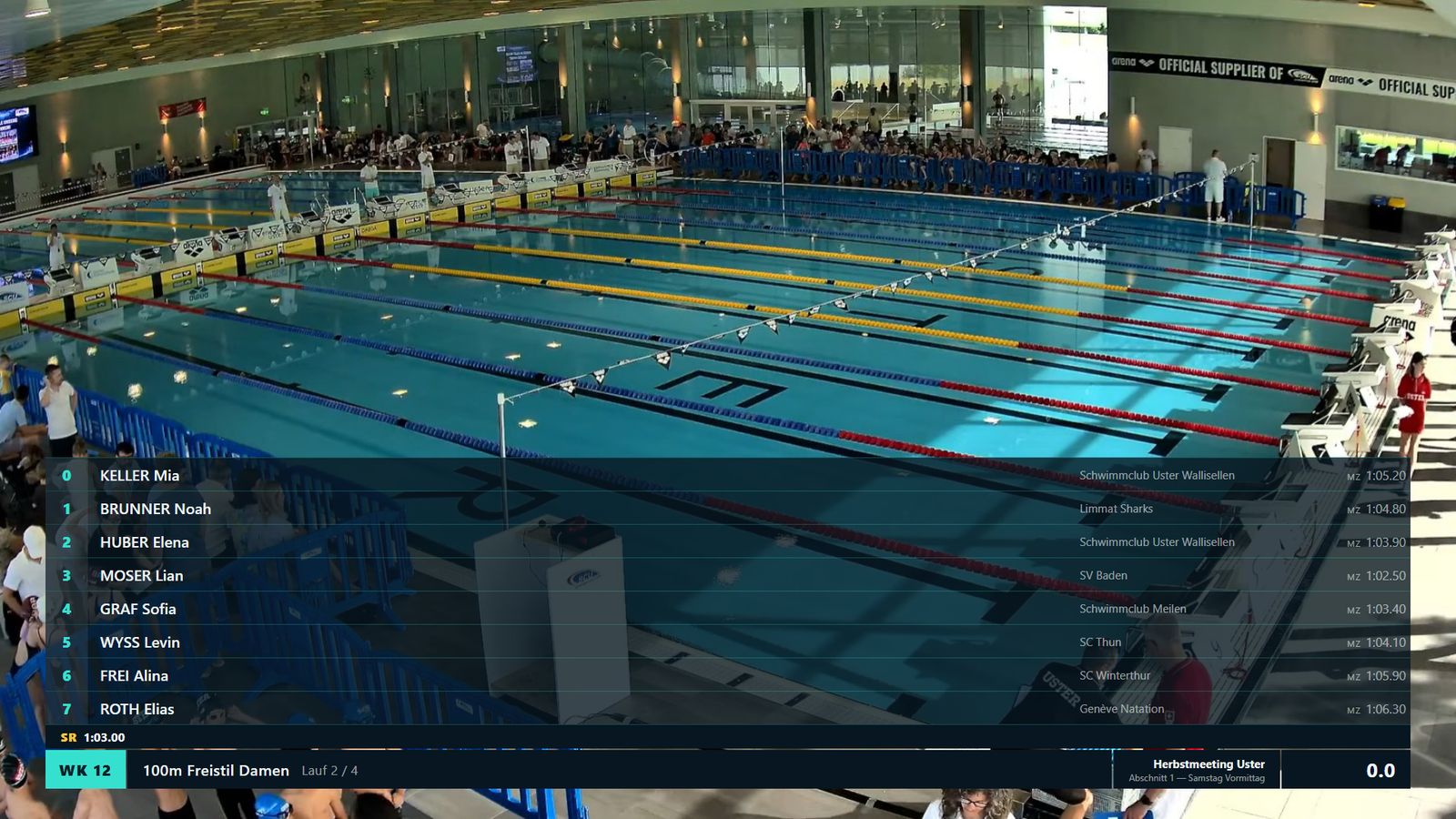
- Lauf geladen: die Startliste in voller Breite — Bahn, Name, Verein, Meldezeit (bei Finalläufen die Qualifikationszeit QT). Nach der eingestellten Zeit bleibt nur die Kopfzeile mit Uhr.
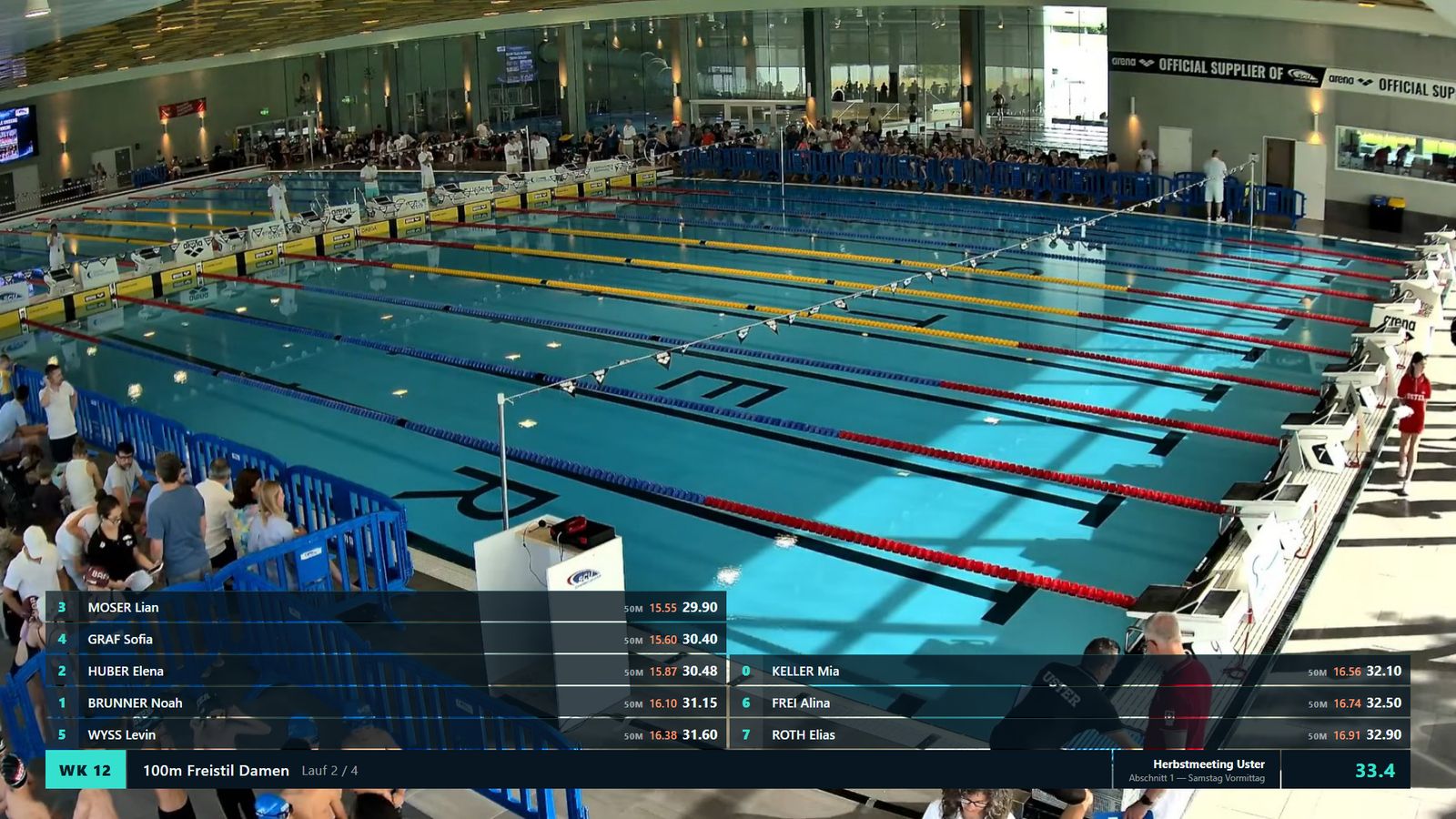
- Start: die Rennphase. Die Kopfzeile (Wettkampf, Lauf, Veranstaltung, Abschnitt, Uhr) steht immer zuunterst, darüber füllen sich kompakte Plättchen: die besten fünf links, ab dem sechsten rechts. Reaktionszeiten erscheinen kurz als Plättchen.
- Wende: je Anschlag erscheint das Plättchen der Bahn mit Meterangabe, Längenzeit (grün = schneller als die Länge davor, orange = langsamer) und Zwischenzeit. Der Stapel sortiert sich nach Rennstand — wer weiter ist, steht oben. Alle Plättchen einer Wende bleiben stehen und verschwinden gemeinsam (Standzeit einstellen); die nächste Wende ersetzt sie.
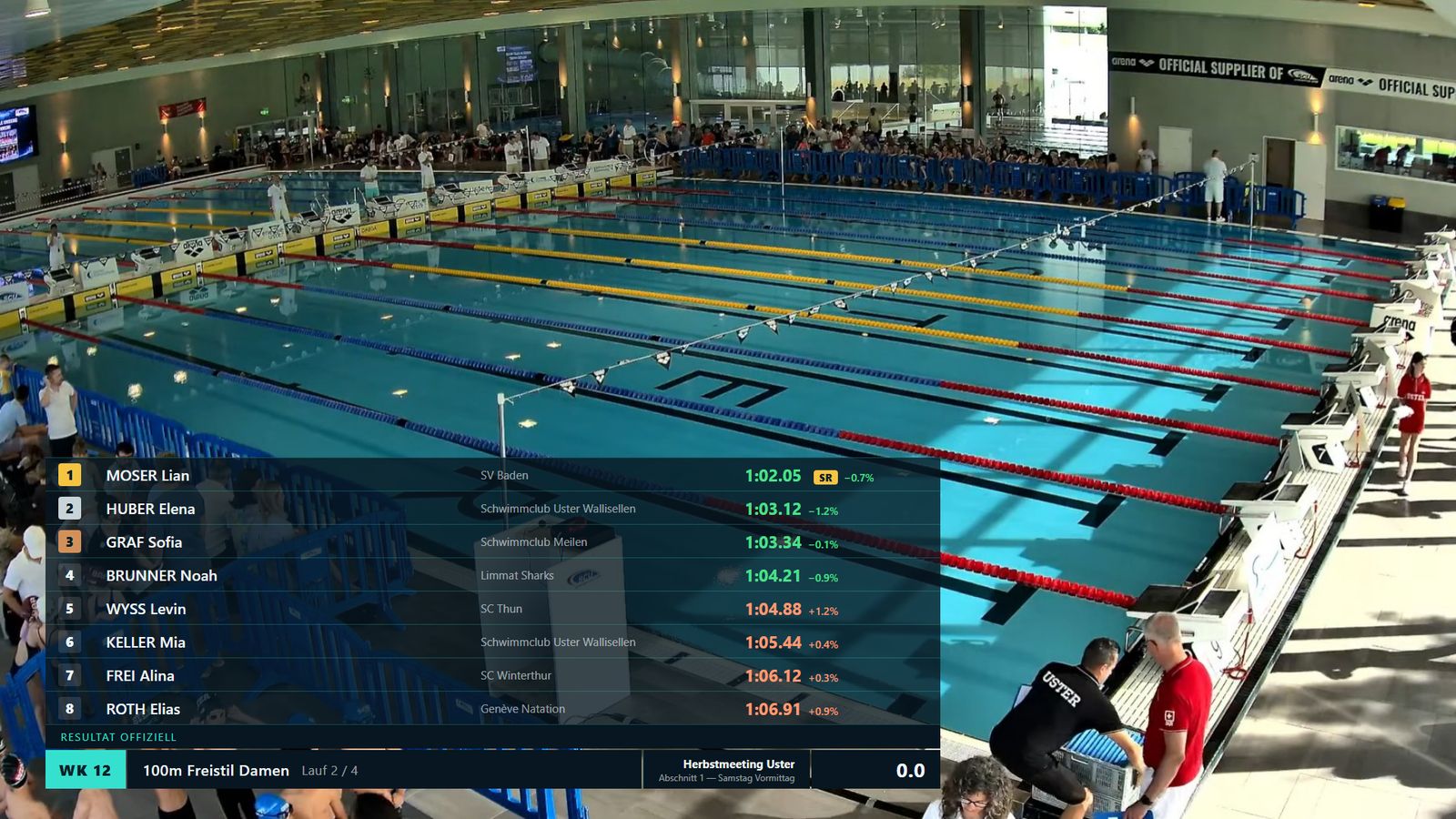
- Ziel: Plättchen mit Distanz, Zielflagge und sofort gefärbter Endzeit: grün schneller als die Meldezeit, orange langsamer, gelb exakt gleich. Es bleibt bis «offiziell» stehen.
- Offiziell: kompakte Rangliste mit Rang-Badge, Name, Verein und Endzeit mit Prozent-Vergleich. Disqualifizierte und nicht Gestartete hinterlassen keine Lücke im Rang.
- Ausblenden: nach der eingestellten Zeit. Lädt die Zeitmessung früher den nächsten Lauf, wartet dieser, bis die Rangliste fertig gezeigt ist (umstellbar unter «Einrichten · Stream · Live-Timing», Erweitert: «Nächster Lauf während der Rangliste»).
Lange Rennen
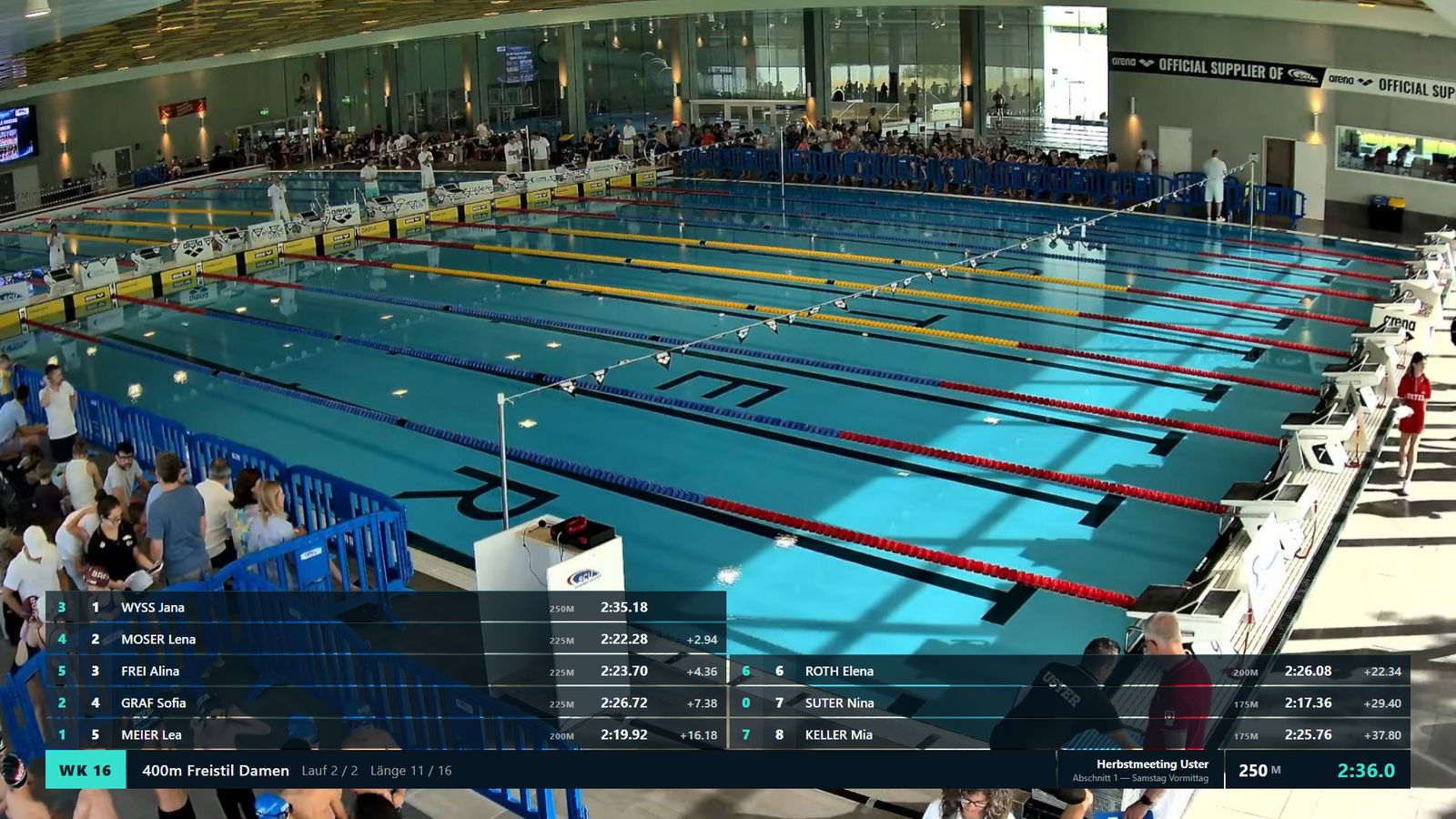
Ab 400 m (einstellbar) gibt es keine Plättchen je Wende: Ab dem Ende der Reaktionszeiten stehen alle Bahnen dauerhaft, die ersten fünf links, die übrigen rechts, sortiert nach Rennstand. Jedes Plättchen zeigt Bahn, Rang, Name und in festen Spalten die Meter der letzten Wand, die Zwischenzeit und den Rückstand auf den Führenden an derselben Wand. Der Rang ist grün, wenn sich der Schwimmer seit seinem letzten Anschlag verbessert hat, rot, wenn er zurückgefallen ist. Bei jedem Anschlag blitzt das Plättchen auf. In der Kopfzeile stehen die Länge des Führenden («Länge 15 / 32») und vor der Uhr seine Meter; beides verschwindet mit seinem Zielanschlag.
Kommen bei laufender Uhr länger als zehn Sekunden keine Daten, blendet das Overlay dezent aus und kehrt zurück, sobald wieder Daten da sind. Staffeln zeigen neben dem Teamnamen den Schwimmer im Wasser.
TV-Grafik
Neu eingerichtete Anlagen zeigen die TV-Grafik. Unter «Einrichten · Stream · Live-Timing» lässt sich im Feld «Design» stattdessen die klassische Bauchbinde wählen. Die Adresse /live bleibt dieselbe, eine offene OBS-Quelle lädt beim Umstellen selbst neu. Mit /live?design=tv bzw. /live?design=klassisch hält man eine Quelle unabhängig von der Einstellung fest — so lässt sich die TV-Grafik ausprobieren, bevor man umstellt. «TV-Grafik mit Testbild öffnen» unter «Einrichten · Stream · TV-Grafik» zeigt sie im Browser.
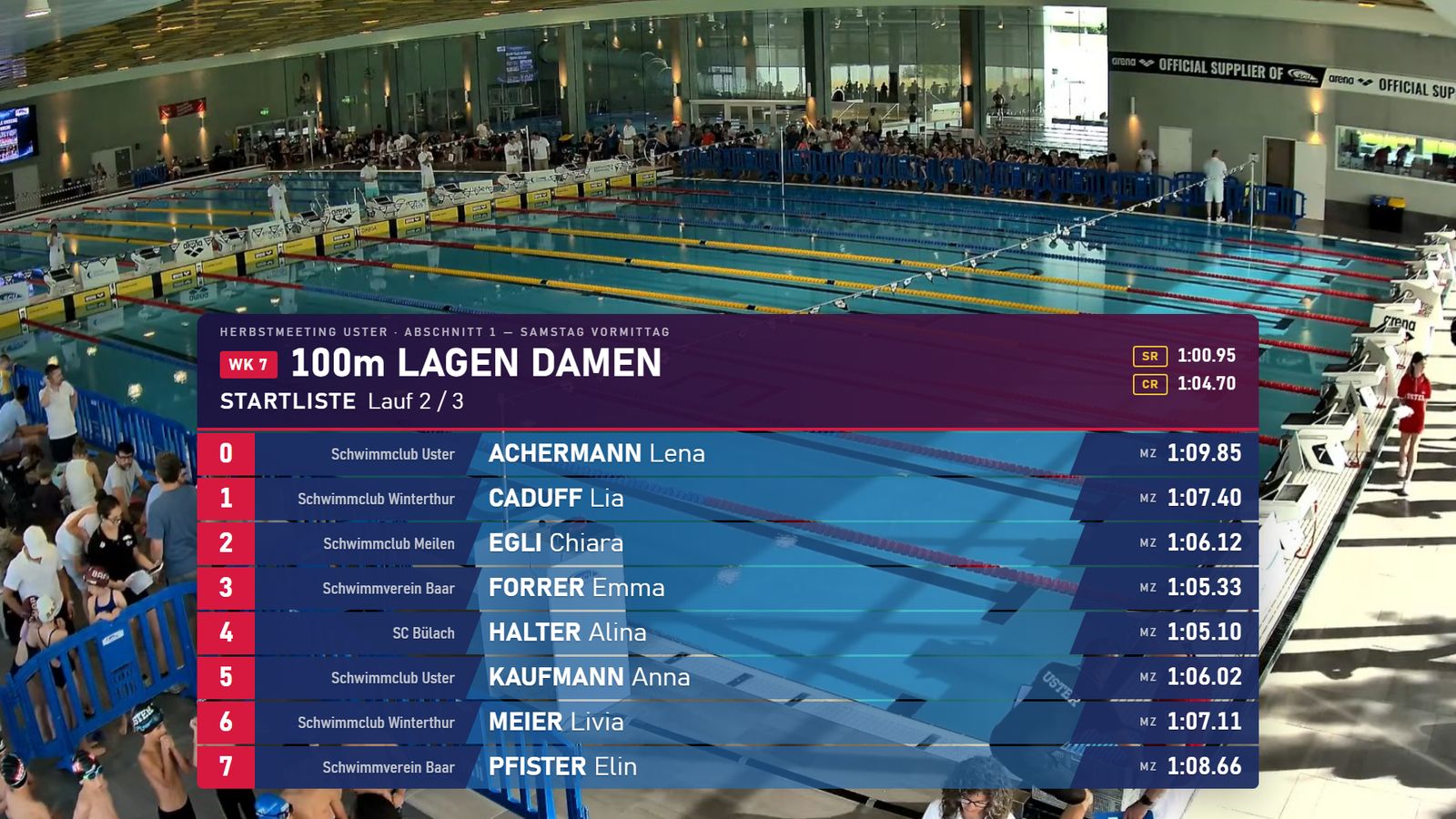
- Lauf geladen: grosse Startliste mit Titel (Wettkampf, Lauf, Veranstaltung und Abschnitt), rechts oben die Rekorde des Laufs, je Bahn Verein, Name und Meldezeit (bei Finalläufen QT und die Marke «Final»).
- Vor dem Start (nach «Startliste höchstens»): nur die Rennuhr mit 0.0.
- Start: die Startliste wischt weg, die Rennuhr erscheint in ihrer Ecke: Wettkampf und Lauf, die Distanz des Führenden, die laufende Uhr, der Wettkampfname und darunter die Rekorde (mehrere wechseln alle 6 Sekunden). Kurz nach dem Start zeigt die Ecken-Liste die schnellsten Reaktionszeiten.
- Wende: die Ecken-Liste zeigt die Zwischenzeiten an dieser Wand — der Führende mit seiner Zeit, die anderen mit dem Rückstand. Lage, Anzahl Schwimmer und Standzeit sind einstellbar, auch «bis zur nächsten Wand».
- Ziel: die Liste zeigt die Ankunft mit Rang und Endzeit, die Rennuhr den Sieger mit Bahn und Zeit. Ein gebrochener oder egalisierter Rekord ist golden: Kürzel an der Endzeit, Siegerzeit und Rekordzeile der Rennuhr — ohne grosse Einblendung über dem Bild.
- Offiziell: grosse Rangliste mit Rang (die ersten drei mit Medaillenstreifen), Verein, Name, Endzeit und Vergleich zur Meldezeit; das Kürzel eines gebrochenen Rekords steht gefüllt im Titel.
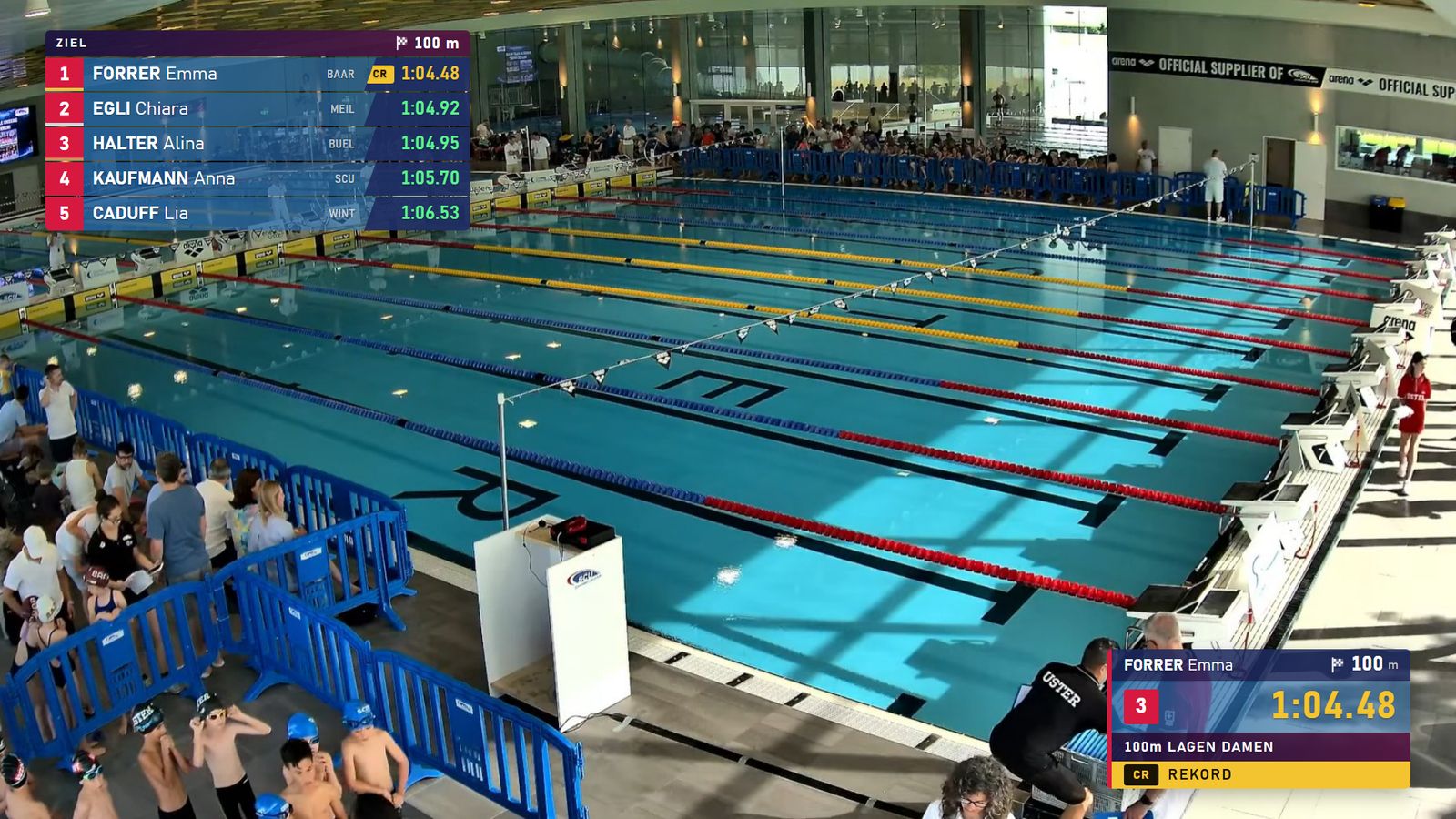
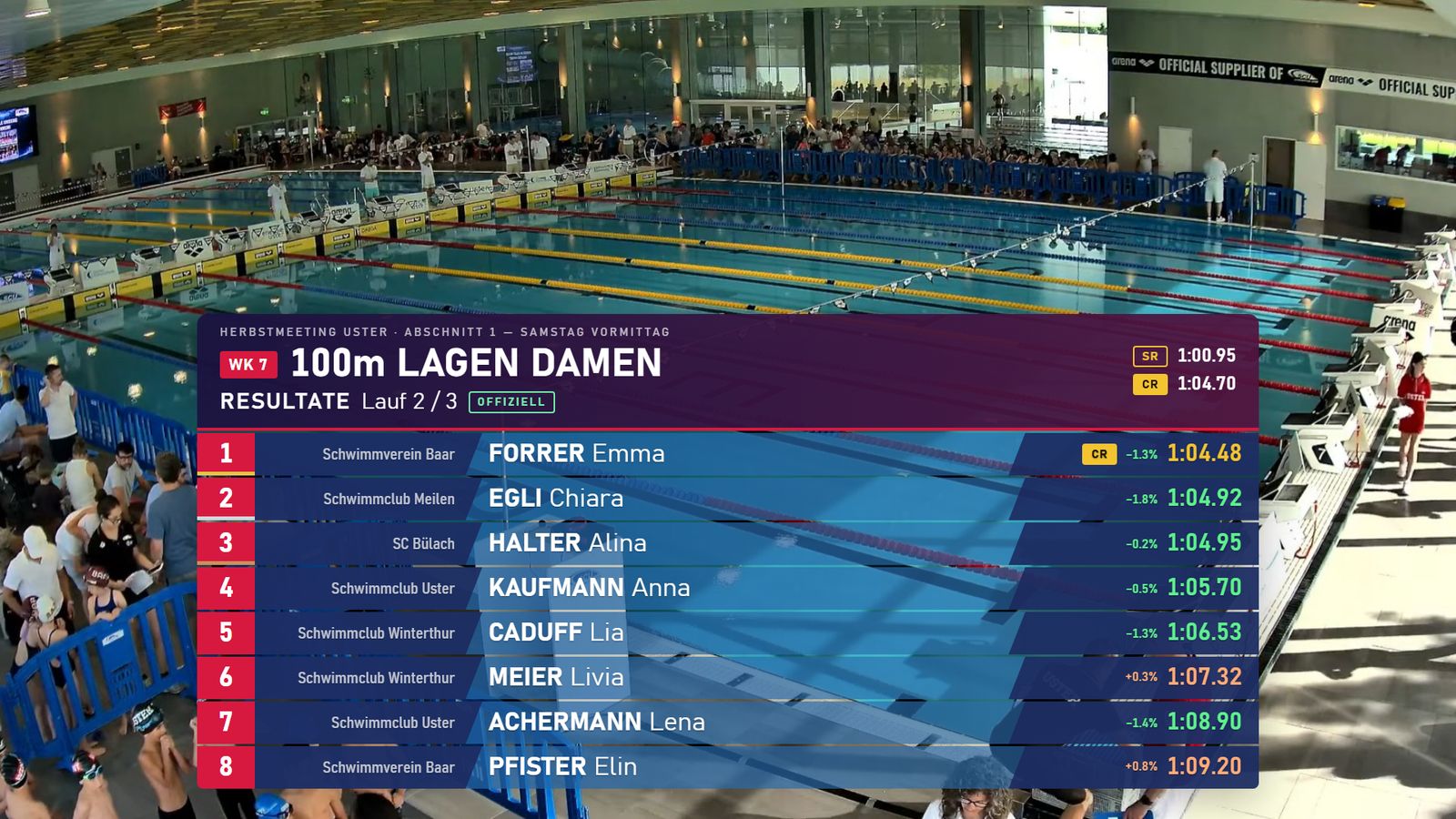
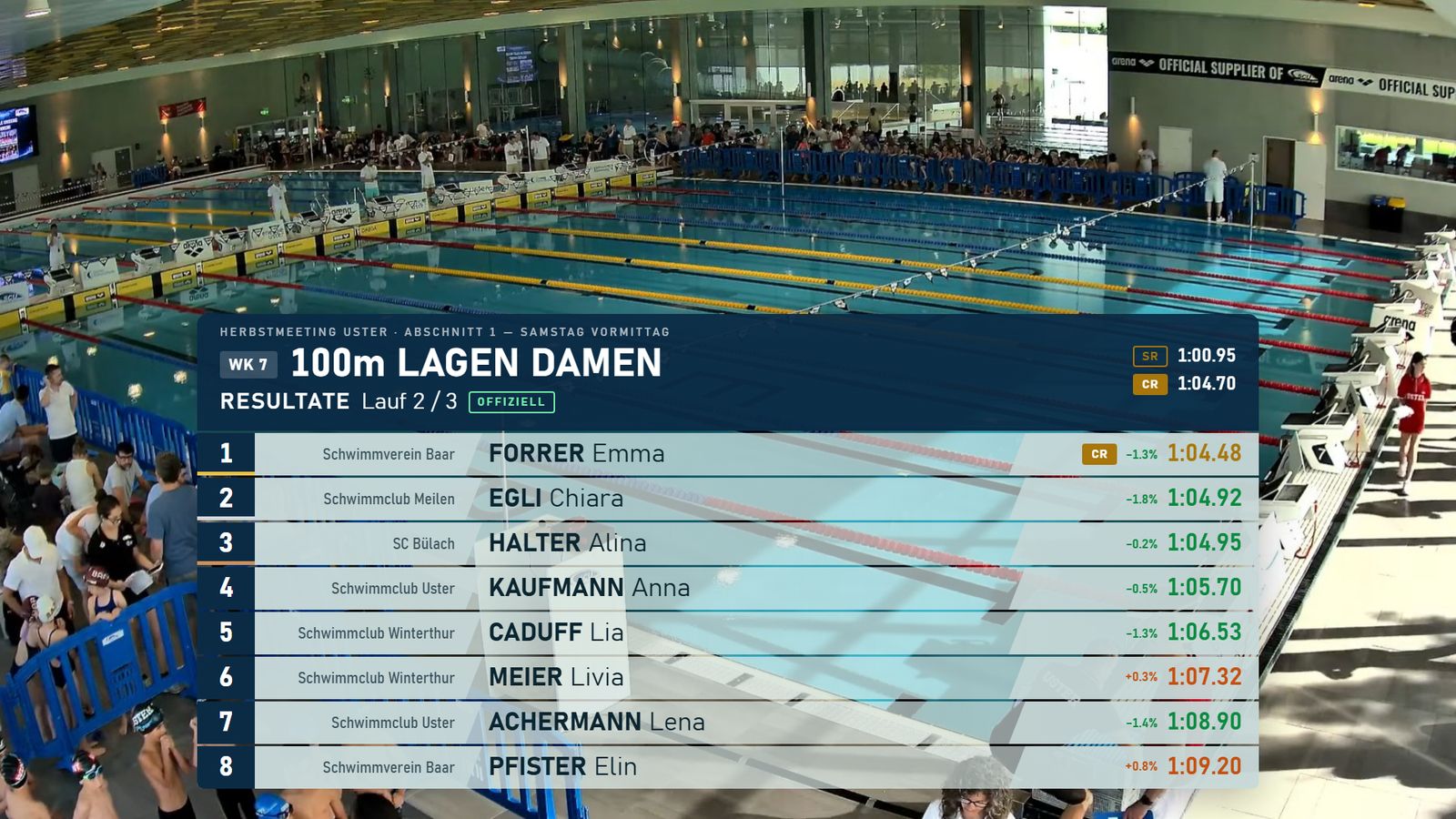
Einstellungen unter «Einrichten · Stream · TV-Grafik»: Farbschema (Rot / Blau, Nacht / Cyan, Marine / Gold, Schwarz / Gold, Hell), Lage der Zwischenzeiten (oben links, oben Mitte, oben rechts, unten links, unten rechts) und wie lange sie stehen, Lage der Rennuhr, Lage der Start- und Rangliste (unten oder Bildmitte), was neben dem Namen steht (Verein, Vereinskürzel, Nation mit Flagge oder nichts). Unter «Erweitert» die fünf Farben einzeln, die Anzahl Schwimmer in Zwischenzeiten und Zielankunft, ob Reaktionszeiten und Rekorde erscheinen, die Breite der grossen Listen und der Abstand oben. Mit «Englisch im Wechsel» (Standard alle 8 Sekunden, «aus» möglich) blenden die Begriffe und der Wettkampfname weich zwischen der eingestellten Sprache und Englisch hin und her («Startliste» / «Start List», «100m LAGEN DAMEN» / «100m MEDLEY WOMEN»); ein neuer Lauf beginnt immer in der eingestellten Sprache. Grösse, Deckung des Hintergrunds, Abstände links/rechts/unten, Standzeiten und die Färbung nach Meldezeit (Abschnitt «Live-Timing») gelten für beide Designs. Die Schrift ist Bahnschrift, auf jedem Windows ab Version 10 vorhanden. Siegerehrung, Vorstellung, Zeitplan, Info und Mehrkampf erscheinen wie bisher.
Motto Weihnachten
Für einen Anlass vor Weihnachten (zum Beispiel einen Christmas Cup) schmückt das Feld «Motto» auf «Weihnachten» unter «Einrichten · Anlass · Veranstaltung» die Anzeigen — nur an den Rändern und in den Pausen, nie über den Schwimmern:
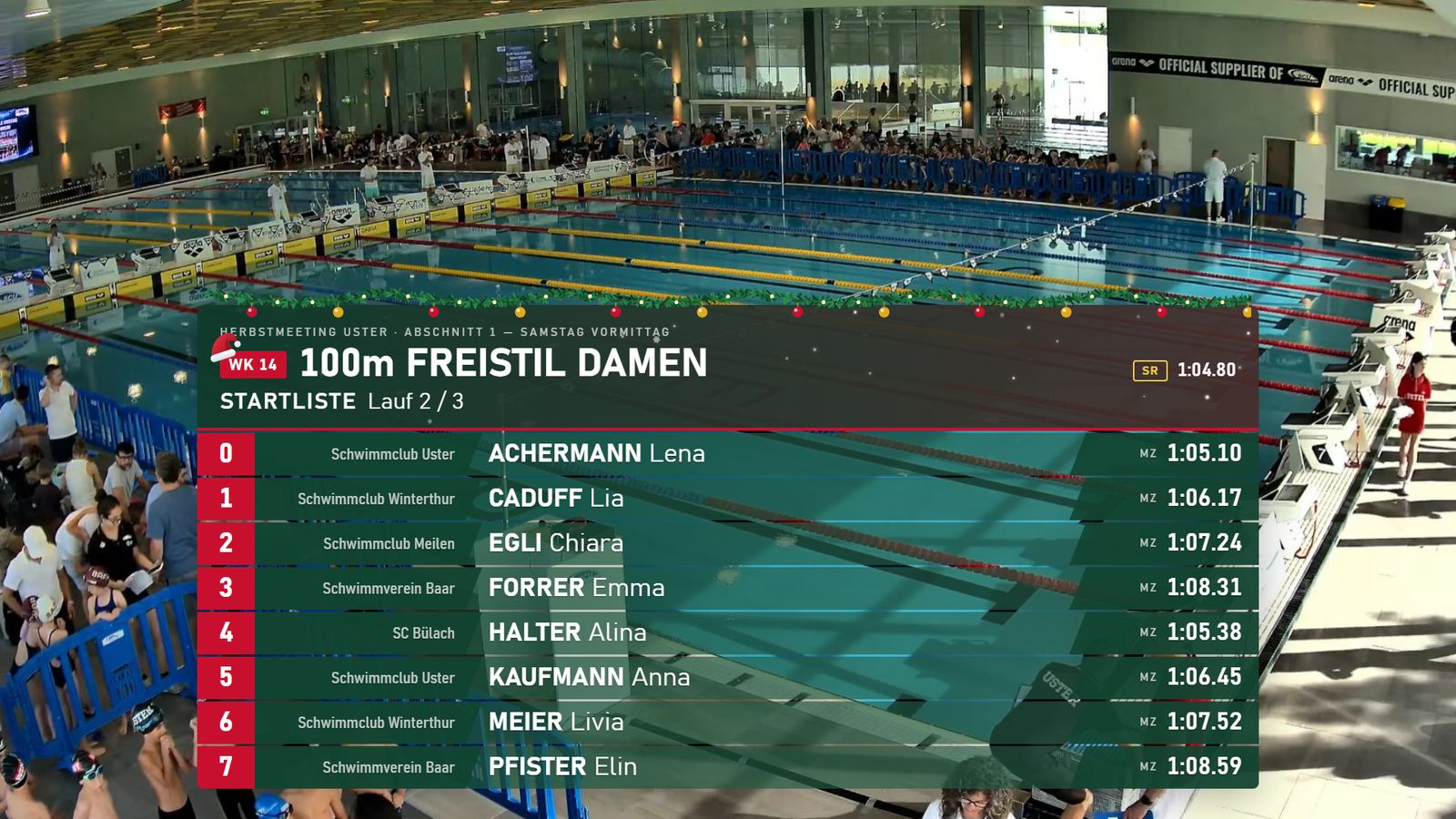
- TV-Grafik: Weihnachtsfarben (Tannengrün, Rot, Gold), eine Girlande über Startliste und Rangliste mit leisem Schneefall im Titel, eine Nikolausmütze am WK-Feld und an der Rennuhr, eine Schneeflocke vor den Zwischenzeiten.
- Klassisches Overlay: Tannengrün und Gold, Mütze in der Uhr.
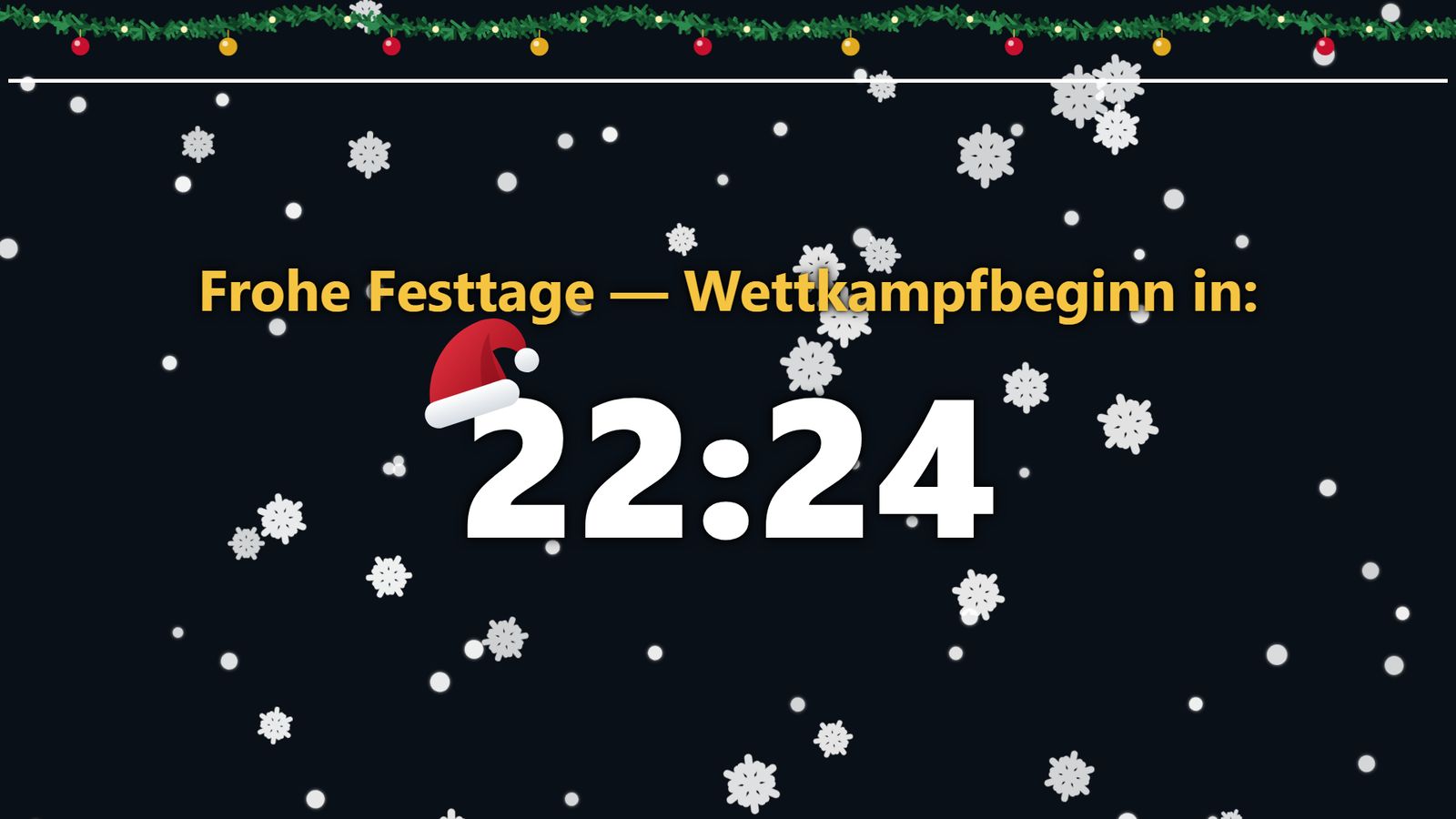
- Anzeigetafel: dichter Schnee in den Pausen (Uhrzeit, Countdown, Zeitplan, Info, Siegerehrung) und vor dem Start, die Zeilen dämpfen ihn hinter der Schrift. Klar zeigt ausserhalb des Rennens Gold, Band hängt im freien Teil des Kopfbalkens Weihnachtskugeln auf. Mütze an «Startliste» und «Offiziell», bei Uhrzeit und Countdown eine Girlande und eine Mütze auf der grossen Zahl. Im Rennen und in der Rangliste bleibt die Tafel schlicht. Das Konfetti der Siegerehrung ist weiss, rot, gold und grün.
- Siegerehrung im Stream: Schnee hinter dem Podest, Mütze auf der Karte des Siegers.
Dazu gibt es die Countdown-Vorlage «Weihnachten». Nach dem Anlass das Motto wieder auf «kein» stellen.
Rekorde
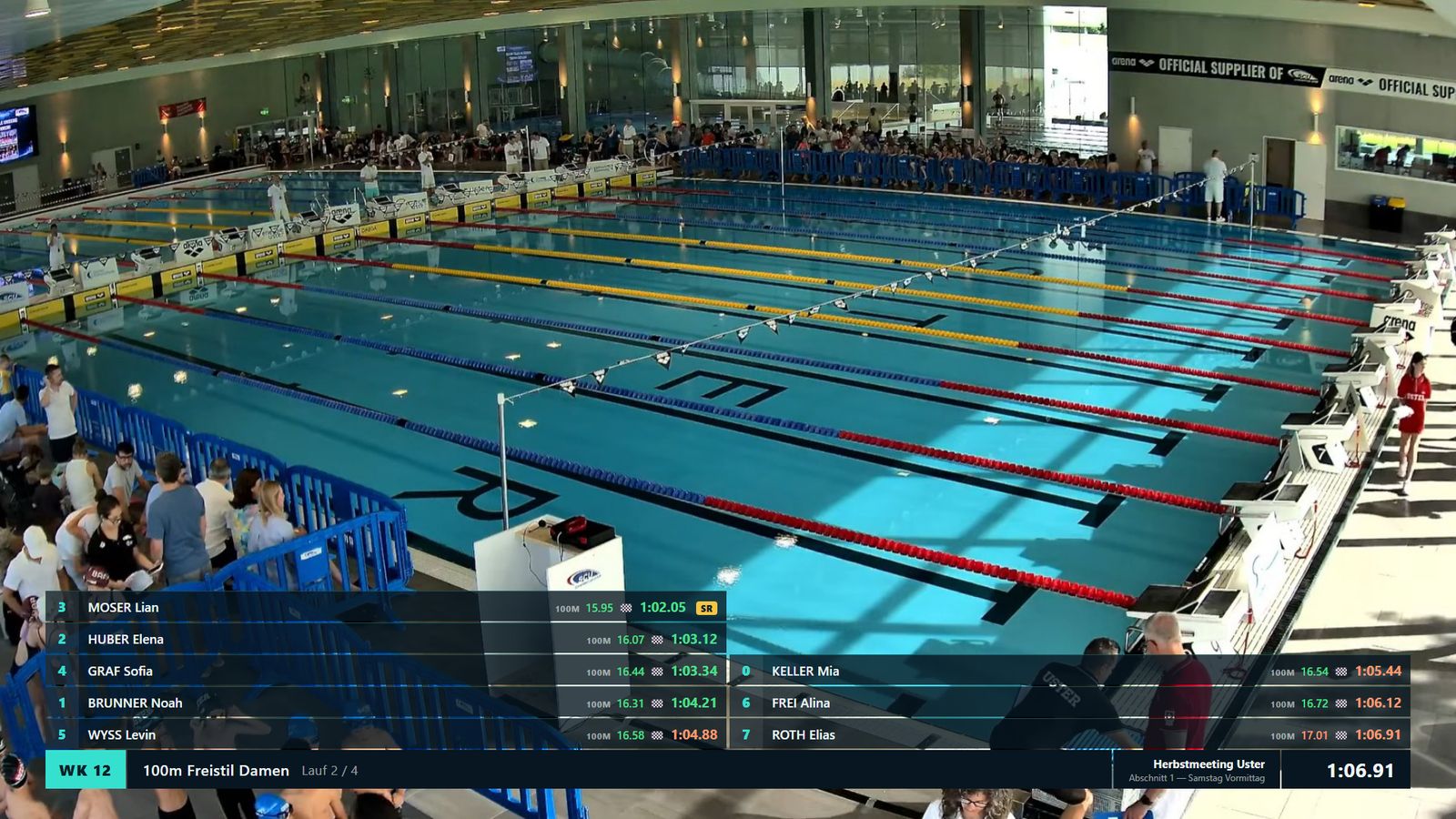
Im Meet Manager lässt sich einstellen, welche Rekorde auf den Startlisten erscheinen. Genau diese Rekorde reicht die Zeitmessung weiter — es braucht keine zusätzliche Einstellung. Das Overlay zeigt sie als Rekordzeile in der Startaufstellung. Wird einer gebrochen, steht das Kürzel (SR, ER, …) golden an der Endzeit, im Stream, auf der Anzeigetafel und beim Speaker; eine Zeit genau auf dem Rekord gilt als egalisiert.
Die Anzeigetafel zeigt die Rekorde des Laufs oben rechts in der Kopfzeile; sind es mehrere, wechseln sie alle 15 Sekunden. Wird im Ziel ein Rekord gebrochen oder egalisiert, erscheint der Rekord-Jubel: auf der Anzeigetafel gross mit Kürzel, Name und Zeit, im Livestream als Band oben in der Bildmitte und auf den Handys der Liveansicht als Karte mit Konfetti. Schweizer Rekorde (SR, NR) erscheinen in Rot mit wehender Schweizer Flagge. Die Dauer steht unter «Einrichten · Anzeigetafel · Verhalten» bei «Rekorde und Bestzeiten» («Rekord-Jubel» und «Jubel bei Schweizer Rekord», Standard je 10 Sekunden, 0 = aus; das Update auf 1.9.8 stellt beide einmal auf 10 Sekunden). Danach steht neben dem Namen nur das Kürzel des höchsten Rekords. Den Jubel gibt es einmal je Lauf, für den Schnellsten; eine Disqualifikation der Bahn blendet ihn aus.
Rekord-Sperre gegen Fehlauslösungen: Löst die Anschlagplatte versehentlich aus — etwa weil ein Schwimmer beim Aussteigen daran stösst —, entsteht eine viel zu schnelle Zeit, die rechnerisch ein Rekord wäre. Ist eine Zeit mehr als 10 % schneller als die eigene Meldezeit oder als der Rekord, gilt sie als unrealistisch: Anzeigetafel, Livestream und Handys zeigen weder Kürzel noch Jubel, die automatische Stimme sagt keinen Rekord an. Der Speaker sieht ein graues «SR?» und weiss so, dass er den Rekord nicht ansagen soll. Die Schwelle steht unter «Einrichten · Namen und Rekorde · Rekorde» im Feld «Rekord-Sperre» (Standard 10 %, 0 = aus). Ohne Meldezeit (zum Beispiel ohne Meet-Manager-Import) greift nur der Vergleich mit dem Rekord. Im selben Abschnitt steht, ab wann der Speaker den Hinweis Rekordchance bekommt (Standard: Meldezeit höchstens 2 % über dem Rekord).
Anzeigetafel
Unter «Einrichten · Anzeigetafel · Verhalten» wählt das Feld «Design» das Aussehen: Klassisch, Klar oder Band. Klar und Band sind für grosse LED-Wände mit wenig Pixeln gebaut: reines Schwarz, volle Farben, Bahnnummern als Farbblöcke und eine schmale Schrift, die mehr Buchstaben in die Zeile bringt. Bei Band ist der Kopf eine Farbfläche und jede Zeile ein eigener Balken. Die Farbe kommt aus der Farbe der Anzeigen unter «Einrichten · Anlass · Veranstaltung». Vergleichen ohne Umstellen: /scoreboard?id=1&design=klar bzw. design=band.
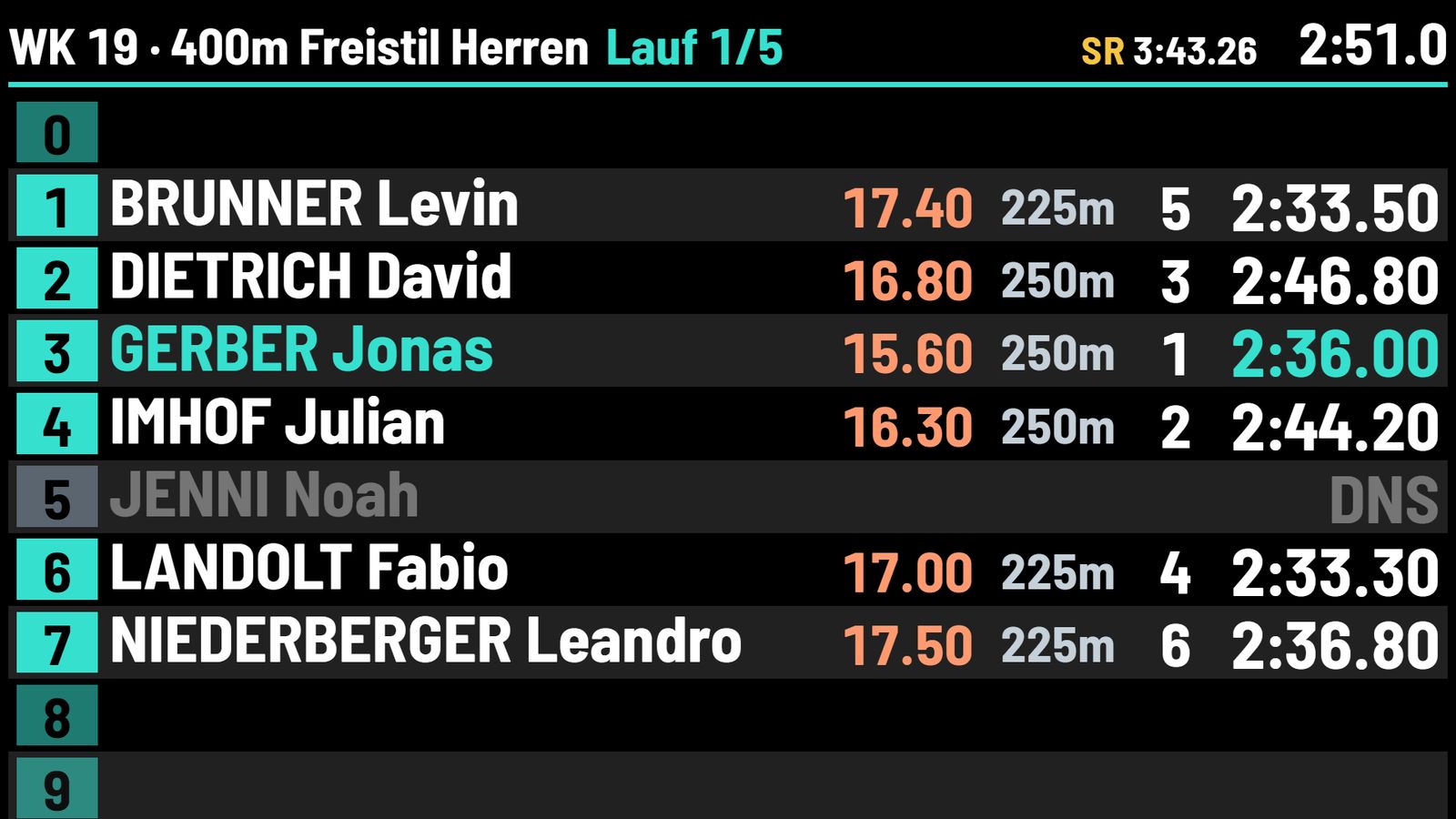
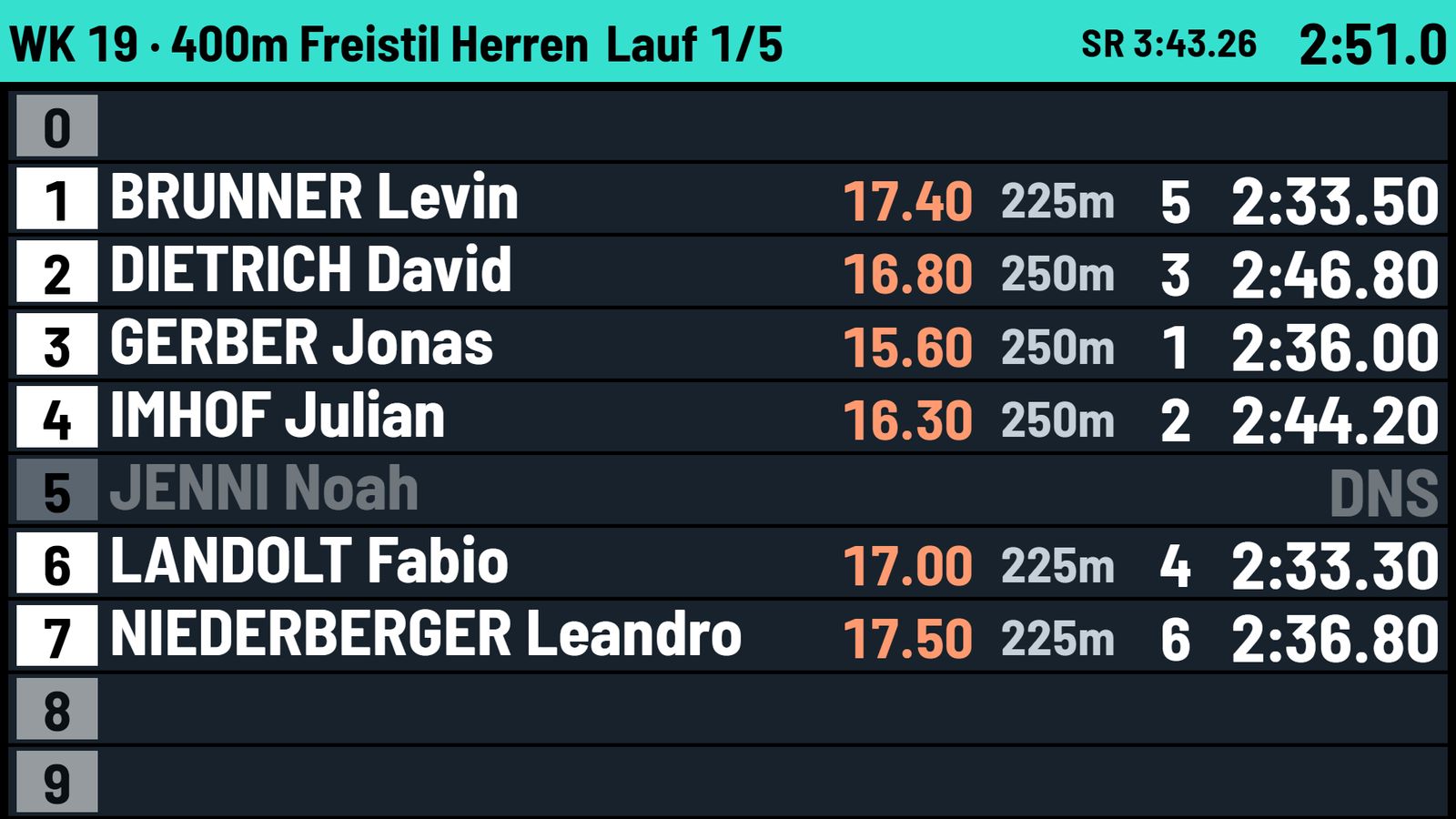
Bis zu drei Tafeln mit eigener Auflösung: /scoreboard?id=1 bis ?id=3, am Anzeigegerät im Browser-Vollbild (F11). Der Modus gilt für alle Tafeln (Anzeige und Modus).
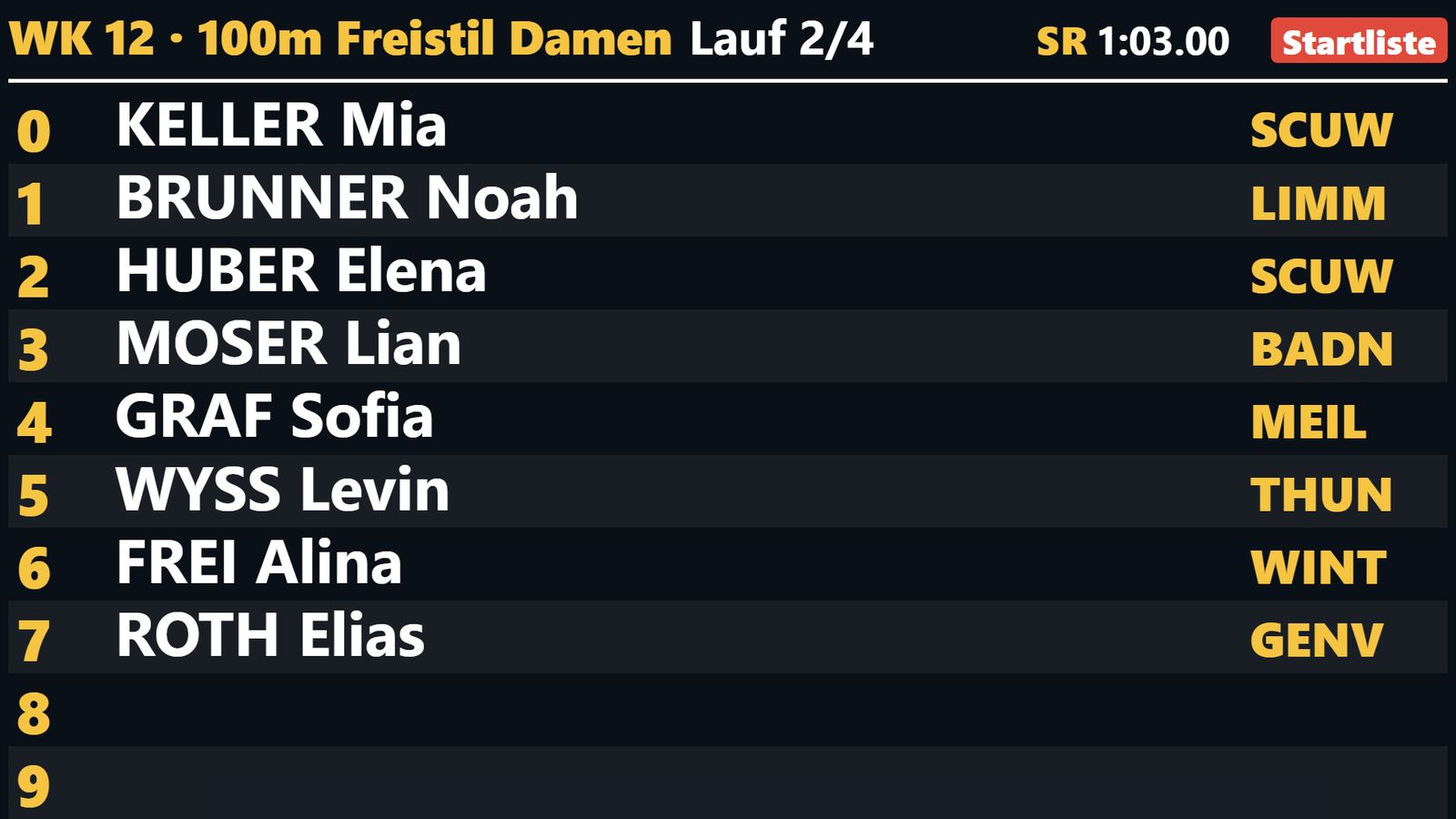
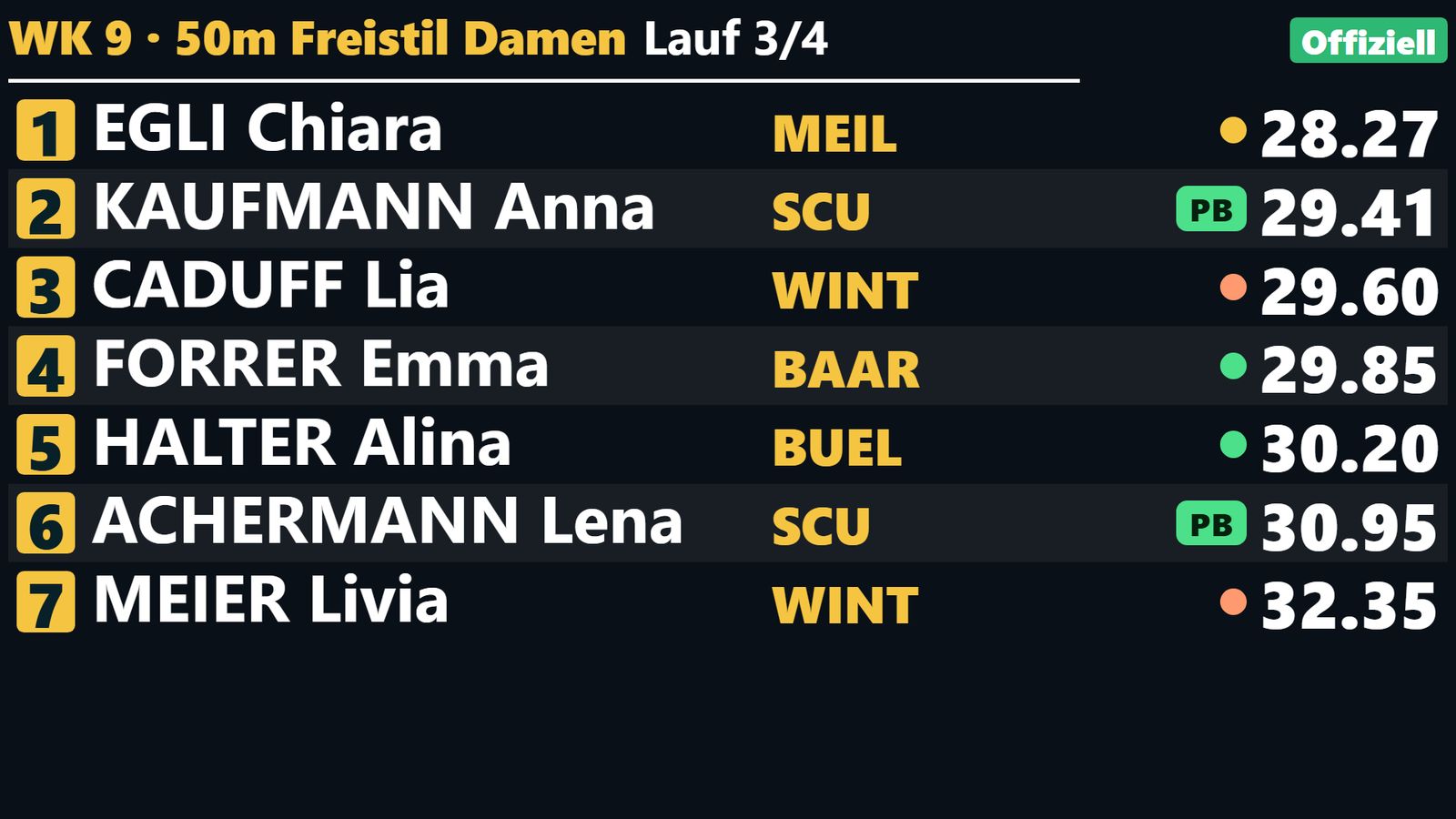
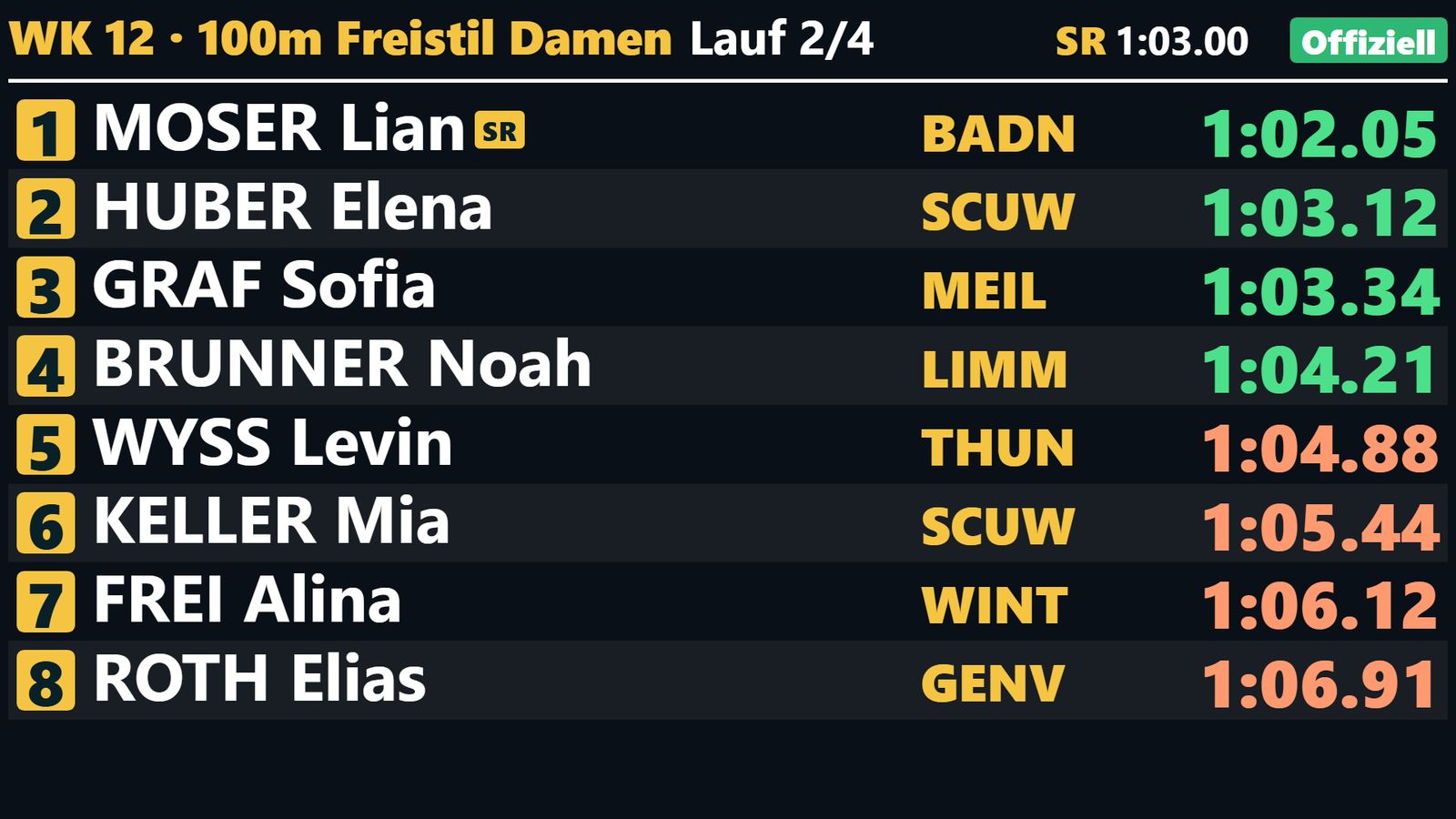
Live-Timing: Startliste (leere Bahnen bleiben leer) → Reaktionszeiten bis zum ersten Anschlag → Rennen mit letzter Längenzeit, Distanz, Rang und Zeit sowie laufender Uhr → offizielle Rangliste. Die Rangliste bleibt mindestens 6 Sekunden stehen (einstellbar: «Rangliste mindestens»), auch wenn im Quantum schon der nächste Lauf geladen oder gestartet wird. Die Linie unter der Kopfzeile läuft in allen Designs ab «offiziell» von rechts nach links zurück und zeigt diese Zeit. Ist die Zeitmessung bis dahin nicht weiter, bleibt die Rangliste stehen; ist sie schon weiter, erscheint der nächste Lauf, sobald die Linie abgelaufen ist. Ab dem ersten Anschlag steht bei jeder Bahn ihr Rang im Rennen: wer weiter ist, steht vorne, an derselben Wand entscheidet die Zeit. Jeder Rang kommt nur einmal vor, ausser bei exakt gleicher Zeit (dann fehlt der nächste). Bei jedem Anschlag vergleicht die Tafel den Rang mit dem beim vorherigen Anschlag derselben Bahn: grün = Platz gewonnen, rot = Platz verloren, weiss = gleich. Lange Namen laufen als ruhige Laufschrift, wie bei den Staffeln. Alle Zeiten stehen mit fester Ziffernbreite, Punkte und Doppelpunkte genau untereinander. In der offiziellen Rangliste lässt sich die Endzeit statt ganz grün oder rot nur mit einem farbigen Punkt davor kennzeichnen («Endzeit gegen Meldezeit: Punkt vor der Zahl» — eine fett rote Zeit nach einem harten Rennen kann frustrieren). Ist die Zeit schneller als die bisherige Bestzeit, die der Meet Manager in der Startliste mitliefert, steht ein grünes PB davor (im Rennen neben dem Namen); kennt der Meet Manager keine Bestzeit, bleibt es beim Punkt («Neue Bestzeit: nicht zeigen» schaltet das PB ab). Die Farben für schneller und langsamer (Splitzeit, Endzeit gegen die Meldezeit, Rang) stehen unter «Einrichten · Anzeigetafel · Verhalten» bei «Farben», mit den Vorlagen «Kräftig» und «Cyan und Orange» für die LED-Wand und «Bisher» für die früheren Farben. Wettkampfname und «Lauf» wechseln alle 15 Sekunden zwischen der eingestellten Sprache und Englisch («Heat»); «WK 17» bleibt stehen. Die Uhr steht mit fester Ziffernbreite still, statt mit jeder Zehntelsekunde zu wackeln.
Staffeln: Im Rennen stehen Teamname und Schwimmer im Wasser (mit seiner Position 1–4 im Kreis) in festen Spalten, in allen Zeilen gleich gross. Was nicht in seine Spalte passt, läuft als Laufschrift hin und her — alle Laufschriften im selben Takt und gleich schnell, kürzere warten am Ende auf die längste. In Startliste und Offiziell-Liste bekommt der Teamname die ganze Zeile.
Nach einem offiziellen Resultat erscheint beim Laufwechsel kurz ein Logo.
Die weiteren Modi:
- Uhrzeit: Veranstaltungsname mit grosser Tagesuhr.
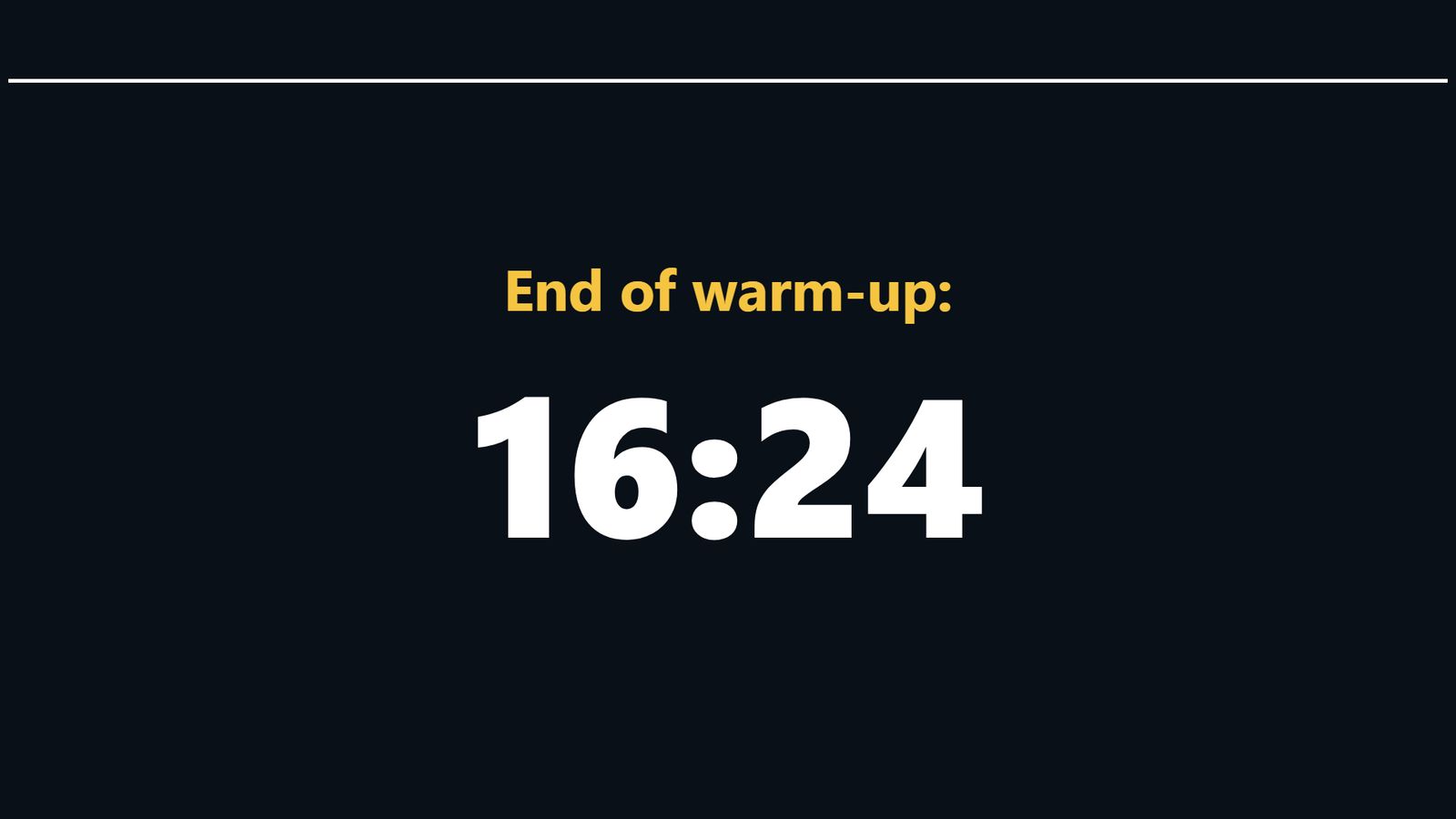
- Countdown: Restzeit bis zur Zielzeit, unter drei Minuten gelb, unter einer Minute rot; auf Wunsch mit Werbung.
- Zeitplan: der aktuelle Abschnitt, blättert bei vielen Wettkämpfen automatisch.
- Info: Freitext mit Smiley und Uhrzeit.
- Bild und Video: Präsentation, Kamerabild, YouTube-Video oder Videoeingang über die ganze Tafel (Bild und Video).
- Bahnvorstellung und Siegerehrung: folgen den Klicks aus Speaker bzw. Regie. Die Siegerehrung zeigt ein Podest mit Medaillen (2. links, 1. in der Mitte, 3. rechts) mit Name, Verein und Zeit in grosser Schrift. Bei jedem Aufruf wächst der Sockel, die Karte fällt darauf und die Medaille dreht sich ein; der 1. Platz bekommt Strahlen, ein leuchtendes Podest und Konfetti. Auf Wunsch liegt ein abgedunkeltes Kamerabild dahinter (Kamerabild als Hintergrund).
- Mehrkampf: die Mehrkampf-Rangliste mit Punkten, seitenweise je Kategorie.
- Quantum-Test: Impulszähler für den Aufbau, gestartet unter «Technik · Verkabelungstest» oder im Speaker (Verkabelung prüfen).
- Tafel schwarz: Tafel schwarz, Stream-Overlays ausgeblendet.
Bild und Video auf der Anzeigetafel
Im Modus Bild und Video füllt die Anzeigetafel ihre ganze Fläche mit einer Präsentation (MP4), dem Bild einer Kamera, einem YouTube-Video oder dem Bild eines Videoeingangs: vor dem Wettkampf zum Beispiel mit dem Programm und den Sponsoren, in der Pause mit einem Blick ins Becken. Geschaltet wird wie jeder Modus in der Regie: «Regie · Anzeige · Bild und Video», bei «Quelle» wählen, «Auf die Anzeige» (Anzeige und Modus). Der Schirm «Vorbereitet» zeigt die Quelle vorab: die Präsentation stumm, bei YouTube das Vorschaubild, bei einer Kamera ihr Bild. Ein Videoeingang hat keine Vorschau, er steckt am Rechner der Tafel. Zu festen Uhrzeiten umschalten, etwa bis 08:05 die Präsentation und danach den Countdown, geht mit dem geplanten Ablauf. Im Speaker gibt es diesen Modus nicht.
Der Stream (/live) zeigt in diesem Modus keine Einblendung. Die Werbung zwischen den Läufen erscheint nicht; Flagge und QR-Code legen sich wie sonst darüber. Eine Präsentation oder ein YouTube-Video läuft in Dauerschleife, bis umgeschaltet wird. Ohne Haken «Dauerschleife» (in der Regie im Schirm «Vorbereitet», im geplanten Ablauf je Schritt) läuft es einmal: Eine Präsentation bleibt dann auf ihrem letzten Bild stehen, bis umgeschaltet wird; YouTube zeigt am Ende seinen eigenen Endbildschirm mit Vorschlägen.
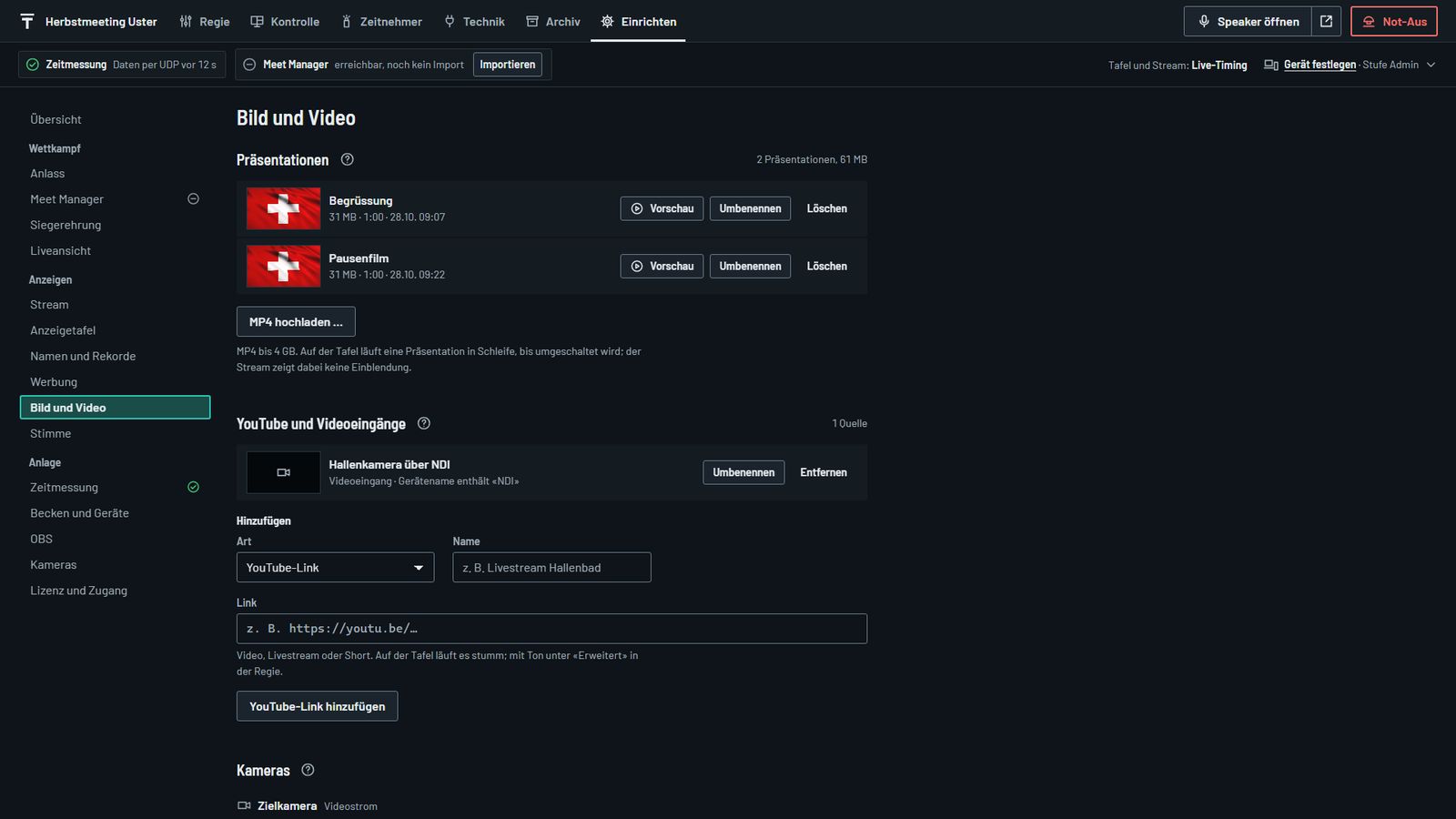
Die Quellen legt der Admin unter «Einrichten · Bild und Video» an:
- Präsentationen: «MP4 hochladen …» und die Datei wählen (MP4 bis 4 GB). Ein Balken zeigt den Fortschritt, «Hochladen abbrechen» bricht ab. Je Präsentation stehen Grösse, Dauer und Datum, dazu «Vorschau», «Umbenennen» und «Löschen». Löschen geht nicht, solange sie auf der Anzeige läuft, als Hintergrund eingestellt oder im geplanten Ablauf vorgesehen ist; die Meldung nennt den Grund.
- YouTube und Videoeingänge: unter «Hinzufügen» bei «Art» «YouTube-Link» wählen, einen Namen geben und den Link eines Videos, Livestreams oder Shorts einfügen. Der Rechner der Tafel braucht dafür Internet. Für einen Videoeingang «Videoeingang» wählen und bei «Gerätename enthält» einen Teil des Gerätenamens eintragen, zum Beispiel
NDI; leer heisst: der erste Videoeingang des Rechners. - Kameras: kommen aus «Einrichten · Kameras» (PTZ-Kameras). Eine Kamera steht zur Wahl, sobald sie eine Adresse hat und ihre Automatik auf «ein» steht. Die Liste nennt, ob sie einen Videostrom oder Standbilder liefert.
Kamera: Eine Kamera mit dem Protokoll Reolink zeigt ein flüssiges Live-Bild. Dafür muss in der Kamera HTTP-FLV eingeschaltet sein. Die Tafel versucht zuerst den Hauptstrom, dann die kleineren Ströme; die Zugangsdaten bleiben auf dem Server. Kommt kein Videostrom zustande, und bei allen anderen Kameras (ONVIF, HTTP-Befehle), zeigt die Tafel Standbilder, einige je Sekunde. Kameras mit VISCA liefern kein Bild.
Videoeingang: eine HDMI-Aufnahmekarte, eine USB-Kamera oder eine NDI-Quelle über «NDI Webcam Input» aus den NDI Tools, jeweils am Rechner der Tafel. Der Browser gibt einen Videoeingang nur frei, wenn die Tafel über http://localhost läuft, also auf demselben Rechner wie Time Keeper Live, oder wenn ihre Adresse im Browser freigegeben ist. Bei Chrome oder Edge geschieht das mit den Startoptionen --unsafely-treat-insecure-origin-as-secure=http:/ (die Adresse, unter der die Tafel geöffnet wird) und --use-fake-ui-for-media-stream (sonst fragt der Browser nach der Erlaubnis für die Kamera, und am Rechner der Tafel klickt niemand).
Ton: Präsentation und YouTube können mit Ton laufen: in der Regie unter «Erweitert» «Mit Ton», im geplanten Ablauf je Schritt. Ton gibt es nur, wo der Browser der Tafel ihn ohne Klick zulässt, zum Beispiel in einer OBS-Browserquelle oder in Chrome und Edge mit der Startoption --autoplay-policy=no-user-gesture-required. Sonst läuft eine Präsentation stumm; ein YouTube-Video läuft je nach Browser stumm weiter oder startet gar nicht. Für die Tafel deshalb besser eine Präsentation (MP4) nehmen, YouTube nur mit Internet und ohne Ton. Kameras und Videoeingänge sind immer stumm.
Rückmeldung der Tafel: Jede Tafel meldet, ob ihr Bild läuft. Liefert eine Kamera nur Standbilder oder klappt eine Quelle nicht, steht das in der Regie unter «Auf der Anzeige» und unter «Einrichten · Bild und Video» bei der Quelle, mit Tafel und Uhrzeit, zum Beispiel «Standbilder (kein Videostrom)» oder «Der Browser der Tafel gibt den Videoeingang nicht frei». Jede Tafel spielt für sich; mehrere Tafeln laufen nicht im Gleichtakt. Im Spiegelbetrieb zeigt der zweite Rechner dieselbe Quelle; eine Präsentation muss dort ebenfalls hochgeladen sein.
Kamerabild als Hintergrund
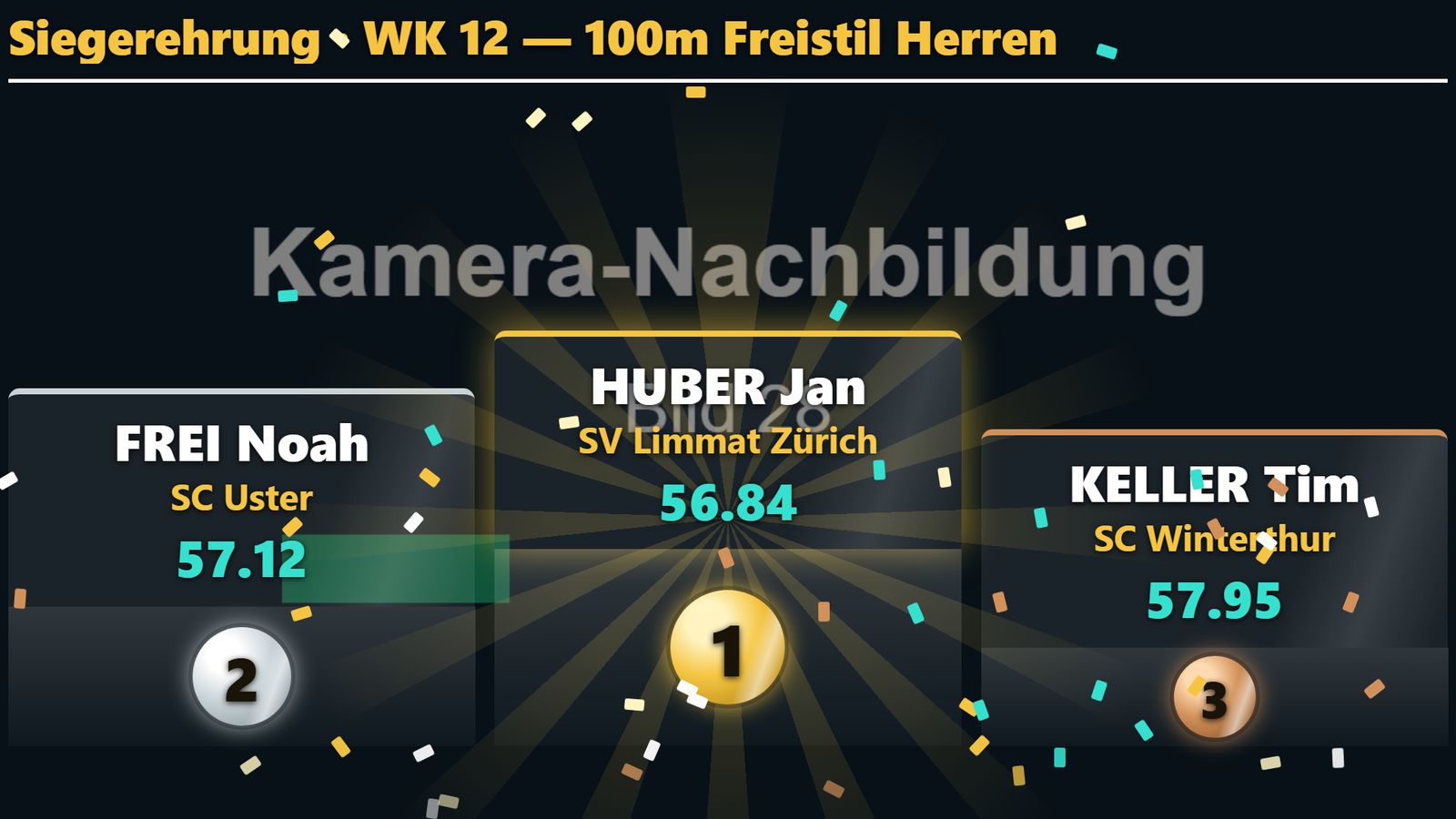
Unter Siegerehrung und Vorstellung kann die Tafel ein Kamerabild abgedunkelt als Hintergrund zeigen, zum Beispiel die Kamera auf das Siegerpodest. In der Regie Siegerehrung oder Vorstellung vorbereiten, im Schirm «Vorbereitet» «Mit Kamerabild hinterlegen» ankreuzen und bei «Bild» die Kamera wählen; auch eine Präsentation, ein YouTube-Video oder ein Videoeingang ist möglich. Das wirkt sofort auf der Tafel, nicht erst mit «Auf die Anzeige». Unter «Erweitert» stehen «Abdunkeln» (Standard 50 %, bis 90 %; je dunkler, desto besser lesbar die Schrift) und «Auch hinterlegen bei» für Info, Countdown, Uhrzeit, Zeitplan und Mehrkampf. Ohne Häkchen ist der Hintergrund bei diesem Modus wieder weg. Der Hintergrund füllt die ganze Tafel und ist immer stumm; der Stream zeigt ihn nicht.
Datenschutz: Bilder aus dem Wettkampfbereich zeigen oft Kinder. Time Keeper Live gibt das Bild einer Kamera an die Tafel nur heraus, solange die Kamera auf der Anzeige ist, als Bild und Video oder als Hintergrund; beim Wegschalten endet es. Sonst bekommen es nur Angemeldete ab Stufe Anwender, für die Vorschau in der Regie. Das Bild wird durchgereicht, nicht gespeichert. Der Not-Aus schaltet «Bild und Video» auf «Tafel schwarz» und lässt ein Kamerabild als Hintergrund ruhen.
Zeitplan
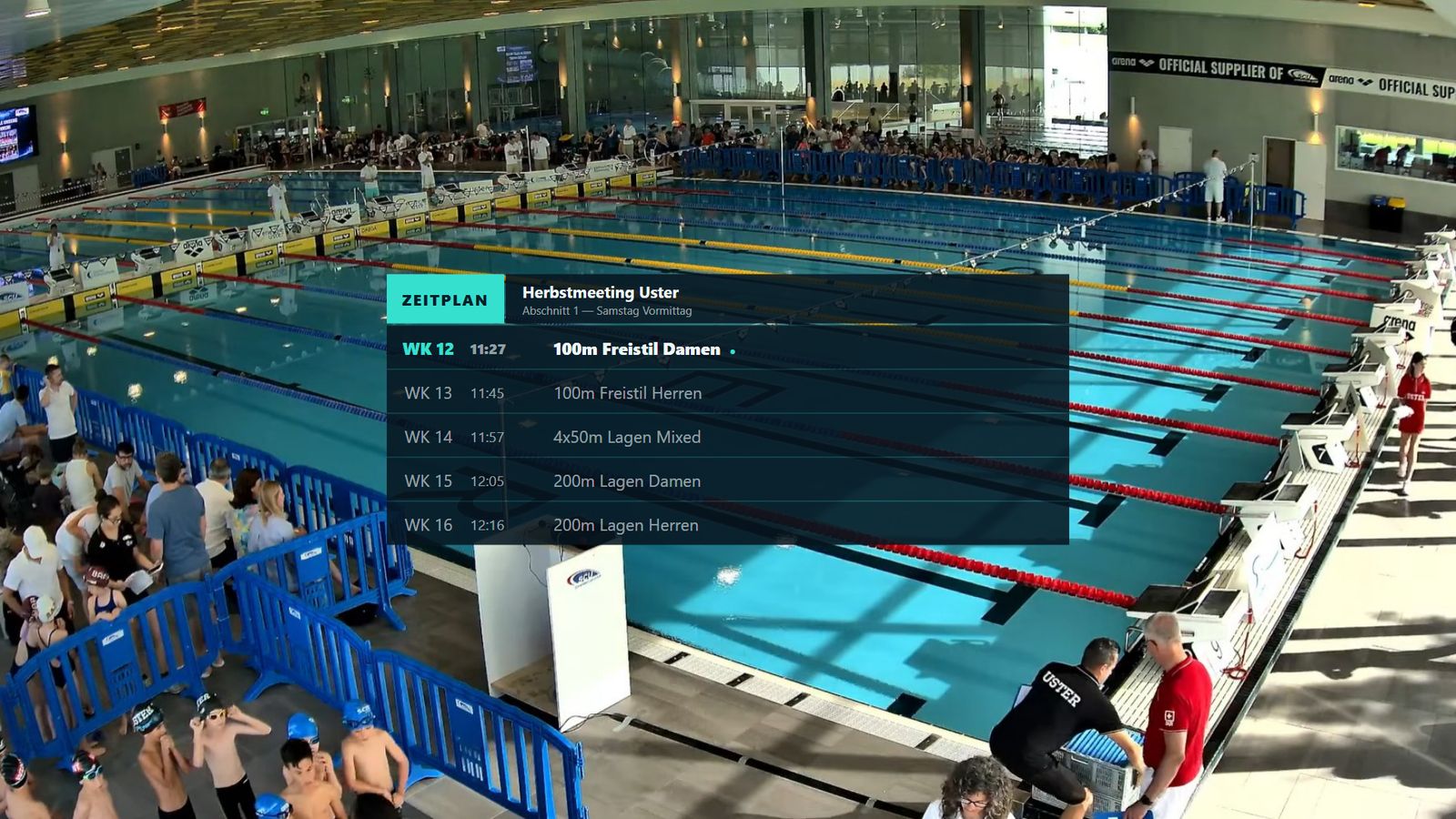
/zeitplan zeigt den Zeitplan des gewählten Abschnitts aus dem Meet-Manager-Import mit Startzeiten und Anzahl Läufe; der laufende Wettkampf ist hervorgehoben. Den Abschnitt wählt die Regie oben im Fahrplan. Passt nicht alles auf eine Seite, blättert die Anzeige automatisch (Takt unter «Einrichten · Anzeigetafel · Verhalten»: «Zeitplan umblättern nach»; gilt auch im Stream).
Siegerehrung, Bahnvorstellung, Info und Mehrkampf im Stream
/siegerehrung— Podest, Schritt für Schritt (Siegerehrung)/vorstellung— Bahnvorstellung (Bahnvorstellung)/info— Info-Einblendung mit Smiley/mehrkampf— Mehrkampf-Rangliste
Das Live-Overlay /live spiegelt alle diese Modi bereits; eigene Browser-Quellen braucht es nur, wenn man sie in OBS getrennt anordnen will. Grösse und Abstand unten von Siegerehrung, Vorstellung und Info stehen unter «Einrichten · Stream · Siegerehrung, Vorstellung und Info» (der Abstand unter «Erweitert»).
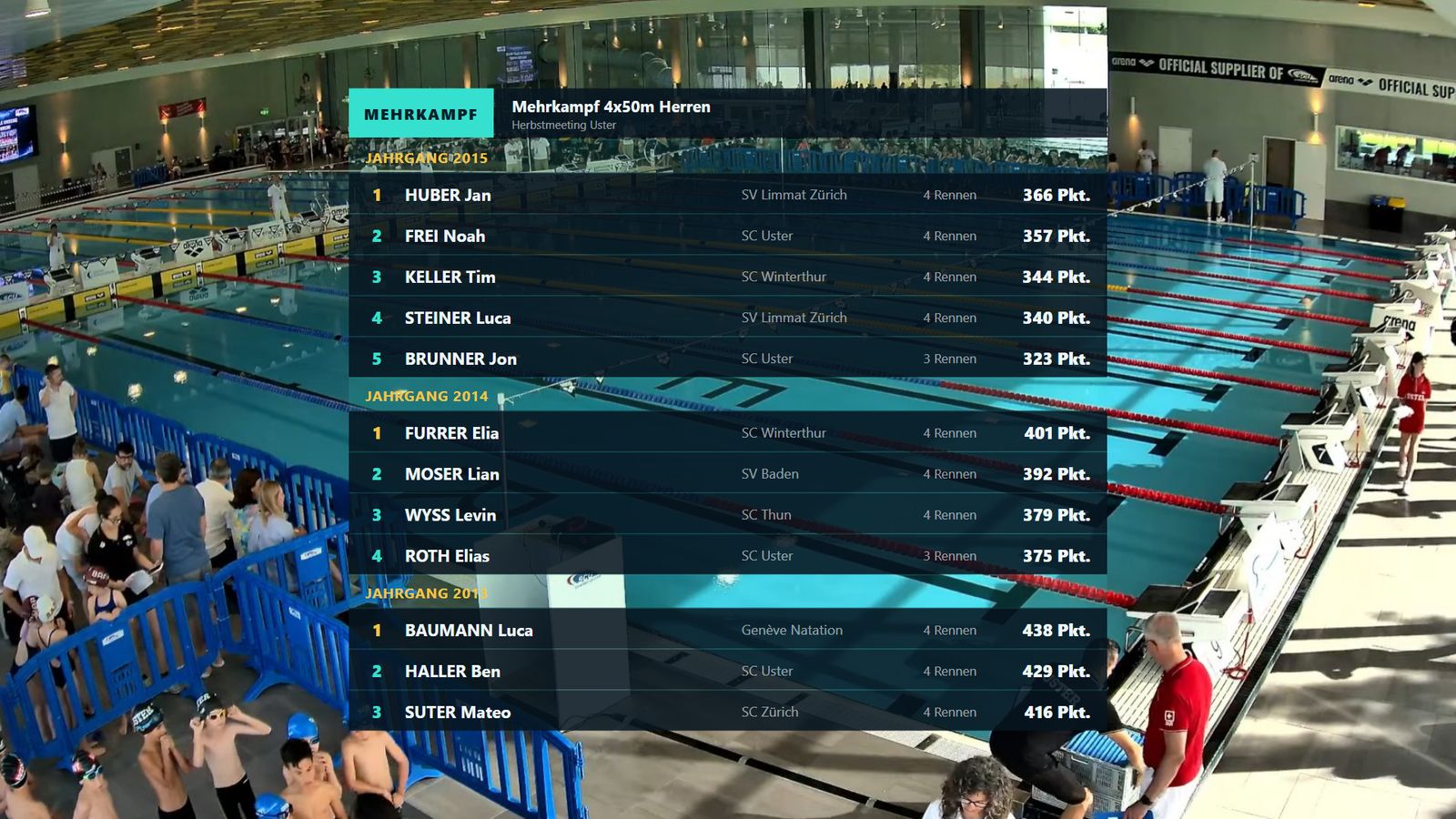
Bahnenbeschriftung auf dem Wasser
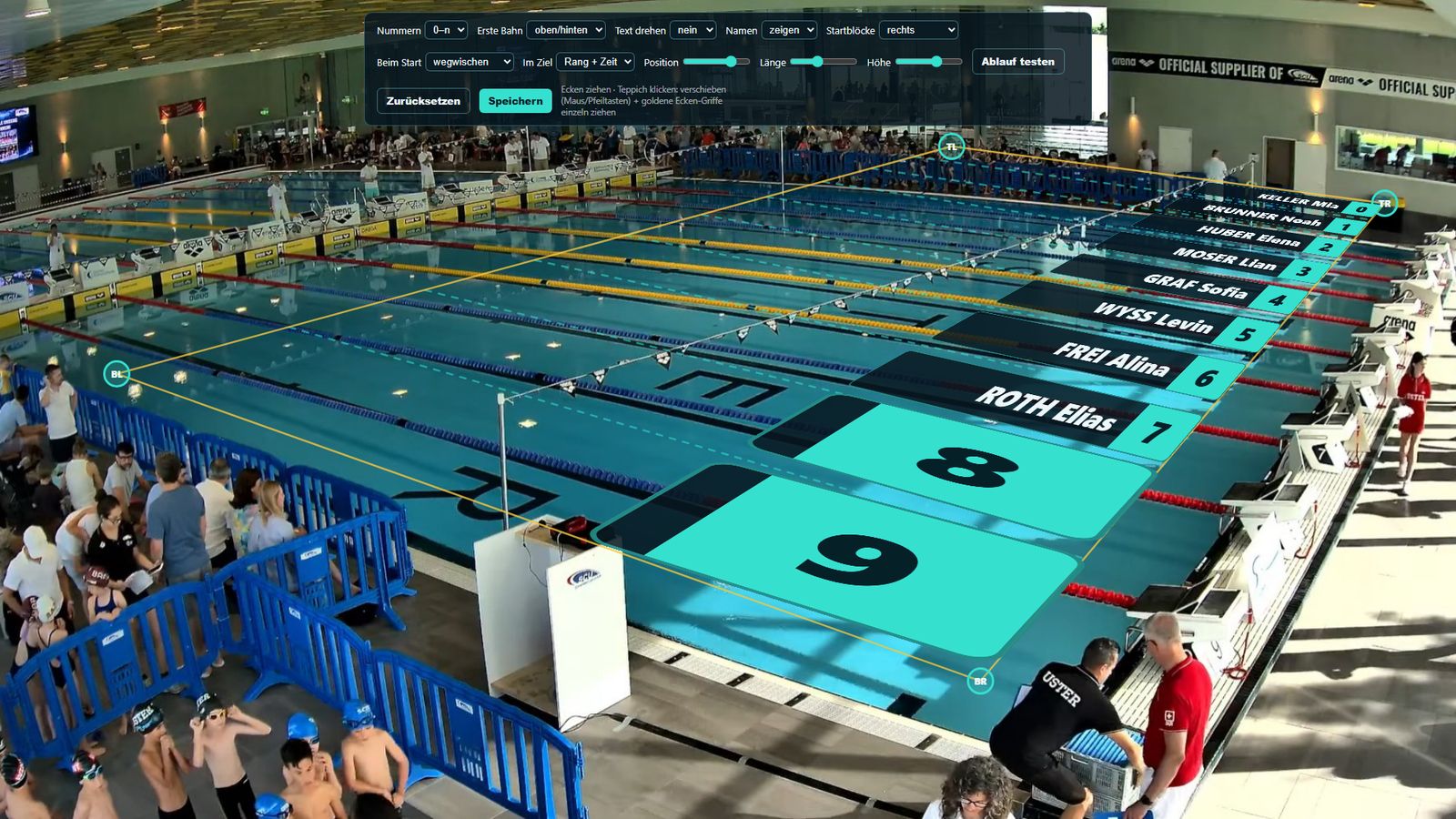
/lanes legt Bahnnummern und Namen perspektivisch aufs Wasser, wie bei grossen Übertragungen. Die Bahnnummer steht am Startblock, der Name auf der Bahn. Beim Start wischt ein Balken in Schwimmrichtung über jede Bahn und nimmt die Beschriftung mit; im Ziel liegen Rang, Name und Zeit auf dem Wasser.
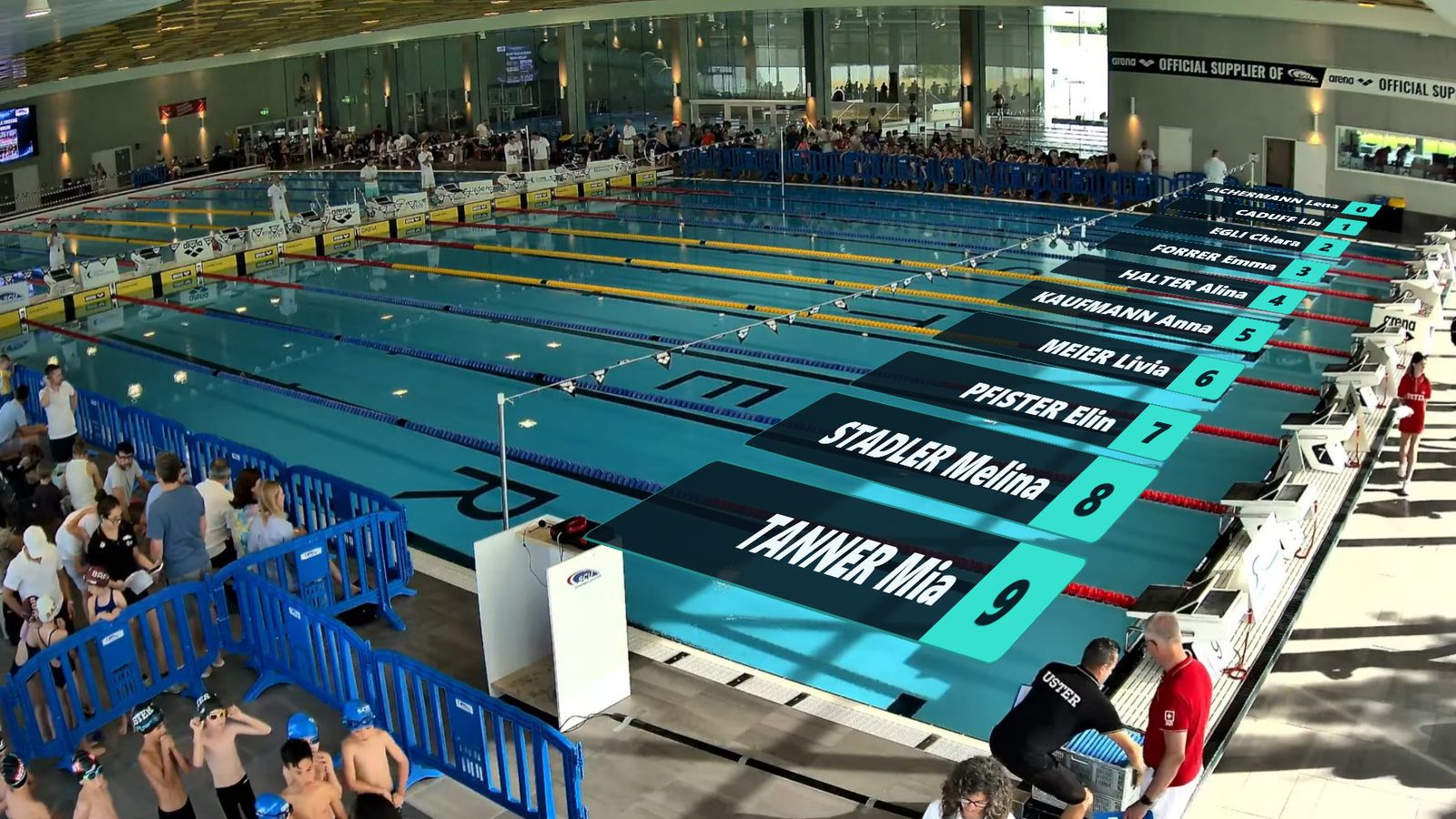
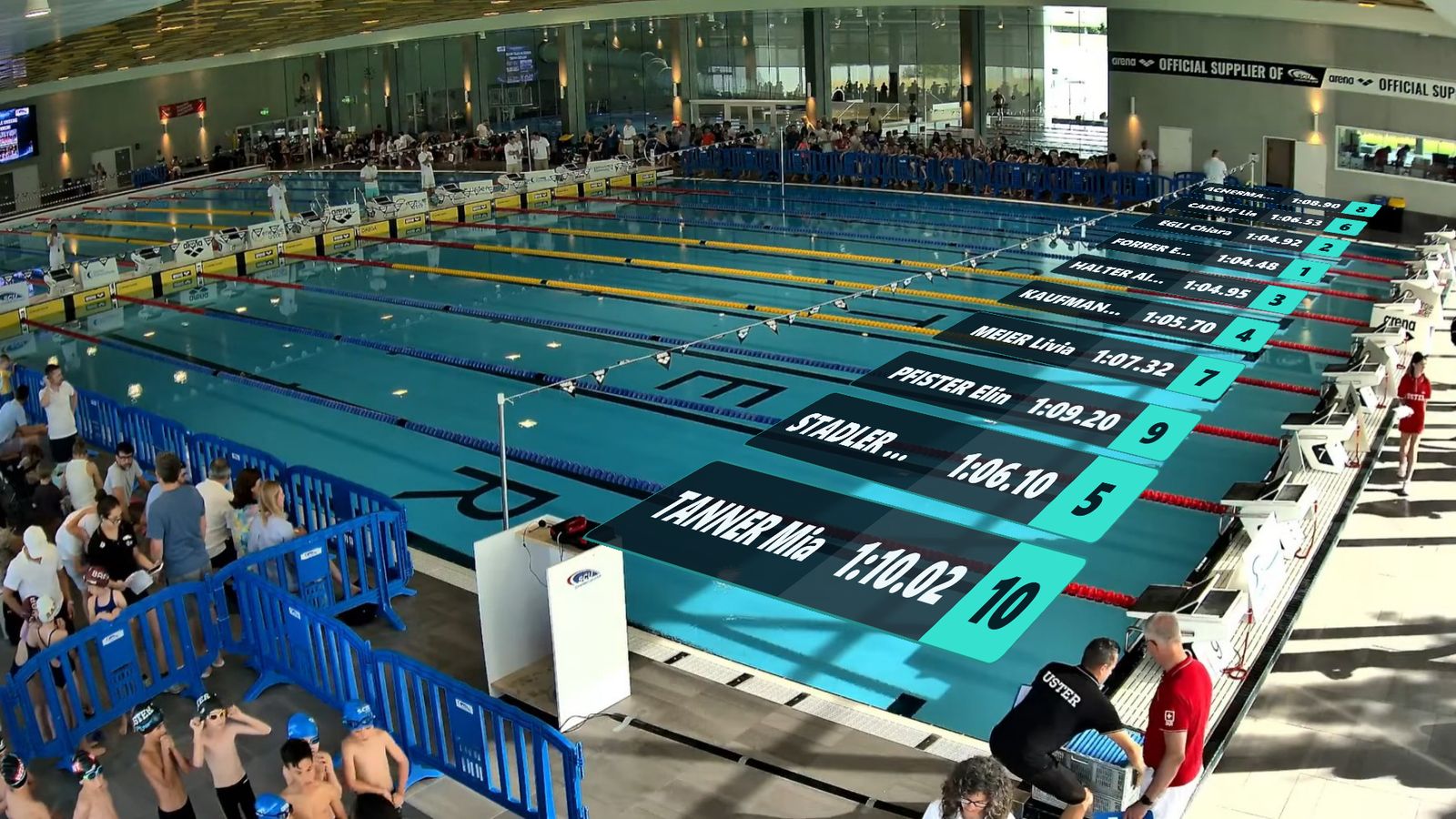
/lanes?edit&bgöffnen.- Die vier Ecken auf die Wasserfläche ziehen, bis die Hilfslinien auf den Leinen liegen. Pfeiltasten verschieben um 1 Pixel, mit Umschalt um 10.
- In der Werkzeugleiste Nummerierung, erste Bahn oben oder unten, Drehung des Texts sowie Position, Länge und Höhe der Beschriftung wählen. Unter «Startblöcke» angeben, wo die Startblöcke im Bild stehen (links, rechts, oben/hinten, unten/vorne) — dort steht die Bahnnummer.
- Jede Bahn lässt sich einzeln nachziehen.
- «Ablauf testen» spielt Start und Ziel mit Beispielzeiten durch.
- Speichern. Die OBS-Quelle
/lanes(ohne?edit) zeigt die Beschriftung; die Namen kommen aus dem geladenen Lauf.
Beim Start läuft ein Balken in der Farbe der Bahnnummer vom Startblock in Schwimmrichtung über jede Bahn und nimmt die Beschriftung mit («Beim Start: stehen lassen» schaltet das ab). Schlägt ein Schwimmer im Ziel an, kommt seine Bahn mit Rang, Endzeit und Name zurück («Im Ziel: nichts» schaltet das ab); der nächste Lauf bringt die Startliste zurück, der Not-Aus blendet alles aus. Mit der TV-Grafik übernimmt die Beschriftung deren Farben und Schrift.
Voraussetzung: feste Kamera oder ein genau wiederholbares PTZ-Preset. Nach einem Wechsel der Video-Auflösung neu kalibrieren.
Der Speaker-Monitor
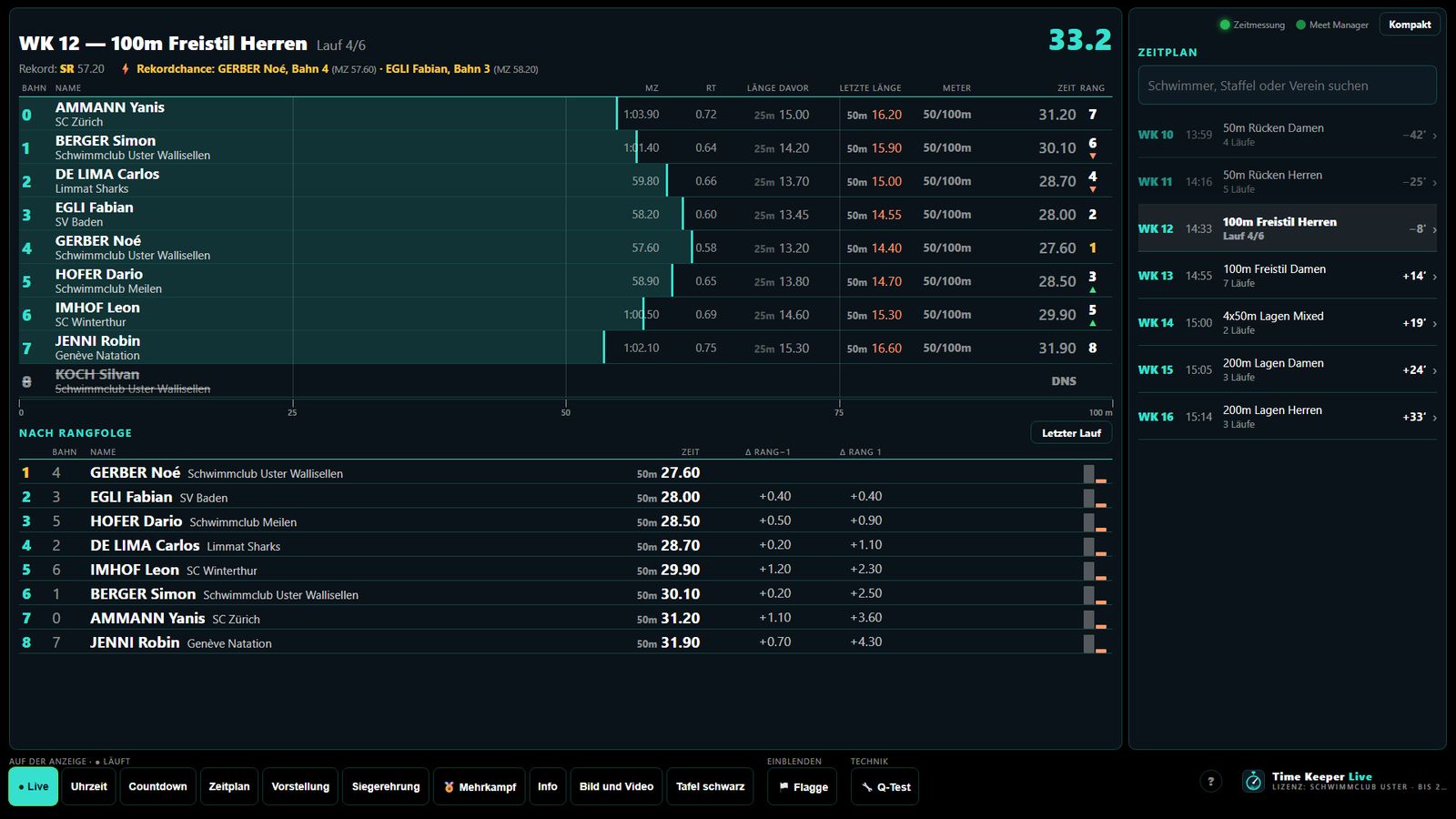
Der Speaker-Monitor (/speaker) läuft auf einem eigenen Bildschirm beim Speaker. Er zeigt alles zum Vorlesen und steuert, was auf der Anzeigetafel und im Stream erscheint. Von jeder Bedienseite aus öffnet ihn «Speaker öffnen» in der Kopfleiste (nicht in schmalen Fenstern); das Zeichen daneben öffnet ihn in einem eigenen Fenster, etwa für einen zweiten Bildschirm.
Zum Ausdrucken für den Speaker gibt es die Speaker-Anleitung: jeder Bereich des Monitors mit Nummer im Bild erklärt.
Aufbau
- Mitte oben — der aktuelle Lauf in fester Bahn-Reihenfolge: Beim Vorlesen verrutscht nichts. Je Bahn Name mit dem Verein darunter (lange Namen werden kleiner geschrieben statt abgeschnitten), Meldezeit, Reaktionszeit, die letzten zwei Längenzeiten (gefärbt), Meteranzeige, laufende Zwischenzeit und Rang mit Trend-Pfeil (grün ▲ verbessert, rot ▼ verschlechtert). Ein Balken füllt die Zeile über die Renndistanz: Zwischen zwei Anschlägen läuft er im Tempo der letzten Länge weiter, jeder Anschlag setzt ihn auf den gemessenen Stand und lässt ihn kurz aufblitzen (umstellbar unter «Einrichten · Anzeigetafel · Verhalten», Feld «Fortschrittsbalken»: «nur bei Anschlägen»). Sind alle im Ziel, werden die Balken gelb, bei «offiziell» grün. Ein Massstab unter den Balken zeigt die Strecke (Strich je Länge), feine Linien führen die Striche über alle Bahnen hoch; bei 800 und 1500 m markiert 🔔 die Stelle zwei Längen plus 5 m vor dem Ziel, an der der Wenderichter mit Glocke oder Pfeife die letzten zwei Längen anzeigt.
- Reaktionszeiten mit Rang: Nach dem Start tragen die drei besten Reaktionszeiten ein Badge 1, 2 und 3 (Gold, Silber, Bronze; gleiche Zeit = gleicher Rang). Es verschwindet nach 15 Sekunden oder beim ersten Anschlag.
- Mitte unten — nach Rangfolge: dieselben Schwimmer, wer am weitesten ist, steht oben. Rückstand zum Vordermann und zum Führenden an der letzten Wand des Hinteren, bei Überrundung mit «1 Länge», «2 Längen». Ab 200-m-Rennen die Hochrechnung der Endzeit aus dem Tempo der letzten 100 m, mit Startsprung, Endspurt, Ermüdung und bei Lagen der Lagenfolge eingerechnet (So wird hochgerechnet; gold mit «Rekordkurs», wenn sie unter einem Rekord liegt) und das Tempo je 100 m, dazu ein kleiner Verlauf der Längenzeiten — als Balken (Standard; je Länge ein Balken, höher = schneller, die Startlänge grau) oder als Linie, einstellbar unter «Einrichten · Anzeigetafel · Verhalten», Feld «Verlauf der Längenzeiten».
- Letzter Lauf: Bis zum ersten Anschlag des neuen Laufs steht im Block unten golden die Rangliste des vorherigen Laufs, zum Fertig-Sprechen. Danach öffnet der Knopf «Letzter Lauf» sie als Schublade.
- Offiziell-Status: ab dem ersten Zielanschlag ein oranges «INOFFIZIELL», beim Offiziell-Stellen ein grosses grünes «OFFIZIELL».
- Staffeln: Teamname gross, darunter die vier Schwimmer — wer im Wasser ist, ist markiert.
- Rechts: der Zeitplan mit Anzahl Läufe und ± Minuten zur Uhrzeit, mit Maus oder Finger durchklickbar bis auf den einzelnen Lauf: kommende Läufe mit Startliste, geschwommene mit Rangliste und aufklappbaren Details wie in der Handy-Ansicht (Im Zeitplan blättern). Oben die LEDs für Zeitmessung und Meet Manager. Links daneben der Stand zum Zeitplan beim letzten Start: grün «+1:32» = so viel vor dem Plan, rot «−2:15» = so viel im Verzug (Planzeit aus dem Meet-Manager-Import; der Tooltip nennt Lauf und Planzeit).
- Unten: Aufträge aus der Regie («Mannschaftsführer zum Schiedsrichter», gesendet unter «Regie · Einblendungen»), mit ✓ abhaken. Die Regie sieht, was erledigt ist.
Kompaktansicht für kleine Bildschirme
Ist der Bildschirm beim Speaker klein, oben rechts «Kompakt» wählen oder die Adresse mit ?kompakt öffnen (/speaker?kompakt). Dann steht nur die Bahnen-Tabelle da, über die ganze Breite und entsprechend grösser — auf einem 1366 × 768-Bildschirm rund 1.6-mal so gross. Oben links öffnen «◀ Letzter Lauf» und «Zeitplan ▶» den letzten Lauf und den Zeitplan als Schublade; Tippen auf die Bahnen schliesst sie wieder. Daneben wählt «Bahnen | Rangfolge | Beide», was in der Mitte steht: nur die Bahnen-Tabelle, nur den Block «Nach Rangfolge» mit Rückständen und Hochrechnung, oder beides (dann wird die Schrift etwas kleiner und die Zeilen stehen einzeilig, weil beide Listen Platz brauchen). Die Bühne wird so hoch, dass alle Bahnen sichtbar sind; die Steuerknöpfe unten sind in der Kompaktansicht ausgeblendet, die Aufträge bleiben. Der Browser merkt sich die Wahl; «Normalansicht» schaltet zurück. Als Lesezeichen geht auch /speaker?kompakt=rang (oder =bahnen, =beide).
Läuft der Speaker-Monitor auf einem zweiten Rechner im Spiegelbetrieb, steht oben «Spiegel · nur Ansicht»: Bedienknöpfe gibt es dort keine, weil sie nur auf den zweiten Rechner wirken würden. Letzter Lauf und Aufträge kommen vom Wettkampfrechner; abhaken und die Anzeige steuern geht am Wettkampfrechner.
Rekorde und Rekordchance
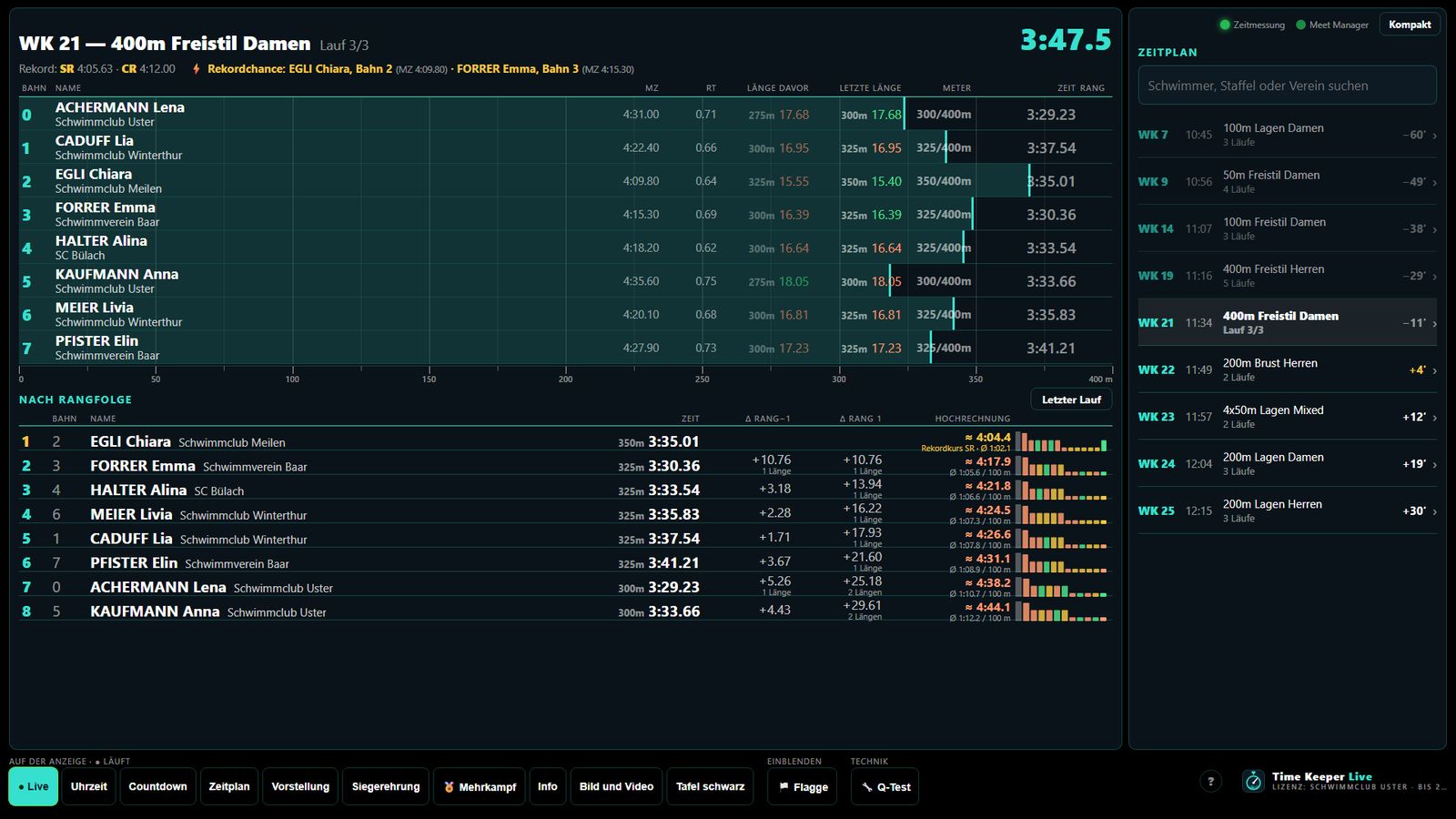
Unter dem Lauftitel steht, welche Rekorde auf dem Spiel stehen. Liegt eine Meldezeit nahe am Rekord (Standard: höchstens 2 % darüber, einstellbar unter «Einrichten · Namen und Rekorde · Rekorde»), erscheint der Hinweis «Rekordchance» mit Name und Bahn — so lässt sich das Rennen ankündigen. Wird ein Rekord gebrochen, steht das Kürzel des höchsten Rekords golden neben dem Namen, die Zeile wird golden und die Endzeit gold — oben bei den Bahnen wie unten im Block «Nach Rangfolge». Lange Namen werden gekürzt, das Kürzel bleibt immer ganz sichtbar. Ein graues «SR?» heisst: Die Zeit ist unrealistisch schnell (vermutlich hat die Platte versehentlich ausgelöst, siehe Rekord-Sperre) — die Anzeigen zeigen keinen Rekord, also auch nicht ansagen.
Anzeige steuern: Vorbereiten und auf die Anzeige schalten
Die Knöpfe unten stehen in drei Gruppen: was die Anzeige zeigt, was sich darüberlegt, und die Technik. Sie wechseln zuerst nur das Vorbereitungs-Panel — auf den Anzeigen ändert sich noch nichts. Jedes Panel zeigt eine Vorschau (Countdown tickt, Info mit Smiley, Flagge, Zeitplan). Ausgespielt wird über die gelbe Leiste («… auf die Anzeige schalten»). Der grüne Punkt an einem Knopf zeigt, was gerade wirklich läuft.
Damit der Speaker steuern kann, muss unter «Einrichten · Anzeigetafel · Verhalten» das Feld «Speaker schaltet die Anzeige» auf «erlaubt» stehen (Standard). Die Regie bleibt immer übergeordnet: Sie kann jederzeit umschalten, und sie sieht, was der Speaker schaltet (Regie).
Die Knöpfe
| Knopf | Wofür |
|---|---|
Live | Live-Timing — Normalbetrieb während der Läufe |
Uhrzeit | Tagesuhr mit Veranstaltungsname |
Countdown | Restzeit bis zu einer Uhrzeit, mit Vorlagen und zweiter Sprache |
Zeitplan | aktueller Abschnitt |
Vorstellung | Bahn für Bahn durch den geladenen Lauf (Bahnvorstellung) |
Siegerehrung | Rangliste holen und durchs Podest klicken (Siegerehrung) |
🏅 Mehrkampf | Mehrkampf-Rangliste wählen und zeigen |
Info | Freitext mit Smiley |
🏳️ Flagge | Flagge zur Hymne, Land wählbar |
📱 Live-Link | QR-Code der Liveansicht auf der Anzeigetafel |
🔧 Q-Test | Verkabelungstest (Verkabelung prüfen) |
🔊 Stimme | automatische Stimme, falls eingeschaltet (Kapitel Stimme) |
Bild und Video | eine im Bedienpanel eingerichtete Quelle auf die Tafel schalten (Bild und Video) |
Tafel schwarz | Anzeigetafel schwarz |
Knöpfe für Funktionen, die nicht eingeschaltet sind (zum Beispiel Liveansicht oder Stimme), erscheinen nicht.
Automatische Stimme
Die automatische Stimme entlastet den Speaker beim monotonen Vorlesen. Sie spricht in der Halle und auf Wunsch im Stream — der Speaker entscheidet mit einem Klick, wie viel davon automatisch kommt, und kann jederzeit stoppen.
Was die Stimme sagt
| Ansage | Wann |
|---|---|
Laufansage | kurz nach dem Laden der Startliste: «Es folgt Lauf 3», beim ersten Lauf eines Wettkampfs mit Name und Anzahl Läufe, beim letzten Lauf eigens. Sie verfällt nach 15 Sekunden, damit sie nie in den Startvorgang läuft; das Startsignal bricht sie ab. |
Bahnvorstellung | einige Sekunden nach dem Start, Länge passend zur Distanz: kurz nur Bahn und Name, länger mit Verein, ab 400 m auch mit Meldezeit. Bei kurzen Rennen ist sie fertig, bevor die Ersten anschlagen — notfalls wird sie gekürzt oder abgebrochen. |
Zwischenstände | Halbzeit ab 200 m («knapp vor», «deutlich vor», «klar vor»), wer zuerst auf die letzte Länge geht (ab 100 m) und bei 800 und 1500 m alle 200 m die Führung. Veraltete Stände verfallen. |
Platz 1 | kurz nach dem ersten Zielanschlag; knappe Entscheidungen und Rekorde eigens. |
Top 3 | sobald die Zeitmessung das Resultat offiziell stellt. |
Zwischen dem Laden eines Laufs und dem Start spricht die Stimme höchstens die Laufansage — die Ruhe vor dem Start bleibt gewahrt. Namen und Zeiten kommen immer aus den Daten; die Sätze wechseln zwischen mehreren Fassungen, damit es nicht eintönig klingt.
Einrichten
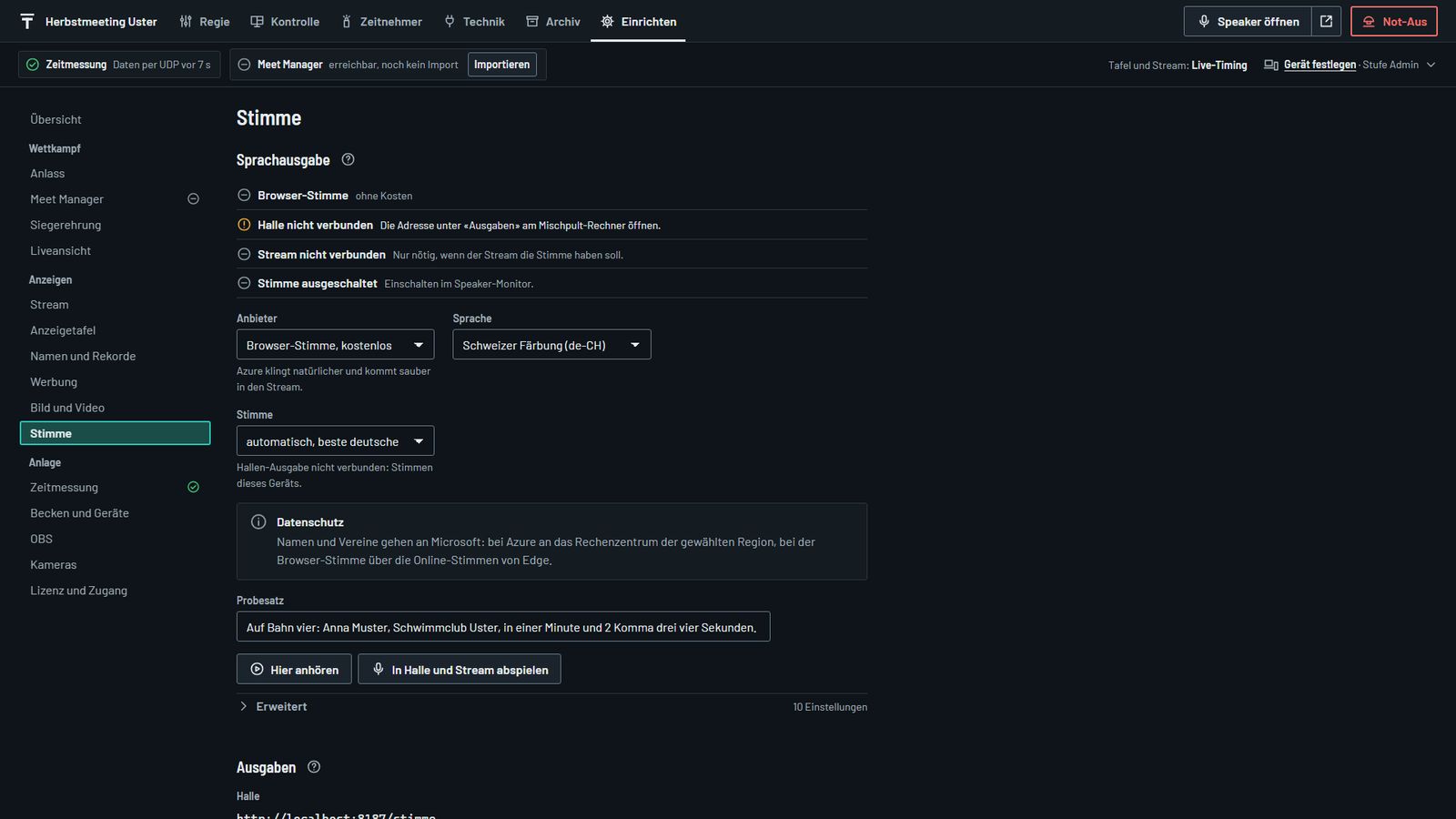
- «Einrichten · Becken und Geräte · Zusatzgeräte»: «Automatische Stimme» auf «vorhanden». Danach erscheint unter «Einrichten» die Seite «Stimme» mit den Abschnitten «Sprachausgabe», «Ausgaben» und «Aussprache der Namen», dazu der Knopf im Speaker.
- «Einrichten · Stimme · Sprachausgabe»: Anbieter wählen. - Browser-Stimme — kostenlos. Edge bringt natürliche Stimmen mit, auch auf Schweizerdeutsch gefärbt (de-CH). - Microsoft Azure — klingt natürlicher und kommt sauber in den Stream. Dafür braucht es einen eigenen Schlüssel: portal.azure.com → Ressource «Speech» anlegen, Region Switzerland North, Tarif F0 (gratis, 500'000 Zeichen im Monat).
- Sprache und Stimme wählen, mit «Hier anhören» den Probesatz an diesem Gerät probehören. «In Halle und Stream abspielen» spricht ihn über die Ausgaben.
- Unter «Erweitert» die Feinheiten: Region, Sprechtempo, Verzögerung der Bahnvorstellung, Verfallszeit der Laufansage, ab welcher Distanz Zwischenstände kommen, Schwellen für «knapp» und «deutlich», Rekorde ansagen ja/nein.
Ausgaben: Halle und Stream
Die Stimme spricht auf einer eigenen Seite. Die Adressen stehen unter «Einrichten · Stimme · Ausgaben». Ist die Stimme eingeschaltet, aber keine Ausgabe offen, meldet das die Zustandszeile der Bedienseiten («Stimme: keine Ausgabe-Seite offen»).
- Halle:
/stimmein Edge am Mischpult-Rechner öffnen und einmal auf «Ton einschalten» klicken. Dauerhaft: in Edge unter Einstellungen → Cookies und Websiteberechtigungen → Automatische Medienwiedergabe die Adresse zulassen. - Stream:
/stimme?ausgabe=streamals Browser-Quelle in OBS mit dem Häkchen «Audio über OBS steuern». Die Seite ist unsichtbar und spricht mit derselben Verzögerung wie die Overlays.
Browser-Stimme im Stream: Die kostenlose Browser-Stimme gibt Windows direkt aus. In den Stream kommt sie nur über eine OBS-«Anwendungsaudio-Aufnahme» des Edge-Fensters. Die Azure-Stimme läuft sauber über die Browser-Quelle.
Bedienen im Speaker
Die Karte «Stimme» oben rechts im Speaker-Monitor bleibt immer sichtbar: Ein/Aus, die aktive Stufe, Knöpfe für Laufansage, Bahnen, Zwischenstand, Platz 1, Top 3 und Wiederholen, dazu ein grosser STOPP. Warnungen erscheinen direkt in der Karte, zum Beispiel «keine Ausgabe verbunden» oder «Ton gesperrt».
Im Panel «🔊 Stimme» wählt der Speaker die Stufe:
| Stufe | Automatisch | Nur von Hand |
|---|---|---|
Nur Vorstellung | Bahnvorstellung | alles andere |
Resultate | Bahnvorstellung, Platz 1, Top 3 | Laufansage, Zwischenstände |
Komplett | alles | — |
Unter «Anpassen» lässt sich jede Ansage einzeln auf automatisch, nur von Hand oder aus stellen; weicht die Auswahl von einer Stufe ab, heisst sie «Eigene». Dort werden auch die Ausgaben Halle und Stream getrennt stumm geschaltet. Der Not-Aus schaltet die Stimme ebenfalls aus; «Wieder einschalten» im Not-Aus-Band schaltet sie wieder ein.
Namen-Aussprache
Unter «Einrichten · Stimme · Aussprache der Namen» stehen alle Personen und Vereine aus den Startlisten, zu suchen und zu filtern (ungeprüfte, alle, geprüfte, mit Ersatzschreibweise, nur Vereine). Der Abspielknopf vor dem Namen spricht ihn mit der eingestellten Stimme. Klingt er falsch, eine Ersatzschreibweise eintragen (zum Beispiel «Schang» für Jean) und nochmals anhören; Lautschrift zwischen Schrägstrichen versteht nur Azure. Bei mehrsprachigen Azure-Stimmen lässt sich auch die Sprache des Namens wählen. Stimmt der Name, «Geprüft» ankreuzen. Gespeichert wird sofort; das Wörterbuch bleibt über alle Wettkämpfe erhalten.
Kosten und Datenschutz
- Die Browser-Stimme kostet nichts. Azure ist im Tarif F0 bis 500'000 Zeichen im Monat gratis — das reicht für mehrere Wettkämpfe; einmal gesprochene Ansagen werden zwischengespeichert.
- Mit dem Simulator schaltet sich die Stimme nach zehn Läufen selbst aus, damit ein vergessener Test keine Kosten verursacht. Wieder einschalten gibt weitere zehn Läufe.
- Für die Sprachausgabe gehen Namen und Vereine an Microsoft — bei Azure an das Rechenzentrum der gewählten Region, bei der Browser-Stimme über die Online-Stimmen von Edge. Die Stimme braucht deshalb eine gute Internetverbindung.
Öffentliche Liveansicht
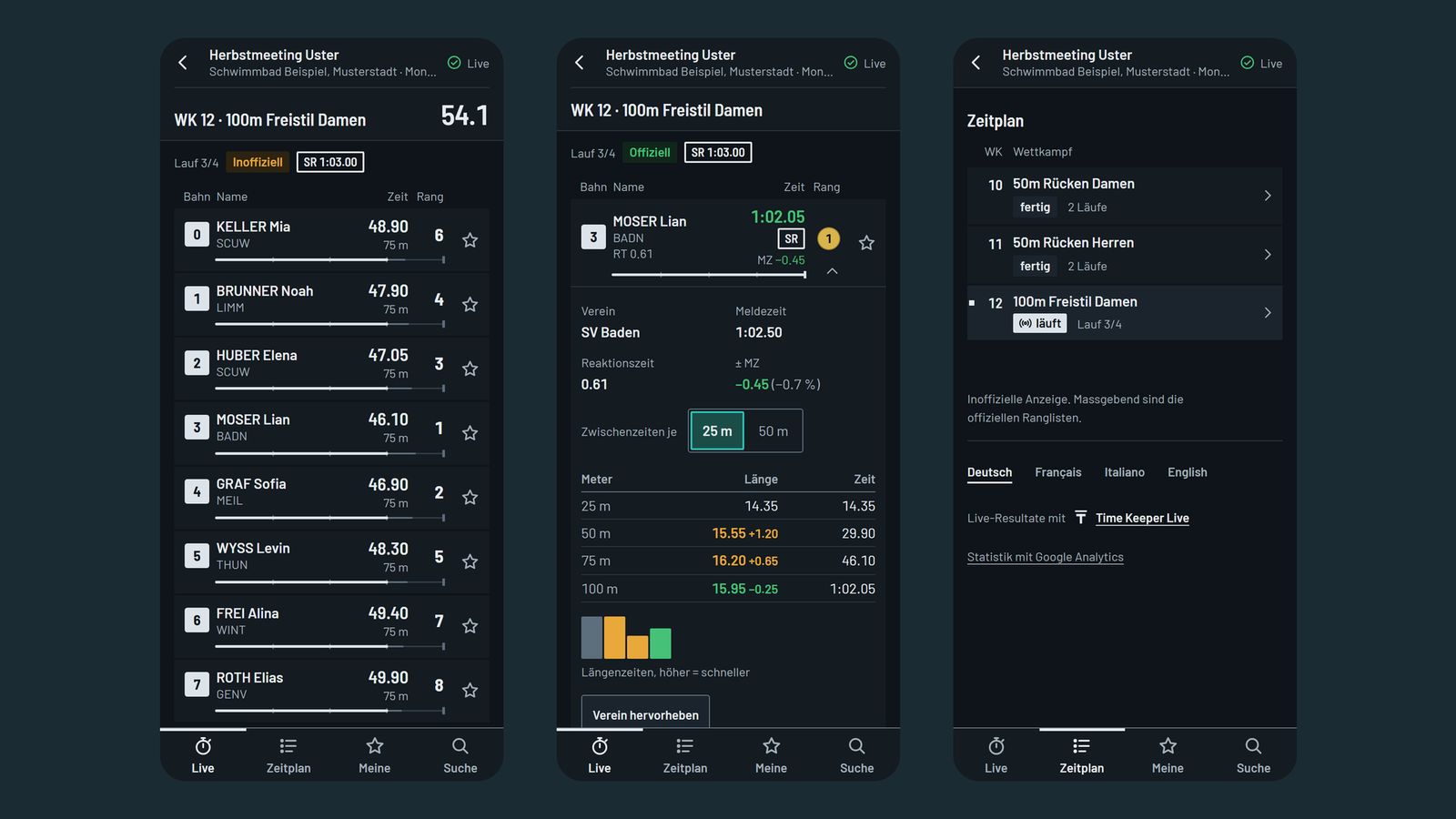
Zuschauer, Eltern und Trainer verfolgen die Läufe live auf dem eigenen Handy — ohne Anmeldung, im Hochformat. Time Keeper Live schickt dafür den Stand vom Wettkampfort laufend an timekeeper-live.ch; die Handys holen ihn dort alle zwei bis drei Sekunden ab.
Vor Ort braucht es nur Internet am Rechner mit Time Keeper Live — keine zusätzliche Hardware und keinen offenen Port. Fällt das Internet aus, läuft der Wettkampf ungestört weiter; die Liveansicht holt nach, sobald die Verbindung wieder steht.
Einschalten
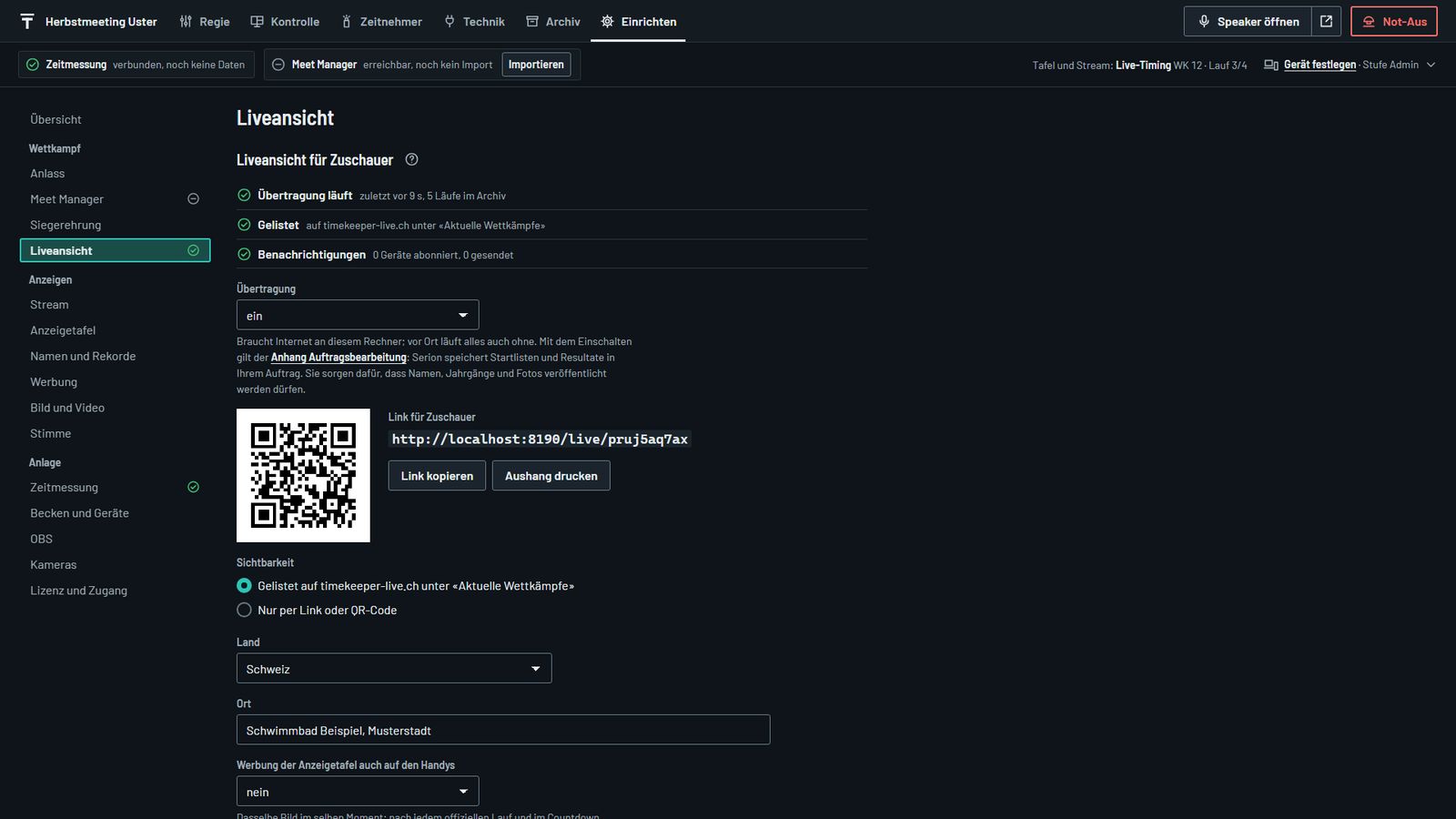
- «Einrichten · Liveansicht» (
/): «Übertragung» auf «ein» und speichern. Beim ersten Einschalten entsteht ein eigener Link samt QR-Code.admin#/ einrichten/ liveansicht - Sichtbarkeit: «Gelistet auf timekeeper-live.ch» zeigt den Wettkampf dort unter «Aktuelle Wettkämpfe» (nach Ländern, gültige Lizenz nötig). «Nur per Link oder QR-Code» hält ihn aus der Liste — wer Link oder QR-Code hat, sieht trotzdem alles.
- Land und Ort eintragen, speichern. Oben steht der Zustand: grün «Übertragung läuft» mit dem Zeitpunkt der letzten Übertragung, gelb «Noch nichts übertragen», «Übertragung im Rückstand» oder «Übertragung gestört». Eine Störung erscheint auch in der Zustandszeile der Bedienseiten.
- Für einen neuen Wettkampf erzeugt «Neuen Link erzeugen» unter «Erweitert» nach einer Rückfrage einen frischen Link; der alte und gedruckte QR-Codes zeigen danach nichts Neues mehr.
QR-Code verteilen
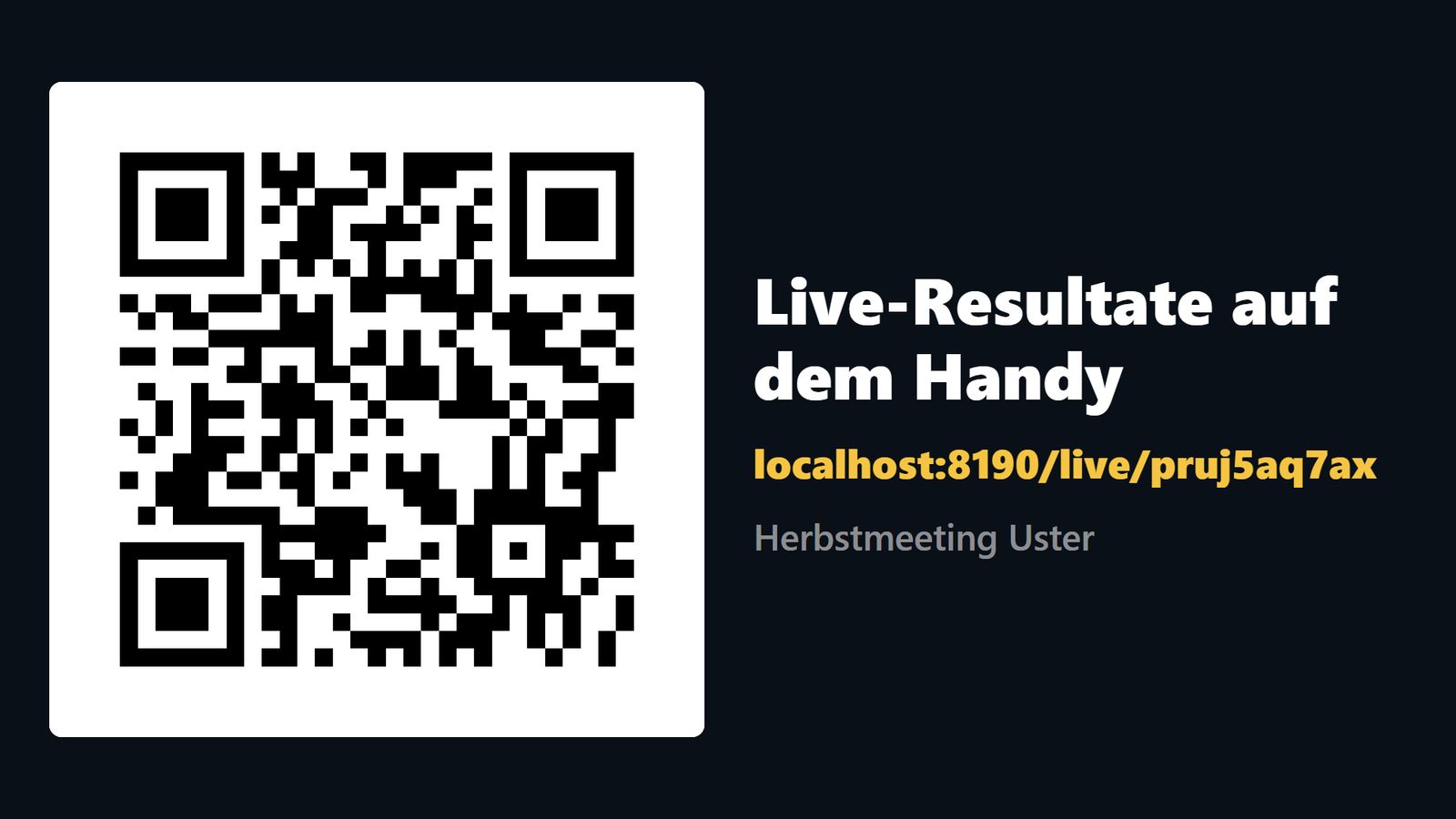
- «Aushang drucken» (A4) unter «Einrichten · Liveansicht» für Eingang und Tribüne; daneben «Link kopieren».
- Auf der Anzeigetafel: «Regie · Einblendungen», «QR-Code der Liveansicht»: Dauer wählen, «Vorbereiten», dann «Auf die Anzeige» (Einblendungen). Die vorgeschlagene Dauer steht unter «Einrichten · Liveansicht», «Erweitert» (0 = bleibt, bis er ausgeblendet wird). Im Speaker gibt es dafür den Knopf «📱 Live-Link».
Was die Zuschauer sehen
- Live: der laufende Lauf mit Uhr, Bahnen, Zwischen- und Endzeiten und Rang; vor dem Start die Startliste. Unter jeder Bahn läuft eine Leiste wie im Speaker-Monitor im Tempo der letzten Länge mit; bei jedem Anschlag wird die Leiste dick und weiss, Zeile und Zeit leuchten kurz auf.
- Einfach oder erweitert: einfach zeigt Name, Vereinskürzel, Zeit und Rang; erweitert dazu Jahrgang, Reaktionszeit, Meldezeit mit Differenz in Sekunden und Prozent, die Punkte nach der im Meet Manager eingestellten Tabelle und je Schwimmer alle Längenzeiten mit Verlauf (Balken oder Linie, wie beim Speaker eingestellt). In Rennen ab 200 m steht in der aufgeklappten Bahn ab 100 m die Hochrechnung der Endzeit, gleich gerechnet wie beim Speaker (So wird hochgerechnet): gefärbt nach der Meldezeit, golden mit «Rekordkurs», wenn sie unter einem Rekord liegt; nach dem Ziel steht dort die Differenz zur Meldezeit. Im 25-m-Becken lassen sich die Zwischenzeiten ab 100 m auf «je 50 m» umstellen — so, wie Trainer meist rechnen; das Handy merkt sich die Wahl.
- Blättern: Zeitplan → Wettkampf → Lauf, mit Startlisten der kommenden und Resultaten der geschwommenen Läufe. Von Lauf zu Lauf geht es mit den Pfeilen oben oder durch Wischen nach links und rechts, auch in den nächsten Wettkampf.
- Ranglisten, Sieger, Medaillenspiegel: Sobald der Meet Manager Läufe offiziell gestellt hat, zeigt jeder Wettkampf neben den Läufen seine Rangliste je Kategorie (z.B. Jahrgang), bis zum letzten Lauf als «vorläufig». Unter «Zeitplan» stehen zusätzlich «Sieger» (je Wettkampf und Kategorie die ersten drei) und der «Medaillenspiegel» je Verein, total und nach Damen, Herren, Mixed — gezählt werden nur abgeschlossene Wettkämpfe. Time Keeper Live holt die Ranglisten selbst vom Meet Manager (höchstens zwei Wettkämpfe je Minute) und bei «Rangliste vom Meet Manager holen» alle auf einmal. Ohne Meet Manager gibt es diese Seiten nicht.
- Bestzeiten: Neue persönliche Bestzeiten tragen «PB», neue Saisonbestzeiten «SB» — so, wie der Meet Manager sie markiert (erst nach dem Abgleich mit dem Meet Manager).
- Suche, Favoriten, «Meine»: Schwimmer und Vereine suchen, mit dem Stern merken; die Übersicht «Meine» zeigt alle Starts mit geschätzter Startzeit. Nach einem Lauf steht dort «Rang n im Lauf», ist der ganze Wettkampf abgeschlossen, der Rang im Wettkampf samt Kategorie.
- Glocke: Benachrichtigung etwa zehn Minuten vor dem Start, beim Start und mit dem offiziellen Resultat (abschaltbar unter «Einrichten · Liveansicht»: «Benachrichtigungen an die Favoriten»).
- Vibrieren / Ton: unter «Meine» einschaltbar (Standard aus). Das Handy meldet Start, jede Wende und das Ziel der Favoriten (Stern oder Glocke), solange die Seite offen ist — beim Start lang, an der Wende kurz, im Ziel dreifach. Vibrieren können Android-Handys; das iPhone kennt nur den Ton, und der bleibt bei stumm geschaltetem Gerät aus.
- Rekord-Jubel: Schwimmt jemand im laufenden Lauf einen Rekord, erscheint eine Karte mit Kürzel, Name und Zeit und Konfetti, bei Schweizer Rekorden mit Schweizer Flagge. Sie verschwindet nach 10 Sekunden oder beim Antippen.
- App: Die Liveansicht lässt sich als App auf den Home-Bildschirm legen, ohne App-Store. Eine Anleitung für iPhone und Android steht auf timekeeper-live.ch unter «Liveansicht als App».
- Sprachen: Deutsch, Französisch, Italienisch und Englisch — der Zuschauer wählt selbst.
Inoffiziell — und wie nachgeführt wird: Jede Seite trägt den Hinweis «Inoffizielle Anzeige — massgebend sind die offiziellen Ranglisten». Ein Lauf ist orange als INOFFIZIELL markiert, bis die Zeitmessung ihn offiziell stellt. Zusätzlich gleicht Time Keeper Live die geschwommenen Läufe mit dem Meet Manager ab: Ein Schiedsrichter-Entscheid, der erst später eingetragen wird, erscheint dann auch auf den Handys, mit «✓ Rangliste»; Bahnen, die sich dadurch geändert haben, tragen den dezenten Hinweis «gemäss Rangliste». Time Keeper Live fragt die Läufe nach, solange der Wettkampf läuft und noch drei Stunden danach — eine Disqualifikation, die das Schiedsgericht später bestätigt, aufhebt oder neu ausspricht, erscheint so samt Grund auch nachträglich.
Werbung auf den Handys
Auf Wunsch zeigt die Liveansicht dieselben Werbemomente wie die Anzeigetafel (Logos und Werbung): beim Laufwechsel nach einem offiziellen Resultat und während des Countdowns. Eingeschaltet wird das unter «Einrichten · Liveansicht»: «Werbung der Anzeigetafel auch auf den Handys».
Zuschauer-Statistik
«Einrichten · Liveansicht · Zuschauer» zeigt, wie viele Handys gerade zuschauen, die Spitze und wie viele es insgesamt waren, dazu den Verlauf. Mit dem Link zum YouTube-Livestream und einem API-Schlüssel (unter «Erweitert») kommen die Zuschauerzahlen des Livestreams dazu. Den YouTube-Link darf auch die Stufe Anwender eintragen. Der Verlauf steht nachher im Wettkampf-Archiv («Bericht öffnen»).
Datenschutz
Veröffentlicht wird nur, was auch auf einer gedruckten Startliste steht: Name, Verein, Jahrgang, Meldezeit, Zeiten — keine Nation, keine Kennnummern. Favoriten bleiben auf dem Handy der Zuschauer; für Benachrichtigungen geht nur eine Kennung an den Server, kein Name. Läuft der Simulator, kennzeichnet die Zuschauerseite die Daten gut sichtbar als Testbetrieb. Siegerfotos werden drei Monate nach der letzten Übertragung gelöscht, Zeiten und Ranglisten bleiben zwölf Monate online.
Werkzeuge für Regie und Technik
Neben der Regie stehen in der Kopfleiste die Arbeitsplätze Kontrolle, Zeitnehmer, Technik und Archiv. Kontrolle, Zeitnehmer und Archiv sind ab Stufe Ansicht zu sehen, Technik ab Stufe Anwender. Dieses Kapitel beschreibt sie, dazu die Steuerung im Infobereich der Taskleiste.
Steuerung im Infobereich
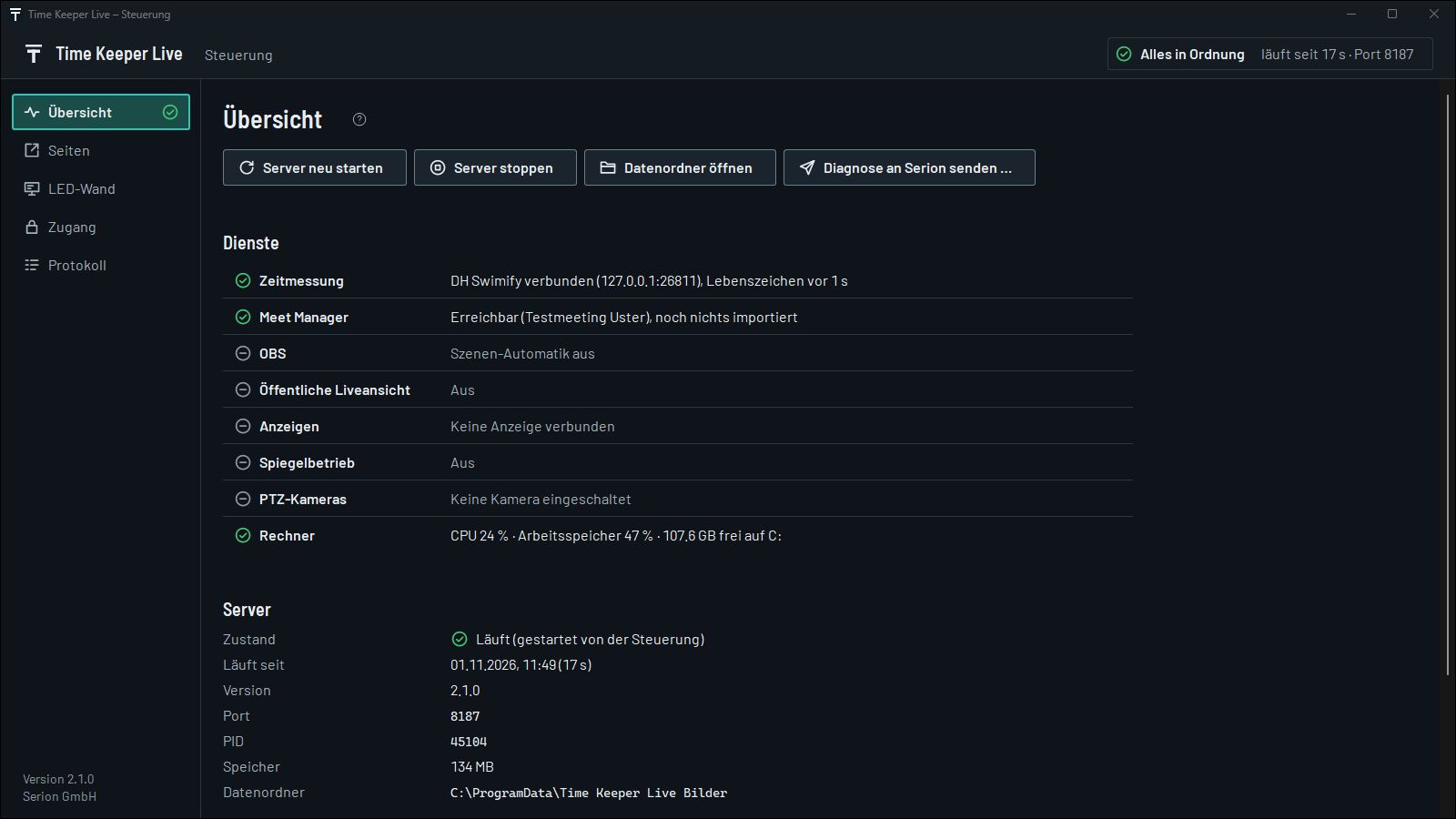
Die Steuerung startet den Server unsichtbar, überwacht ihn und zeigt auf einen Blick, ob alles läuft. Ihr Symbol sitzt im Infobereich der Taskleiste (unten rechts, eventuell hinter dem Pfeil ^); der Punkt darauf ist die Ampel:
| Punkt | Bedeutung |
|---|---|
grün | alles in Ordnung, die Zeitmessung ist eingeschaltet oder liefert Daten |
gelb | Hinweis, zum Beispiel: Simulator läuft, Meet Manager nicht erreichbar, OBS nicht verbunden, Demo-Lizenz oder Lizenz abgelaufen |
rot | Störung, zum Beispiel: Server läuft nicht oder Port belegt, Zeitmessung getrennt oder stumm, Spiegelbetrieb getrennt, Festplatte fast voll |
grau | Server startet, oder er läuft, aber es ist keine Zeitmessung eingeschaltet |
Wird der Punkt rot, meldet sich die Steuerung mit einer Sprechblase. Die Maus über dem Symbol zeigt die Kurzfassung, die rechte Maustaste das Menü: Steuerung öffnen, Bedienpanel, Speaker, Livestream, Anzeigetafel, Anleitung, Server neu starten und Beenden.
Ein Doppelklick auf das Symbol öffnet das Fenster mit fünf Bereichen:
- Übersicht: der Grund für Gelb oder Rot, jeder Dienst mit Punkt und Klartext (Zeitmessung, Meet Manager, OBS, Liveansicht, verbundene Anzeigen, Spiegelbetrieb, Kameras, Rechner), dazu Server und Lizenz. Knöpfe: Server neu starten, Server stoppen, Datenordner öffnen, Diagnose an Serion senden.
- Seiten: je Seite eine Zeile (Bedienpanel, Speaker, Speaker kompakt, Livestream, Anzeigetafel 1 bis 3, Kontrolle, Zeitnehmer, Technik, Archiv, Anleitung): «Öffnen» öffnet sie auf diesem Rechner im Browser, die Spalte «Adresse im Netz» nennt die Adresse für andere Geräte, mit «Kopieren». Hat der Rechner mehrere Netze, wählt «Netzwerk» die richtige Adresse.
- LED-Wand: zeigt eine Anzeigetafel pixelgenau auf einem festen Videoausgang, siehe LED-Wand.
- Zugang: die drei Passwörter, verdeckt («Anzeigen» zeigt sie), und «Neu setzen …» mit denselben Regeln wie im Bedienpanel. Läuft der Server, gelten die neuen Passwörter sofort; bei gestopptem Server schreibt die Steuerung sie in
config.json, und sie gelten, sobald er läuft. - Protokoll: fortlaufend, was der Server meldet und was über die Schnittstellen hereinkommt — Konsole, Logbuch, Zeitmessung, UDP, Meet Manager, OBS und Liveansicht. Eine Quelle anklicken blendet sie aus oder ein, «Pause» hält die Liste an, «Kopieren» nimmt sie für eine Meldung mit. Einzelheiten der Zeitmessung zeigt «Quantum-Mitschnitt öffnen».
Fenster schliessen heisst: Steuerung und Server laufen im Hintergrund weiter. Beenden geht nur über das Menü des Symbols und beendet nach einer Rückfrage auch den Server.
Überwachung: Endet der Server unerwartet, startet die Steuerung ihn nach zwei Sekunden neu und vermerkt es im Logbuch. Nach mehr als fünf Abstürzen in zehn Minuten hört sie auf, zeigt Rot und bietet «Erneut versuchen» an — dann bitte Diagnose senden. Läuft schon ein Server (zum Beispiel von Hand gestartet), hängt sich die Steuerung an ihn, statt einen zweiten zu starten.
Nach jedem Neustart des Servers gilt die Betriebsregel: Bleibt die Zeitmessung danach stumm, im Quantum den Data Handler neu starten.
Start mit Windows: Das Setup richtet den Start beim Anmelden standardmässig ein. Dann läuft die Steuerung im Hintergrund, startet den Server und bringt die LED-Wand, ohne dass ein Fenster aufgeht. Unter «LED-Wand · Start» lässt sich das ein- und ausschalten.
Notstart: Startet die Steuerung nicht (zum Beispiel, weil ein Virenscanner sie aufhält), im Startmenü im Ordner «Time Keeper Live» den Eintrag «Notstart ohne Steuerung (Konsolenfenster)» wählen. Dann läuft der Server wie bis Version 1.11 in einem schwarzen Fenster, das offen bleiben muss.
LED-Wand
Die Steuerung zeigt die Anzeigetafel in einem eigenen Fenster ohne Rand, genau auf der Fläche, die die LED-Wand vom Videoausgang übernimmt. Es braucht dafür keinen Browser im Vollbild. Das Fenster bleibt zuoberst, nimmt keine Eingaben an, und über ihm erscheint kein Mauszeiger.
- Unter Videoausgang den Bildschirm wählen, an dem die Wand hängt. «Bildschirme anzeigen» blendet auf jedem Bildschirm kurz die Nummer ein. Die Auflösung des Ausgangs stellt Windows ein.
- Unter Bildbereich die Tafel und die Lage in Pixeln eintragen: X und Y ab der linken oberen Ecke des Ausgangs, dazu Breite und Höhe der Wand. Änderungen wirken sofort. Die kleine Skizze zeigt die Lage auf dem Ausgang. Die Masse misst das Prüfbild.
- Anzeigetafel auf dem Videoausgang zeigen einschalten.
- Mit Prüfbild erscheint
/wandtestim selben Fenster; Lineal und Farbrand zeigen, ob jedes Pixel stimmt. «Tafel zeigen» führt zurück.
Breite und Höhe gelten auch als Grösse der Tafel, die Steuerung trägt sie in den Einstellungen ein. Die Skalierung von Windows spielt keine Rolle: Das Fenster rechnet in Pixeln des Ausgangs.
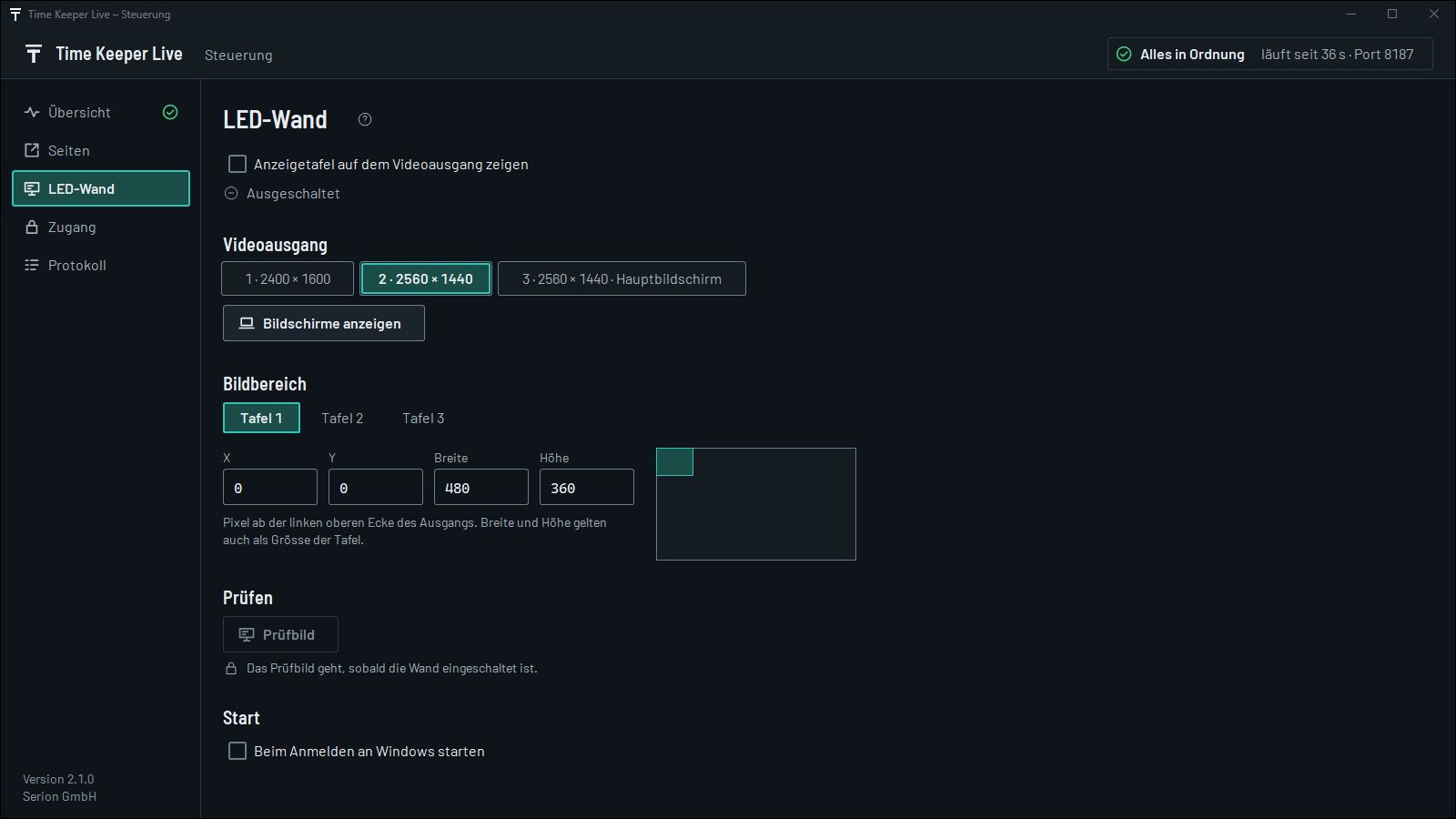
Ablauf: Nach dem Start erscheint rund acht Sekunden das Startbild, danach die Tafel. Läuft der Server dann noch nicht oder fällt er länger als drei Sekunden aus, zeigt die Wand «Offline» mit der aktuellen Uhrzeit; kommt er zurück, erscheint von selbst wieder die Tafel. Beides läuft ohne Server und ohne Internet.
Fehlt der gewählte Bildschirm oder hat er eine andere Auflösung, bleibt die Wand dunkel, und die Steuerung meldet es. So landet die Tafel nie an der falschen Stelle. Die Einstellung liegt im Datenordner unter data/wand.json.
Das Fenster braucht die Microsoft WebView2 Runtime. Windows 11 bringt sie mit, unter Windows 10 ist sie meist mit Edge installiert; fehlt sie, nennt die Steuerung die Adresse zum Herunterladen.
Die Ausgabe des Servers steht zusätzlich in data\konsole-<Datum>.log im Datenordner und geht mit «Diagnose senden» an Serion.
Kontrolle
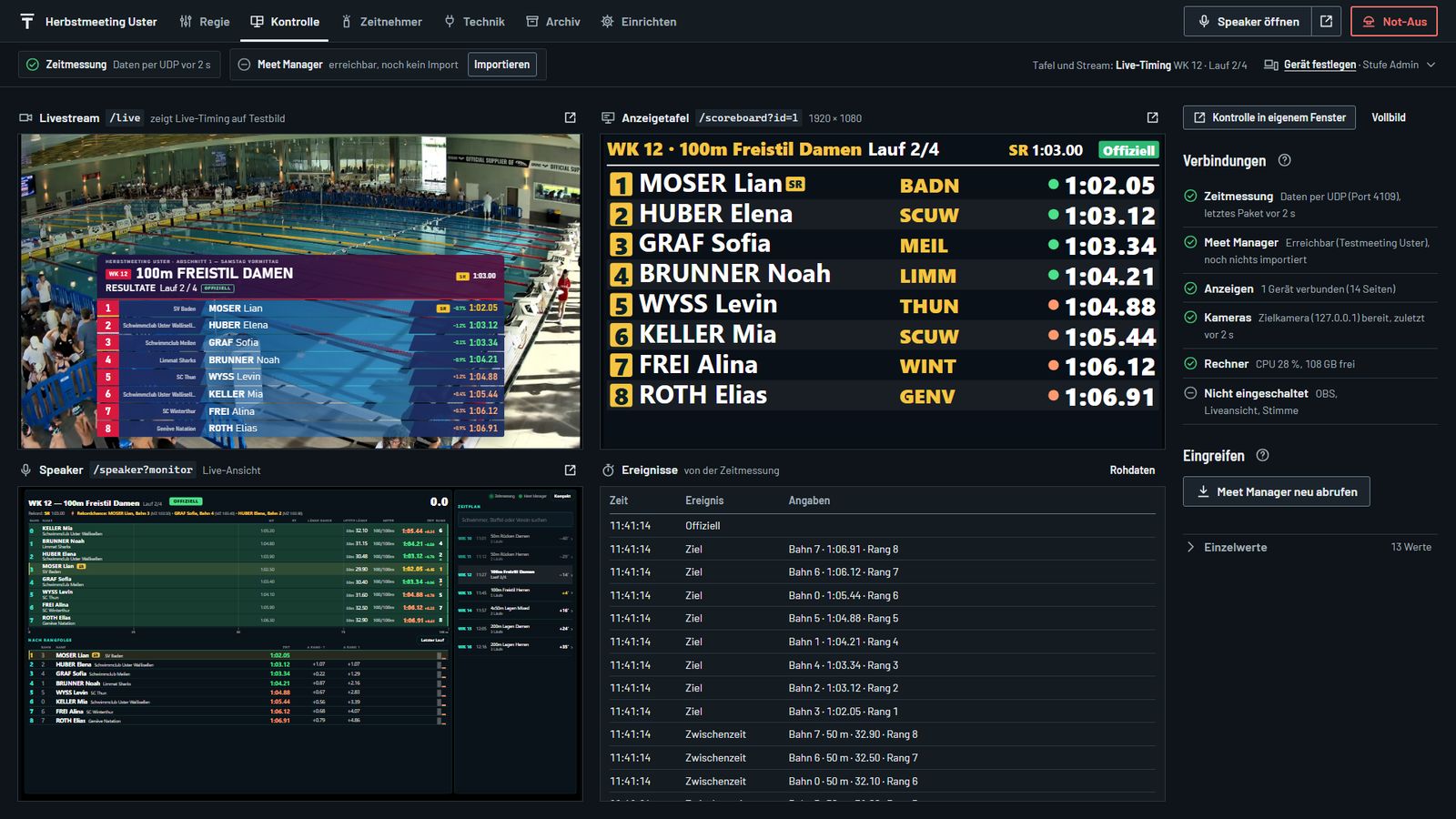
Der Arbeitsplatz Kontrolle (/monitor) zeigt auf einem Bildschirm, was gerade hinausgeht: Livestream (auf Testbild), Anzeigetafel 1 und Speaker als Kacheln. Jede Kachel öffnet sich auf Wunsch in einem eigenen Fenster; «Kontrolle in eigenem Fenster» und «Vollbild» machen aus der ganzen Seite einen Bildschirm für die Regie.
- Ereignisse: was von der Zeitmessung (oder vom Simulator) kommt, neueste zuoberst: Lauf geladen, Start, Reaktion, Zwischenzeit, Ziel, Korrektur, Offiziell, Testimpulse. «Rohdaten» (ab Stufe Anwender) öffnet die UDP-Pakete im Mitschnitt.
- Verbindungen: jeder Dienst mit Zeichen und Klartext, zum Beispiel Zeitmessung, Meet Manager, OBS, Liveansicht, YouTube, Kameras, Stimme und Rechner. Bei einer Störung steht dabei, seit wann. Was nicht eingeschaltet ist, steht gesammelt in einer Zeile.
- Eingreifen (ab Stufe Anwender): «Meet Manager neu abrufen», «OBS neu verbinden» (nur wenn die OBS-Szenensteuerung eingeschaltet ist) und «Simulator neu starten» (nur solange der Simulator läuft). Ist im Meet Manager ein anderer Wettkampf oder ein anderer Abschnitt offen, ruft die Kontrolle nichts ab; das geht dann nur im Bedienpanel mit Bestätigung. Ein Neustart des Rechners ist bewusst nicht dabei.
- Längenanzeigen: nur wenn Längenanzeigen am Beckenrand vorhanden sind; je Bahn, was die Anzeige gerade zeigen soll.
- Einzelwerte (aufklappbar): Import des Meet Managers (Zeit, Alter, Anzahl Wettkämpfe), letzte Nachricht der Zeitmessung und der Zustand des Rechners (Prozessor, Arbeitsspeicher, Temperatur, freie Festplatte, Laufzeit, verbundene Seiten). Auffällige Werte tragen ein Zeichen und ein Wort, zum Beispiel «über 60 min» beim Import, «stumm» bei der Zeitmessung oder «knapp» bei weniger als 10 GB freier Festplatte.
Ansehen geht ab Stufe Ansicht. Den Zustand der wichtigsten Dienste zeigt zusätzlich die Zustandszeile unter der Kopfleiste auf jedem Arbeitsplatz, bei einer Störung mit einem Knopf zur Abhilfe.
Not-Aus: Der rote Knopf steht in der Kopfleiste jedes Arbeitsplatzes, ab Stufe Anwender. Was er ausschaltet und was «Wieder einschalten» zurückholt, steht unter Not-Aus.
Mitschnitt der Zeitmessung
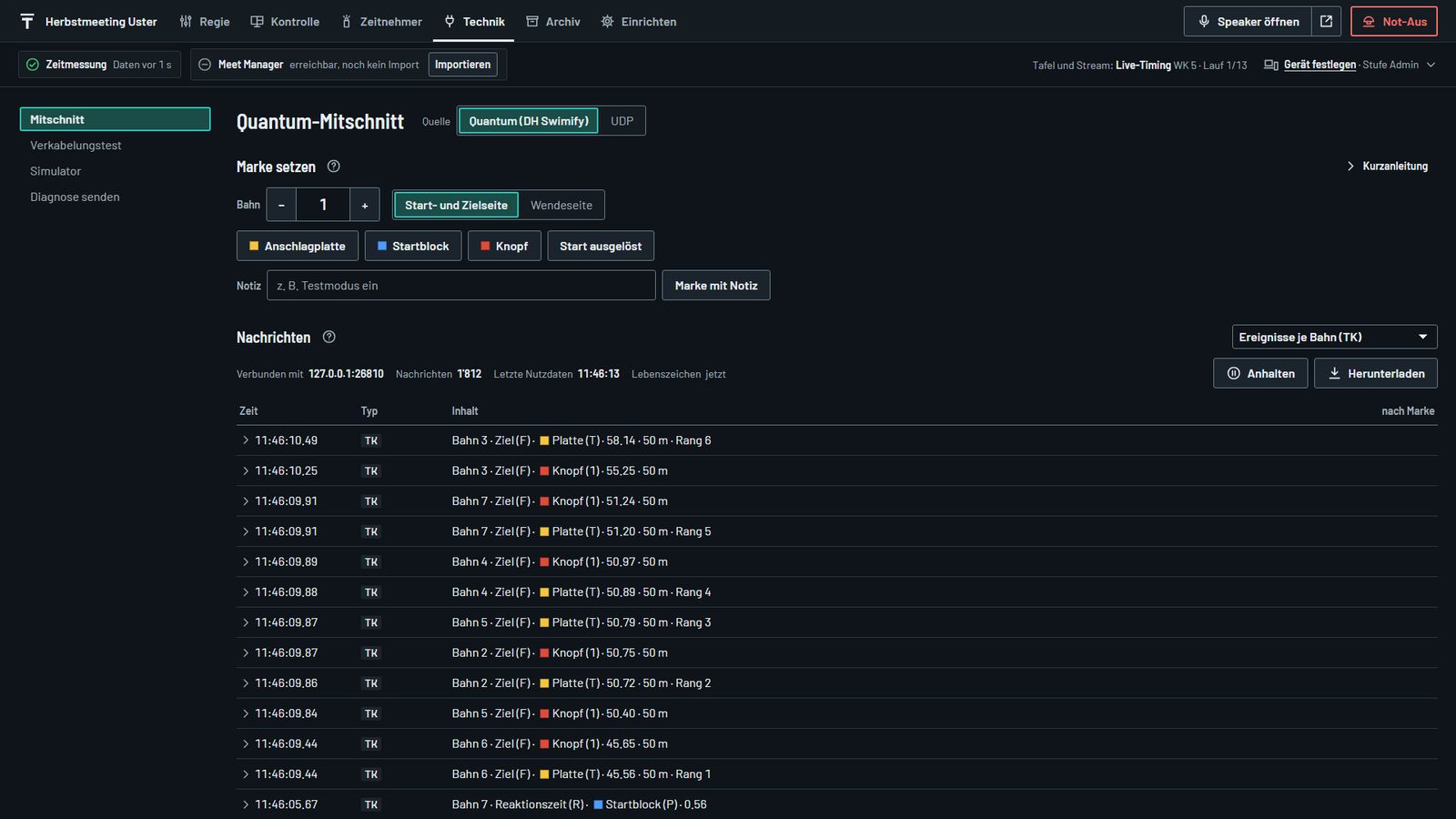
Der Arbeitsplatz Technik beginnt mit dem Quantum-Mitschnitt (/quantum, in der Seitenleiste «Mitschnitt»). Er zeigt jede Nachricht der Zeitmessung, wie sie hereinkommt, neueste zuoberst, und schreibt alles zusätzlich in eine Datei, die «Herunterladen» holt. Ein Klick auf eine Zeile zeigt die ganze Nachricht. «Anhalten» hält die Liste an, damit man in Ruhe lesen kann; «Weiter» zeigt, was inzwischen kam. Der Filter zeigt zum Beispiel nur Startlisten, nur Marken oder nur Unbekanntes; die Lebenszeichen (TP) sind von Anfang an ausgeblendet.
- Marke setzen (ab Stufe Anwender): Am Beckenrand Bahn und Seite wählen und das Gerät drücken, zum Beispiel «Bahn 3 · Wendeseite · Anschlagplatte», oder eine Notiz eintragen und «Marke mit Notiz» drücken. Jede folgende Nachricht zeigt in der Spalte «nach Marke», wie viele Sekunden nach der Marke sie kam, und unter den Knöpfen steht, was seit der Marke eingetroffen ist. So sieht man am Handy sofort, ob ein Eingang etwas auslöst. Die «Kurzanleitung» auf der Seite fasst zusammen, wie man Eingang um Eingang prüft.
- Unbekanntes: Nachrichtentypen, die Time Keeper Live nicht kennt, tragen den Zustand «unbekannt».
- Zeitmessung stumm: Kommen seit dem Verbinden nur Lebenszeichen, steht auf der Seite ein roter Hinweis mit «Was tun?» (Zeitmessung stumm).
- Feld-Inventar (aufklappbar): welche Nachrichtentypen wie oft kamen und welche Felder sie tragen, je mit einem Beispielwert.
- Mitschnitt-Datei (aufklappbar): die laufende Datei im Ordner
capturesdes Datenordners. «Neue Datei beginnen» (nur Stufe Admin) schliesst sie ab; sie bleibt erhalten. - Quelle UDP: Der Umschalter oben zeigt statt des Quantums die rohen UDP-Pakete (
/quantum?quelle=udp), zum Beispiel vom Simulator: Zeit, Länge, Absender und Inhalt als Hex. Ein Klick auf ein Paket hält an und zeigt es als Hex und als Text.
Ansehen und Herunterladen geht ab Stufe Ansicht, auch wenn der Arbeitsplatz Technik erst ab Stufe Anwender in der Kopfleiste steht.
Ein Mitschnitt lässt sich später wieder abspielen; Overlays, Speaker und Anzeigetafel sehen dann genau dieselben Daten wie am Becken.
Halbautomat-Protokoll
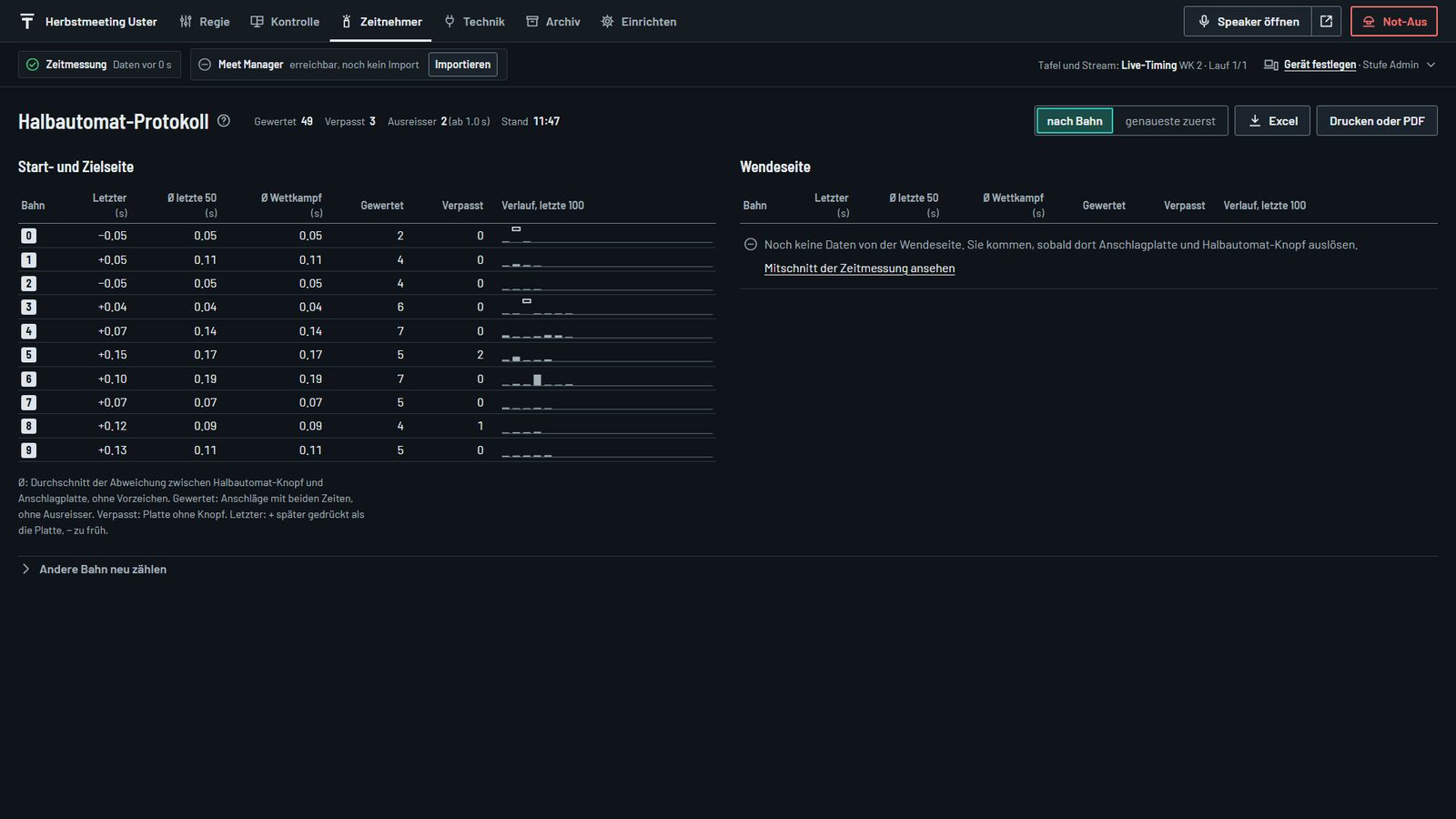
Der Arbeitsplatz Zeitnehmer (/richter) zeigt das Halbautomat-Protokoll. Die Zeitmessung liefert zu jedem Anschlag auch die Zeit des Halbautomat-Knopfs. Daraus rechnet die Seite je Bahn und Seite (Start- und Zielseite links, Wendeseite rechts) die Abweichung zur Anschlagplatte:
| Spalte | Bedeutung |
|---|---|
Letzter | letzter Anschlag in Sekunden: + später gedrückt als die Platte, − zu früh |
Ø letzte 50 | Schnitt der letzten 50 Anschläge, ohne Vorzeichen |
Ø Wettkampf | Schnitt über den ganzen Wettkampf, ohne Vorzeichen |
Gewertet | Anschläge mit beiden Zeiten, ohne Ausreisser |
Verpasst | Platte ohne Knopf |
Verlauf, letzte 100 | links alt, rechts neu; Ausreisser als Marke oben |
Oben stehen die Summen für gewertete und verpasste Anschläge und für die Ausreisser. Ausreisser sind Abweichungen ab einer Sekunde; sie zählen nicht im Schnitt. Werden die Balken im Verlauf gegen rechts länger, lässt die Konzentration nach.
- Ablösung erwägen: Der Schnitt der letzten 50 ist mehr als 0.2 s schlechter als der Schnitt des Wettkampfs (ab 10 Anschlägen). Die Bahn ist markiert und steht zusätzlich im Hinweis über den Tabellen. Ungenau heisst: Die letzten Anschläge liegen im Schnitt 0.6 s oder mehr neben der Platte.
- Nach der Ablösung neu zählen (ab Stufe Anwender): am Hinweis der Bahn oder unter «Andere Bahn neu zählen» mit Wahl von Seite und Bahn. Das löscht alle bisherigen Werte dieser Bahn und Seite, auch im Ausdruck, in der Excel-Datei und im Archiv, und lässt sich nicht rückgängig machen. Gezählt wird ab dem nächsten Anschlag.
- Reihenfolge: «nach Bahn» oder «genaueste zuerst» (je Seite nach dem Schnitt der letzten 50). Die Wahl bleibt auf dem Gerät.
- Drucken oder PDF: ein Bericht für den Schiedsrichter oder den Chef Zeitnehmer auf zwei Blättern A4: zuerst Allgemeines, Empfehlung und die Start- und Zielseite, dann die Wendeseite. Im Ausdruck stehen auch die Ausreisser je Bahn. Für eine Datei im Druckdialog «Als PDF speichern» wählen. Excel: das Protokoll je Bahn und Seite und alle Anschläge als Tabelle.
- Die Daten überleben einen Neustart.
Ansehen, Drucken und Excel gehen ab Stufe Ansicht.
Wettkampf-Archiv
Der Arbeitsplatz Archiv öffnet den Tagesbericht (/archiv): alles, was nicht im Meet Manager steht, für einen Tag. Oben den Tag wählen; «Drucken oder PDF» macht daraus einen hellen Bericht auf A4, den Nachweis für Sponsoren und Verein.
- Ablauf: Startzeit je Wettkampf und Lauf gegen den Plan, mit dem Stand zum Plan (+ Vorsprung, − Verzug); «Alle Läufe zeigen» klappt die Läufe auf. Darunter die Fehlstarts und Neustarts.
- Zuschauer: Spitze in der Liveansicht und auf YouTube, Handys total, Verlauf und Höchstwert je Stunde.
- Halbautomat-Protokoll: wie am Arbeitsplatz Zeitnehmer, mit «Ablösung erwägen».
- Speaker-Aufträge: wann erteilt, wann erledigt.
- Logbuch: Einblendungen, Siegerehrungen, Moduswechsel, Not-Aus und Technik des Tages, nach Art filterbar.
- Werbung: je Logo, wie oft und wie lange es auf der Anzeigetafel und auf den Handys stand.
- Öffentliche Liveansicht: veröffentlichte Läufe, Abgleich mit dem Meet Manager und was nachträglich geändert wurde.
- YouTube-Kapitel: die fertige Liste mit «Liste kopieren». Einstellen lassen sich die Kapitel unter «Archiv · YouTube-Kapitel» (YouTube-Kapitel).
Ansehen und Drucken geht ab Stufe Ansicht.
Simulator
Der eingebaute Simulator spielt realistische Testläufe ab — ideal, um alle Anzeigen ohne Zeitmessanlage zu prüfen und den Speaker zu üben. Unter «Technik · Simulator» ein Programm wählen und «Simulator starten» drücken (ab Stufe Anwender):
| Programm | Inhalt |
|---|---|
Gemischt | 50 bis 400 m, Staffel und Final |
Kurze Läufe | 50 und 100 m |
Mittlere Läufe | 100 und 200 m |
Lange Läufe | 400 bis 1500 m |
Staffeln | 4 × 50 und 4 × 100 m |
Finalläufe | mit Qualifikationszeit statt Meldezeit |
Das Programm gilt beim nächsten Start. Läuft der Simulator, startet ihn «Mit diesem Programm neu starten» mit dem gewählten Programm neu, «Simulator stoppen» beendet ihn. Solange er läuft, steht in der Zustandszeile die Pille «Simulator».
Der Simulator rechnet einen Zeitplan ab dem Startzeitpunkt, mit mehreren Läufen je Wettkampf; ab und zu fehlt jemand (DNS) oder wird disqualifiziert. Die automatische Stimme schaltet sich nach zehn Simulator-Läufen selbst aus.
Systemwerte und letzte Ereignisse
Unter «Technik · Diagnose» stehen neben dem Senden an Serion zwei Karten zum Nachsehen:
- System: aktueller Lauf, Zustand der Zeitmessung über DH Swimify, empfangene UDP-Pakete, letztes UDP-Paket und die Zahl der verbundenen Seiten.
- Letzte Ereignisse: was zuletzt von der Zeitmessung oder vom Simulator kam, neueste zuoberst. Kam ein Paket, das Time Keeper Live nicht erkennt, führt «Rohdaten» zu den UDP-Paketen im Mitschnitt (
/quantum?quelle=udp).
Laufend überwachen lässt sich alles am Arbeitsplatz Kontrolle. Die Adressen der Anzeigen für OBS stehen unter «Einrichten · Becken und Geräte · Adressen der Anzeigen» (Alle Adressen).
Diagnose senden
Fällt am Wettkampf etwas auf, schickt «Technik · Diagnose senden» den aktuellen Stand zur Fehlersuche an Serion: Status von Zeitmessung, Meet Manager und Liveansicht, die Einstellungen ohne Passwörter, das Logbuch von heute und gestern und den Mitschnitt der Zeitmessung. Ins Feld «Was ist aufgefallen?» kurz schreiben, was aufgefallen ist (zum Beispiel «Lauf 4: Bahn 3 hat bei 75 m keine Zeit»), dann «Diagnose senden» drücken. Dasselbe geht in der Steuerung mit «Diagnose an Serion senden …».
- Der Knopf darf beliebig oft gedrückt werden, auch mitten im Wettkampf. Jedes Paket ist ein vollständiger Stand bis zu diesem Moment; die Zeitmessung läuft dabei ungestört weiter.
- Nach dem Senden steht unter dem Knopf «Gesendet um …» mit der Nummer des Pakets (zum Beispiel
D20261024-143210-a3f9). Diese Nummer bei Rückfragen angeben. - Der Rechner braucht dafür Internet. Gesendet wird nur nach aussen, niemand kann von aussen auf den Rechner zugreifen.
- Das Paket enthält Namen aus Startlisten und Resultaten. Serion verwendet es nur für die Fehlersuche und löscht es nach 30 Tagen.
- Drücken dürfen Admin und Anwender.
Alle Adressen auf einen Blick
Auf dem Hauptrechner gilt http://localhost:8080, auf anderen Geräten im Netz die Netzwerkadresse des Hauptrechners, zum Beispiel http://192.168.1.20:8080 (Von anderen Geräten).
Anzeigen
| Adresse | Wofür | Gerät |
|---|---|---|
/live | Livestream-Overlay, spiegelt alle Modi ausser Bild und Video | OBS-Browser-Quelle |
/scoreboard?id=1 | Anzeigetafel 1 (bis id=3) | Browser im Vollbild |
/wandtest | Prüfbild für die LED-Wand: Pixelzahl, Ausschnitt, Farben; ?tafel=1 zeigt die Fläche der Tafel (LED-Wand prüfen) | Browser im Vollbild |
/zeitplan | Zeitplan | OBS-Browser-Quelle |
/siegerehrung | Podest | OBS-Browser-Quelle |
/vorstellung | Bahnvorstellung | OBS-Browser-Quelle |
/info | Info-Einblendung mit Smiley | OBS-Browser-Quelle |
/mehrkampf | Mehrkampf-Rangliste | OBS-Browser-Quelle |
/lanes | Bahnenbeschriftung auf dem Wasser; Kalibrierung mit /lanes?edit&bg | OBS-Browser-Quelle |
/stimme | Ausgabe der automatischen Stimme in der Halle | Edge am Mischpult |
/stimme?ausgabe=stream | Ausgabe der Stimme für den Stream | OBS-Browser-Quelle mit Audio |
Jede Anzeige zeigt mit dem Zusatz ?bg ein Test-Hintergrundbild. Im Bedienpanel stehen die Adressen unter «Einrichten · Becken und Geräte · Adressen der Anzeigen»; ein Klick öffnet die Ansicht mit Testbild.
Bedienseiten
| Adresse | Wofür |
|---|---|
/admin | Bedienpanel; öffnet die Regie oder den Platz, der unter «Dieses Gerät» oben rechts gewählt ist (bei einer frischen Installation «Einrichten · Übersicht») |
/speaker | Speaker-Monitor |
/monitor | Arbeitsplatz Kontrolle |
/richter | Arbeitsplatz Zeitnehmer: Halbautomat-Protokoll |
/quantum | Arbeitsplatz Technik: Mitschnitt der Zeitmessung |
/quantum?quelle=udp | Technik: rohe UDP-Pakete, zum Beispiel vom Simulator |
/archiv | Arbeitsplatz Archiv: Tagesbericht |
/anmelden | Anmeldung für die Bedienseiten |
/hilfe | diese Anleitung |
Welche Arbeitsplätze in der Kopfleiste stehen, hängt von der Anmeldestufe ab: Regie, Kontrolle, Zeitnehmer und Archiv ab Stufe Ansicht, Technik und Einrichten ab Stufe Anwender (Zugriffsschutz).
Direktlinks ins Bedienpanel
| Adresse | Seite |
|---|---|
/admin#/regie | Regie |
/admin#/einrichten | Einrichten · Übersicht |
/admin#/einrichten/<seite> | eine Seite von Einrichten: anlass, meet-manager, siegerehrung, liveansicht, stream, anzeigetafel, namen, werbung, bild-und-video, stimme, zeitmessung, becken, obs, kameras, lizenz, längenanzeige (Stimme und Längenanzeige nur, wenn vorhanden) |
/admin#/technik/verkabelung | Technik · Verkabelungstest |
/admin#/technik/simulator | Technik · Simulator |
/admin#/technik/diagnose | Technik · Diagnose senden |
/admin#/archiv/kapitel | Archiv · YouTube-Kapitel |
Direktlinks aus früheren Versionen führen auf die passende neue Seite.
Im Internet
| Adresse | Wofür |
|---|---|
timekeeper-live.ch/ | Öffentliche Liveansicht für die Zuschauer — Link und QR-Code unter «Einrichten · Liveansicht» |
timekeeper-live.ch | Produktseite mit Anleitung, Download und Feedback |
Wenn etwas klemmt
| Problem | Lösung |
|---|---|
Punkt der Steuerung rot | Maus auf das Symbol halten oder die Steuerung öffnen: Die Übersicht nennt den Grund. Läuft der Server nicht: «Server neu starten» bzw. «Erneut versuchen»; hilft das nicht, Diagnose senden. |
Symbol der Steuerung fehlt | Im Infobereich hinter dem Pfeil ^ nachsehen. Sonst «Time Keeper Live» im Startmenü oder auf dem Desktop starten — ein laufender Server wird übernommen. Startet die Steuerung gar nicht: Notstart. |
Steuerung meldet «Port belegt» | Ein anderes Programm nutzt den Port des Servers (Standard 8080); die Steuerung nennt Programm und Prozessnummer. Dieses Programm beenden — die Steuerung startet den Server dann selbst. |
Rotes Band «Keine Verbindung zu Time Keeper Live» | Die Bedienseite erreicht das Programm nicht; die Werte stehen auf dem letzten Stand, Schalten und Not-Aus gehen nicht. Läuft das Programm (Punkt der Steuerung), steht das Netzwerk? Dann «Erneut verbinden». |
Anzeige bleibt leer | |
Anzeige hängt | Seite bzw. Browser-Quelle neu laden. Die Anzeigen verbinden sich sonst nach einer Sekunde selbst neu. |
Overlay blendet aus, obwohl die Uhr läuft | Seit über zehn Sekunden keine Daten — Kabel und Anlage prüfen. Das Overlay kehrt von selbst zurück. |
Präsentation oder YouTube ohne Ton | «Mit Ton» angekreuzt (Regie bzw. Schritt im Ablauf)? Der Browser der Tafel lässt Ton nur ohne Klick zu, etwa in OBS oder mit der Startoption --autoplay-policy=no-user-gesture-required; sonst bleibt die Präsentation stumm (Bild und Video). Kameras und Videoeingänge haben keinen Ton. |
Videoeingang zeigt nichts | Die Meldung der Tafel steht in der Regie unter «Auf der Anzeige». «Videoeingang gesperrt» oder «gibt den Videoeingang nicht frei»: Tafel über http://localhost öffnen oder den Browser mit den Startoptionen starten (Videoeingang). «Kein Videoeingang … an diesem Rechner»: die Meldung nennt die vorhandenen Geräte, bei «Gerätename enthält» einen Teil davon eintragen. «belegt»: ein anderes Programm nutzt den Eingang. |
Reolink-Kamera zeigt nur Standbilder | Der Videostrom kam nicht zustande: in der Kamera HTTP-FLV einschalten und unter «Einrichten · Kameras» Protokoll Reolink wählen. Bis dahin zeigt die Tafel Standbilder. |
Pille «Zeitmessung getrennt» | Das Quantum antwortet nicht: Zeitmessung getrennt. |
Pille «Zeitmessung stumm» | Verbindung steht, aber es kommen keine Daten: im Quantum den Data Handler neu starten (Zeitmessung stumm). |
Namen fehlen oder stimmen nicht | Der Meet-Manager-Import ist zu alt oder fehlt: unter «Einrichten · Meet Manager · Import» «Meldedaten importieren». Im Meet Manager muss derselbe Wettkampf offen sein, und in «Regie · Fahrplan» muss der richtige Abschnitt gewählt sein. |
Meet-Manager-Abruf verweigert | Im Meet Manager ist ein anderer Wettkampf offen, oder dort läuft ein anderer Abschnitt als in «Regie · Fahrplan» gewählt. Dort umschalten, den Abschnitt im Fahrplan anpassen oder bewusst bestätigen. |
Meet-Manager-Abfragen laufen ins Leere | Der Live Info Server arbeitet eine Anfrage nach der anderen ab: offene Dialoge im Meet Manager schliessen, einen laufenden Import abwarten. |
OBS-Szenen wechseln nicht | «Einrichten · OBS · Verbindung»: Steht der Zustand auf «Verbunden»? Passwort aus den WebSocket-Servereinstellungen nehmen, nicht aus dem Dialog «Verbindungsinformationen». |
Wasserzeichen trotz Lizenz | «Einrichten · Lizenz und Zugang»: Zustand prüfen. Der Lizenznehmer muss genau zum Schlüssel passen; Ablaufdatum kontrollieren. |
Falsche Begriffe oder Sprache | «Einrichten · Anlass»: Sprache und unter «Begriffe» die eigenen Texte prüfen. |
Felder und Knöpfe grau, Hinweis mit Schloss | Die Anmeldestufe reicht nicht; der Hinweis oben auf der Seite nennt die nötige Stufe. Mit «Anders anmelden» das passende Passwort eingeben (Zugriffsschutz). |
Pille «Liveansicht» gelb | Internet am Rechner prüfen. Der Wettkampf läuft trotzdem weiter, die Liveansicht holt nach. Steht dort «Übertragung gestoppt» (der Server meldet «abgelehnt (403)»): unter «Einrichten · Liveansicht · Erweitert» «Neuen Link erzeugen». |
Stimme sagt nichts | Karte «Stimme» im Speaker lesen: Ist sie eingeschaltet? Ist eine Ausgabe verbunden ( /stimme offen)? Ist der Ton freigegeben («Ton einschalten»)? Im Simulator schaltet sie sich nach zehn Läufen aus. |
Stimme spricht doppelt | Zwei Hallen-Ausgaben sind offen — eine davon schliessen. |
Passwort vergessen | Am Rechner in der Steuerung unter «Zugang» nachsehen oder neu setzen, auch bei gestopptem Server. Ohne Steuerung: in C:\ die Felder pwAdmin, pwAnwender und pwAnsicht ändern oder leeren; das Programm übernimmt sie ohne Neustart. |
Andere Geräte erreichen den Rechner nicht | Firewall: Setup nochmals ausführen und den Eintrag «Firewall» anhaken (Von anderen Geräten). |
Hilft das alles nicht: Diagnose senden und den Fehler über die Feedback-Seite auf timekeeper-live.ch melden — mit der Nummer des Diagnose-Pakets, betroffener Anzeige und dem, was passiert ist.
Zeitmessung getrennt
Die rote Pille «Zeitmessung getrennt» heisst: DH Swimify ist eingeschaltet, aber der Quantum-Rechner antwortet unter der eingetragenen Adresse nicht («Adresse:Port antwortet nicht», dazu seit wann). Time Keeper Live versucht es laufend wieder; es kommen keine Startlisten und Zeiten. Dieselbe Meldung steht auf /quantum (dort mit dem technischen Fehlercode) und unter «Einrichten · Zeitmessung» im Zustand «Getrennt»; dort und im Tooltip der Pille steht der Grund im Klartext:
- «der Rechner antwortet nicht (Netzwerkkabel, Firewall oder Adresse prüfen)»
- «der Rechner antwortet, aber DH Swimify nimmt auf diesem Port nichts an (Data Handler im Quantum gestartet? Port richtig?)»
- «der Rechner ist im Netzwerk nicht erreichbar» oder «den Rechnernamen gibt es nicht»: Adresse prüfen
Prüfen Sie:
- Im Quantum: Läuft unter «I/Os» die Ausgabe an DH Swimify, ist der Data Handler gestartet?
- Netz: Sind beide Rechner im selben Netz, steckt das Kabel?
- Adresse und Port: unter «Einrichten · Zeitmessung · Quantum» (Standard-Port 26800). Der Knopf «Verbindung prüfen» an der Pille führt dorthin.
Steht die Verbindung wieder, wird die Pille grün. Bleibt sie danach «stumm», gilt die Betriebsregel: siehe Zeitmessung stumm.
Zeitmessung stumm
Die rote Pille «Zeitmessung stumm» («Data Handler im Quantum neu starten») heisst: Die Verbindung zum Quantum steht seit über einer Minute, aber seit dem Verbinden kamen nur Lebenszeichen des Data Handlers, keine Startlisten und Zeiten. So sieht es aus, wenn die Verbindung abgerissen ist (Neustart von Time Keeper Live, Netz): Der Data Handler baut sie wieder auf, sendet aber keine Daten mehr. Eine Pause zwischen zwei Läufen meldet nichts, sobald nach dem Verbinden einmal Daten kamen.
Abhilfe: Im Quantum den Data Handler neu starten. Sobald wieder Daten kommen, etwa beim Laden des nächsten Laufs, verschwindet die Meldung von selbst.
Betriebsregel: Zuerst Time Keeper Live starten, danach im Quantum den Data Handler (Zeitmessung).
Die Meldung erscheint an mehreren Stellen: als Pille in der Zustandszeile jeder Bedienseite, mit dem Knopf «Was tun?», der diese Anleitung öffnet; auf /quantum als roter Hinweis «Zeitmessung stumm: seit dem Verbinden nur Lebenszeichen.», ebenfalls mit «Was tun?»; unter «Einrichten · Zeitmessung» im Zustand «Stumm». Der Punkt der Steuerung wird rot.