
Der Speaker-Monitor zeigt alles, was du zum Kommentieren brauchst: Startliste, Rennverlauf, Resultate und Zeitplan, mit Maus oder Finger bedienbar. Die Daten kommen von selbst von der Zeitmessung — während des Rennens musst du nichts drücken. Diese Anleitung erklärt, was wo steht; am Schluss folgen kurz die Knöpfe, mit denen du die Anzeigetafel steuerst.
Der Monitor im Überblick
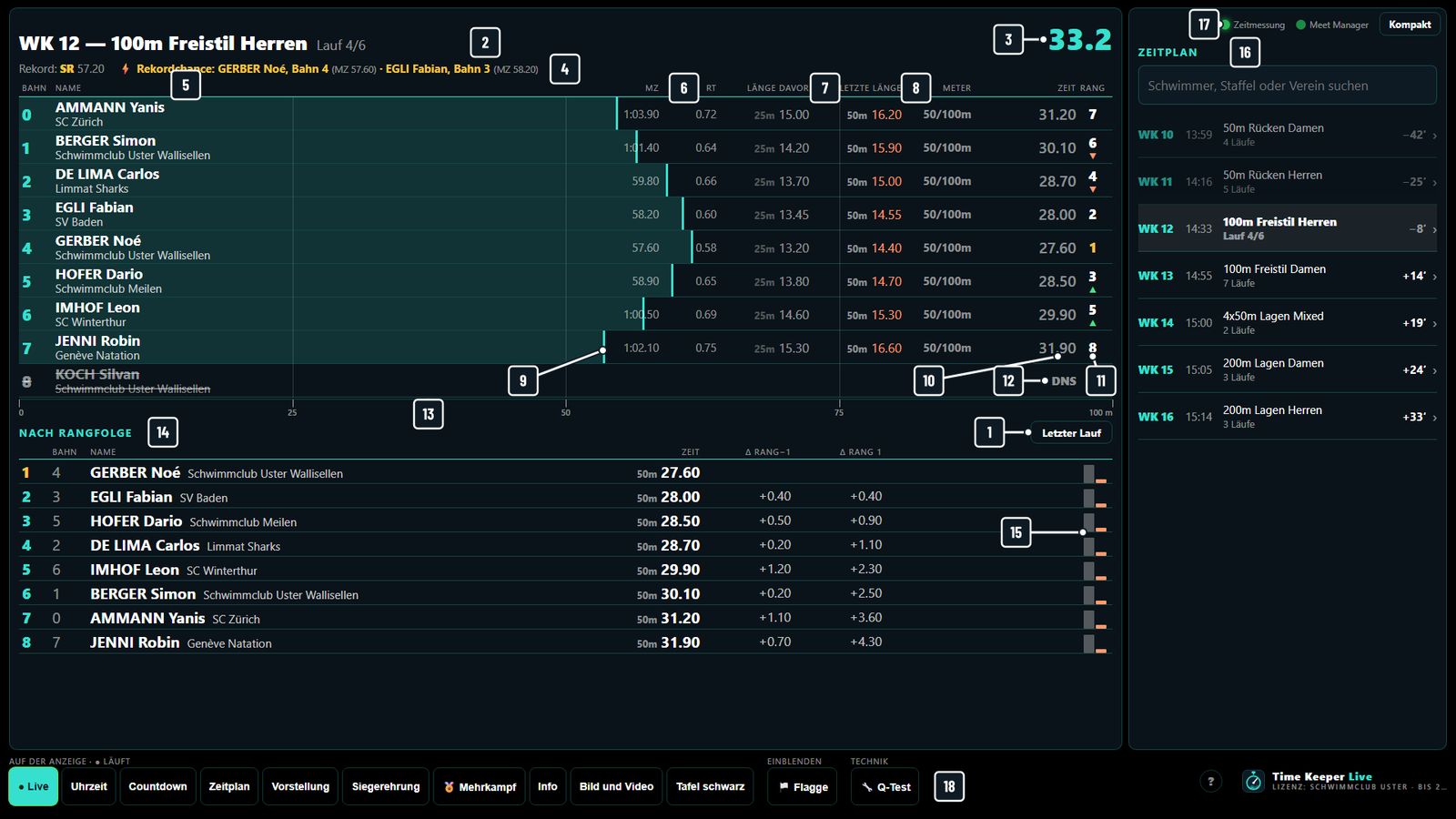
- 1Letzter Lauf — der Knopf öffnet die Rangliste des vorherigen Laufs als Schublade. Bis zum ersten Anschlag des neuen Laufs steht sie ohnehin hier unten, siehe Letzter Lauf.
- 2Kopfzeile — Wettkampf-Nummer, Bezeichnung des Rennens, Lauf x von y. Ab dem ersten Zielanschlag steht daneben der Status.
- 3Rennuhr — laufende Zeit seit dem Start.
- 4Rekorde — welcher Rekord auf dem Spiel steht, dazu ⚡ Rekordchance mit Name und Bahn aller, deren Meldezeit nahe am Rekord liegt. Gut, um das Rennen anzukündigen.
- 5Startaufstellung — Bahn, Name und darunter der Verein, in fester Bahn-Reihenfolge. Sie bleibt das ganze Rennen gleich, beim Vorlesen verrutscht nichts. Lange Namen und Vereine werden kleiner geschrieben statt abgeschnitten.
- 6MZ und RT — MZ = Meldezeit (bei Finalläufen QT = Qualifikationszeit), RT = Reaktionszeit am Start in Sekunden.
- 7Länge davor / Letzte Länge — die letzten zwei Längenzeiten, zum Beispiel «50m 15.90» = Zeit für die Länge bis 50 m. Grün = schneller als die Länge davor, orange = langsamer.
- 8Meter — zurückgelegte Strecke und Renndistanz.
- 9Fortschrittsbalken — die gefärbte Fläche hinter der Zeile zeigt, wo der Schwimmer ungefähr ist: Zwischen zwei Anschlägen läuft sie im Tempo seiner letzten Länge weiter, jeder Anschlag setzt sie auf den gemessenen Stand. So siehst du die Abstände im Feld; wer während einer Länge überholt, liegt erst nach dem nächsten Anschlag vorne. Bei jedem Anschlag blitzt der Balken kurz hell auf — so siehst du die Wende, ohne auf die Meterzahl zu schauen. Sind alle im Ziel, werden die Balken gelblich, bei «offiziell» grün.
- 10Zeit — während des Rennens die Zwischenzeit, im Ziel die Endzeit, gefärbt nach der Meldezeit (Farben), dahinter die Abweichung zur Meldezeit in Sekunden (− schneller, + langsamer).
- 11Rang — Rang beim letzten Anschlag, Rang 1 in Gold. Grünes ▲ = seit dem letzten Anschlag verbessert, rotes ▼ = verschlechtert, kein Pfeil = unverändert.
- 12DNS und DSQ — durchgestrichen mit «DNS» = nicht am Start. «DSQ» (orange) = disqualifiziert, die Zeiten dieser Bahn verschwinden.
- 13Massstab — die Rennstrecke unter den Balken: ein kleiner Strich je Länge (= Wand), Zahlen je Länge, je 50 m oder je 100 m. Feine senkrechte Linien ziehen die Striche über alle Bahnen hoch — so liest du auch bei den oberen Bahnen ab, wo ein Balken steht. Bei 800 und 1500 m (Einzel) markiert 🔔 die Stelle zwei Längen plus 5 m vor dem Ziel: Dort gibt der Wenderichter an der Startseite mit Glocke oder Pfeife das Zeichen, dass noch zwei Längen bleiben. Im 25-m-Becken ist das bei 745 bzw. 1445 m, im 50-m-Becken bei 695 bzw. 1395 m.
- 14Nach Rangfolge — dieselben Schwimmer, wer am weitesten ist, steht oben (an derselben Wand die schnellere Zeit). Δ Rang−1 = Rückstand auf den direkten Vordermann, Δ Rang 1 = Rückstand auf den Führenden, jeweils an der letzten Wand des Hinteren. Liegt jemand Längen zurück, steht es darunter («1 Länge», «2 Längen»). Ab 200-m-Rennen folgt die Spalte Hochrechnung, siehe Lange Rennen.
- 15Verlauf der Längenzeiten — kleine Balken (oder eine Kurve, je nach Einstellung) je Schwimmer: höher = schneller, die Startlänge grau, grün = Länge schneller als die vorherige, orange = langsamer. Zeigt auf einen Blick Endspurt oder Einbruch.
- 16Zeitplan — alle Wettkämpfe des Abschnitts mit Anzahl Läufen. Rechts die Abweichung zur geplanten Startzeit in Minuten: + = noch Zeit, − = im Verzug; gelb = beginnt in den nächsten 10 Minuten. Der laufende Wettkampf ist hervorgehoben, erledigte sind abgedunkelt. Tippen oder klicken öffnet die Läufe und jeden einzelnen Lauf, siehe Im Zeitplan blättern.
- 17Status — Verbindung zu Zeitmessung und Meet Manager: grün flackernd = Daten kommen, dunkelgrün = verbunden, rot = keine Verbindung. Ist eine Lampe rot, die Regie informieren. Links neben den Lampen steht der Stand zum Zeitplan beim letzten Start: grün «+1:32» = vor dem Plan, rot «−2:15» = im Verzug.
- 18Bedienleiste — siehe Anzeige steuern.
Im Zeitplan blättern
Der Zeitplan rechts lässt sich mit Maus oder Finger durchklicken, das Rennen in der Mitte läuft dabei weiter.
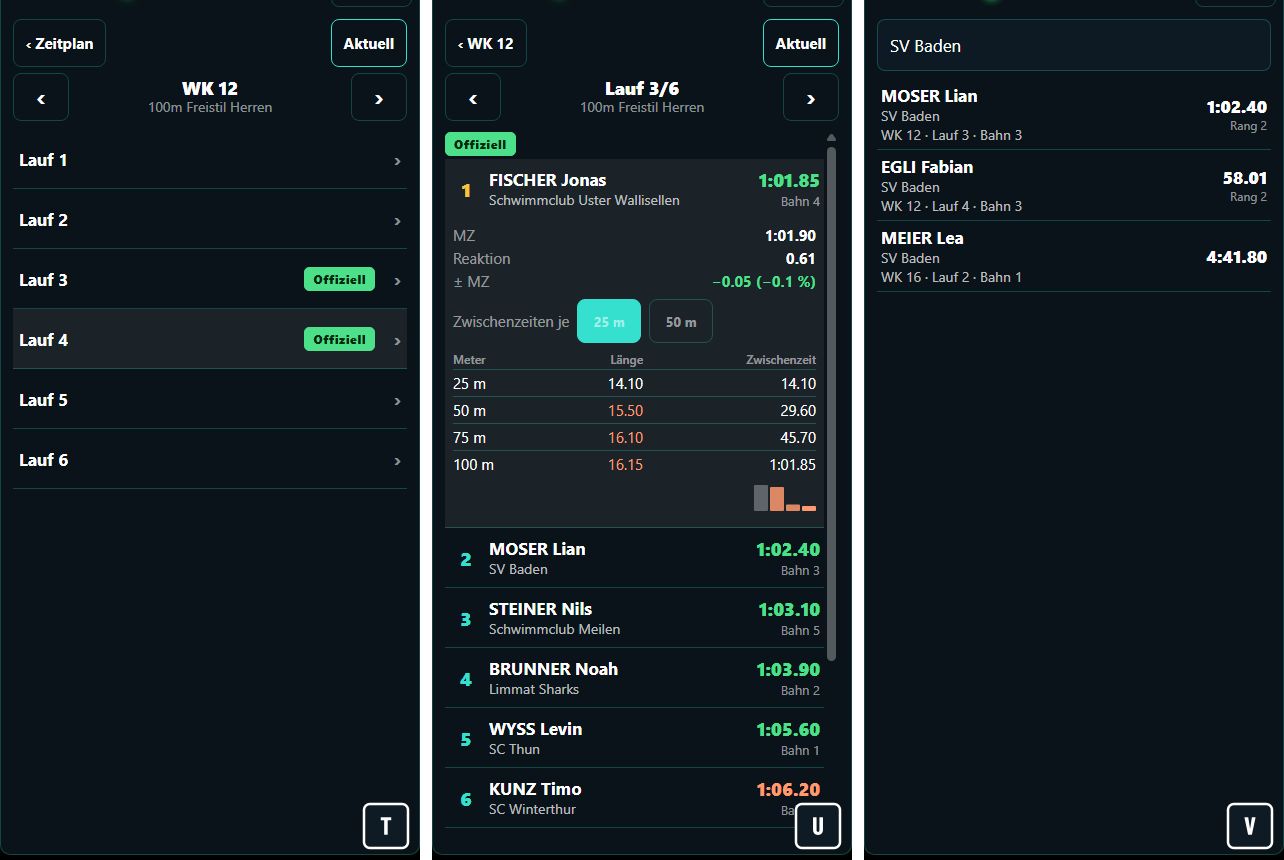
- V · Suchen: Ins Feld über dem Zeitplan einen Namen, eine Staffel, einen Staffelschwimmer oder einen Verein tippen. Die Treffer zeigen Wettkampf, Lauf und Bahn, bei geschwommenen Läufen auch die Zeit. Antippen öffnet den Lauf mit diesem Schwimmer aufgeklappt, «‹ Suche» führt zurück.
- T · Wettkampf antippen: alle Läufe mit Startzeit und Stand (Läuft, Inoffiziell, Offiziell).
- U · Lauf antippen: ein kommender Lauf zeigt die Startliste, ein geschwommener die Rangliste.
- Schwimmer antippen: klappt die Details auf: Meldezeit, Reaktionszeit, Unterschied zur Meldezeit, Punkte, DSQ-Grund, alle Längenzeiten und den Verlauf. Im 25-m-Becken lassen sich die Zwischenzeiten auch je 50 m zeigen.
- ‹ und › blättern zum vorigen oder nächsten Lauf, auch über Wettkämpfe hinweg. Auf einem Touch-Monitor geht das auch durch Wischen nach links oder rechts.
- «Aktuell» führt zurück zum Zeitplan beim laufenden Wettkampf.
Punkte, Bestzeiten, DSQ-Grund und die endgültigen Ränge kommen vom Meet Manager, solange er erreichbar ist; ohne ihn stehen die Zeiten der Zeitmessung da. Ohne Import aus dem Meet Manager gibt es keine Startlisten für kommende Läufe.
Reaktionszeiten
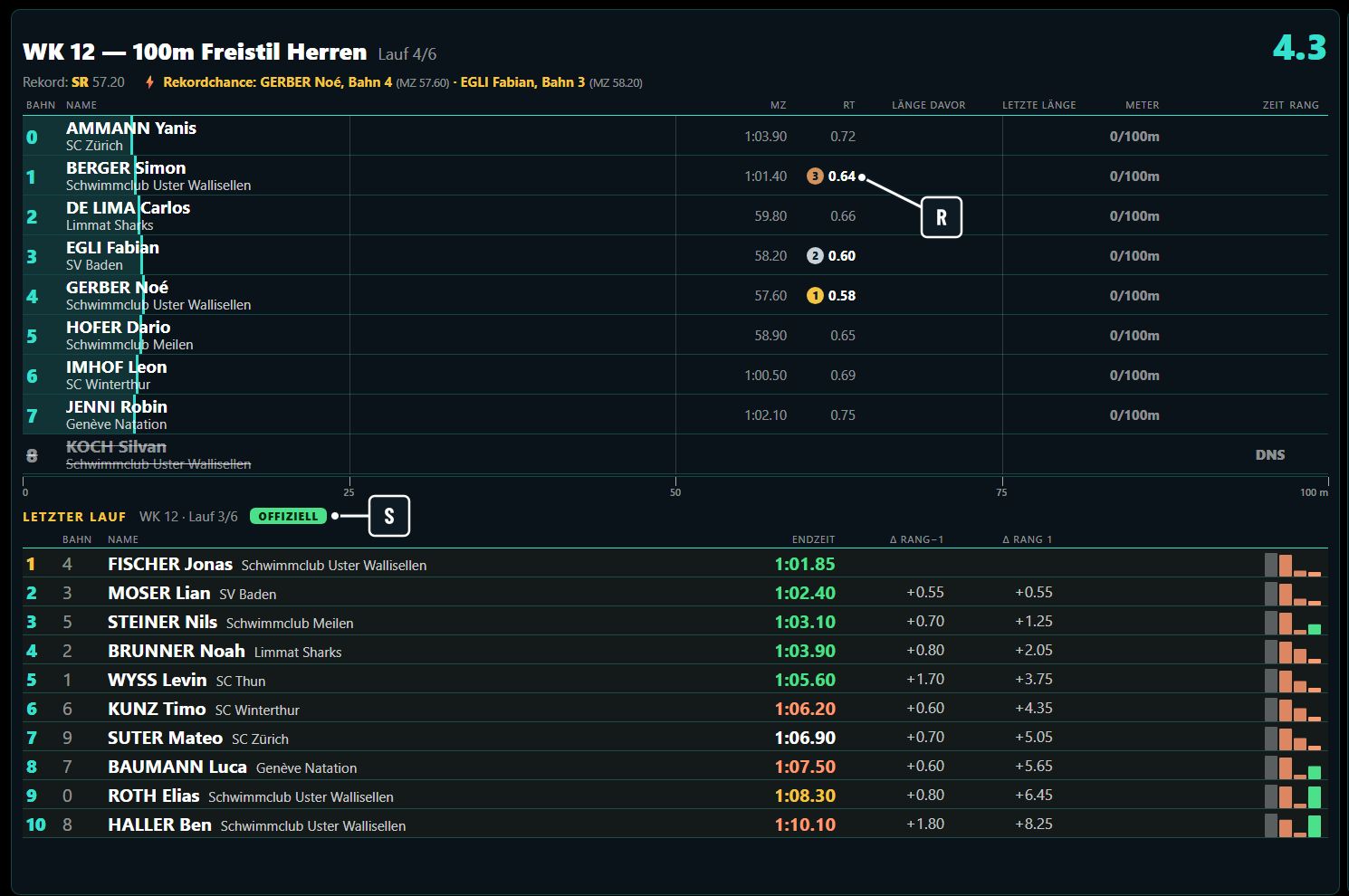
R · Reaktionszeiten — Nach dem Start tragen die drei besten Reaktionszeiten ein Badge 1, 2 und 3 (Gold, Silber, Bronze; gleiche Zeit = gleicher Rang). Es verschwindet beim ersten Anschlag oder 15 Sekunden nach der letzten Reaktionszeit. Nicht am Start, disqualifiziert oder negative Reaktionszeit: kein Badge.
Letzter Lauf
S · Rangliste des letzten Laufs — Unten steht mit Rang, Name, Verein, Endzeit und Rückständen der zuvor beendete Lauf. Sie bleibt stehen, auch wenn die Zeitmessung schon den nächsten Lauf geladen hat und der Start gefallen ist. Hier liest du die Resultate ab. Beim ersten Anschlag des neuen Laufs wechselt der Block auf «Nach Rangfolge», die Rangliste liegt dann hinter dem Knopf «Letzter Lauf» und schliesst sich mit «Schliessen» wieder.
Zieleinlauf und «offiziell»
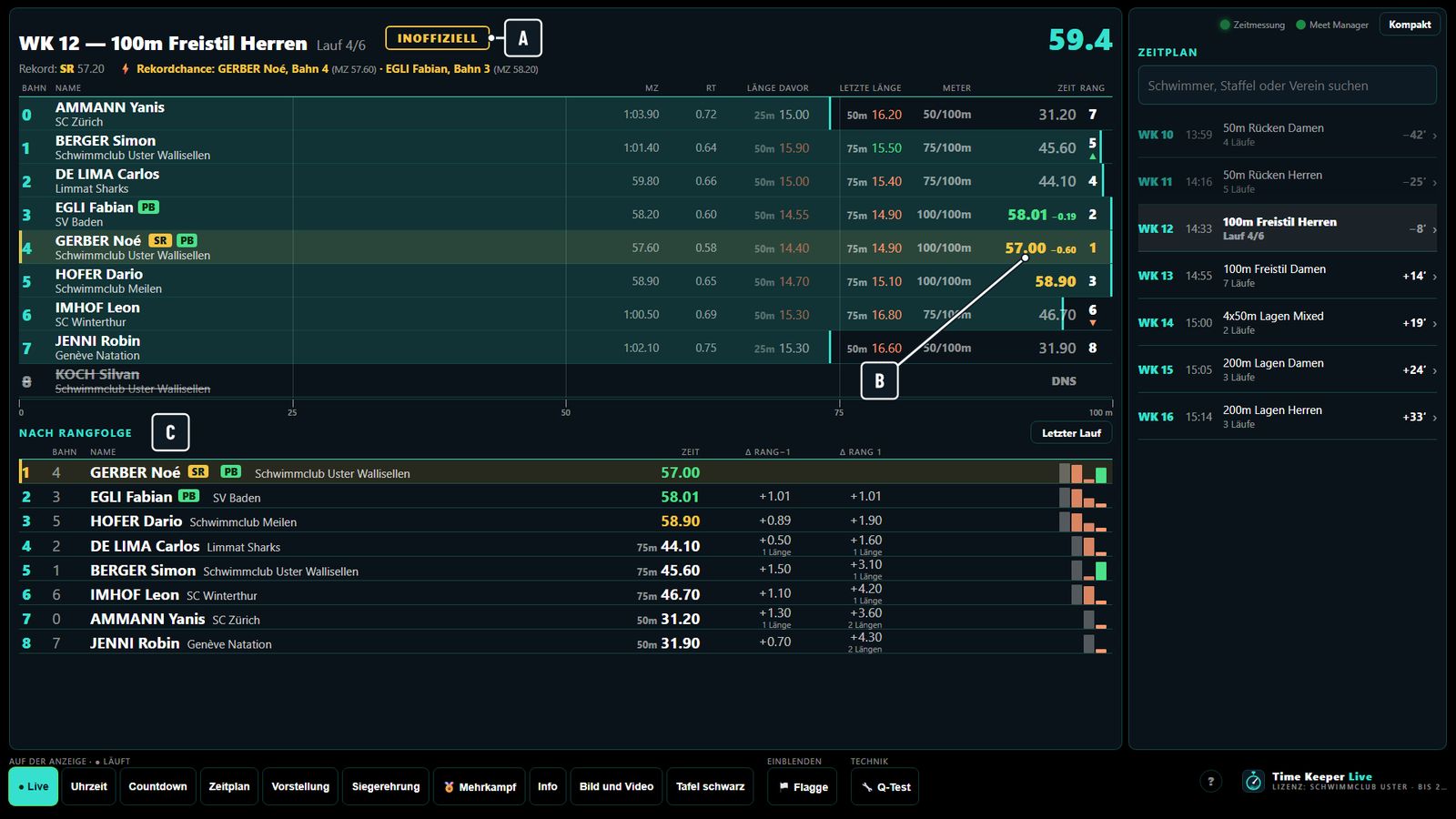
- AINOFFIZIELL — erscheint beim ersten Zielanschlag. Die Zeiten stehen, sind aber noch nicht bestätigt (Schiedsrichter-Entscheide, DSQ möglich). Resultate mit Vorbehalt ansagen.
- BEndzeit sofort gefärbt — 57.00 in Grün mit «−0.60»: 0.60 Sekunden schneller als die Meldezeit. Das goldene «SR» neben dem Namen und die goldene Zeile heissen: Rekord gebrochen. HOFER schwimmt genau seine Meldezeit — gelb.
- C«Nach Rangfolge» — seit dem ersten Anschlag steht hier das laufende Rennen. Die Rangliste des vorherigen Laufs liegt hinter dem Knopf «Letzter Lauf».
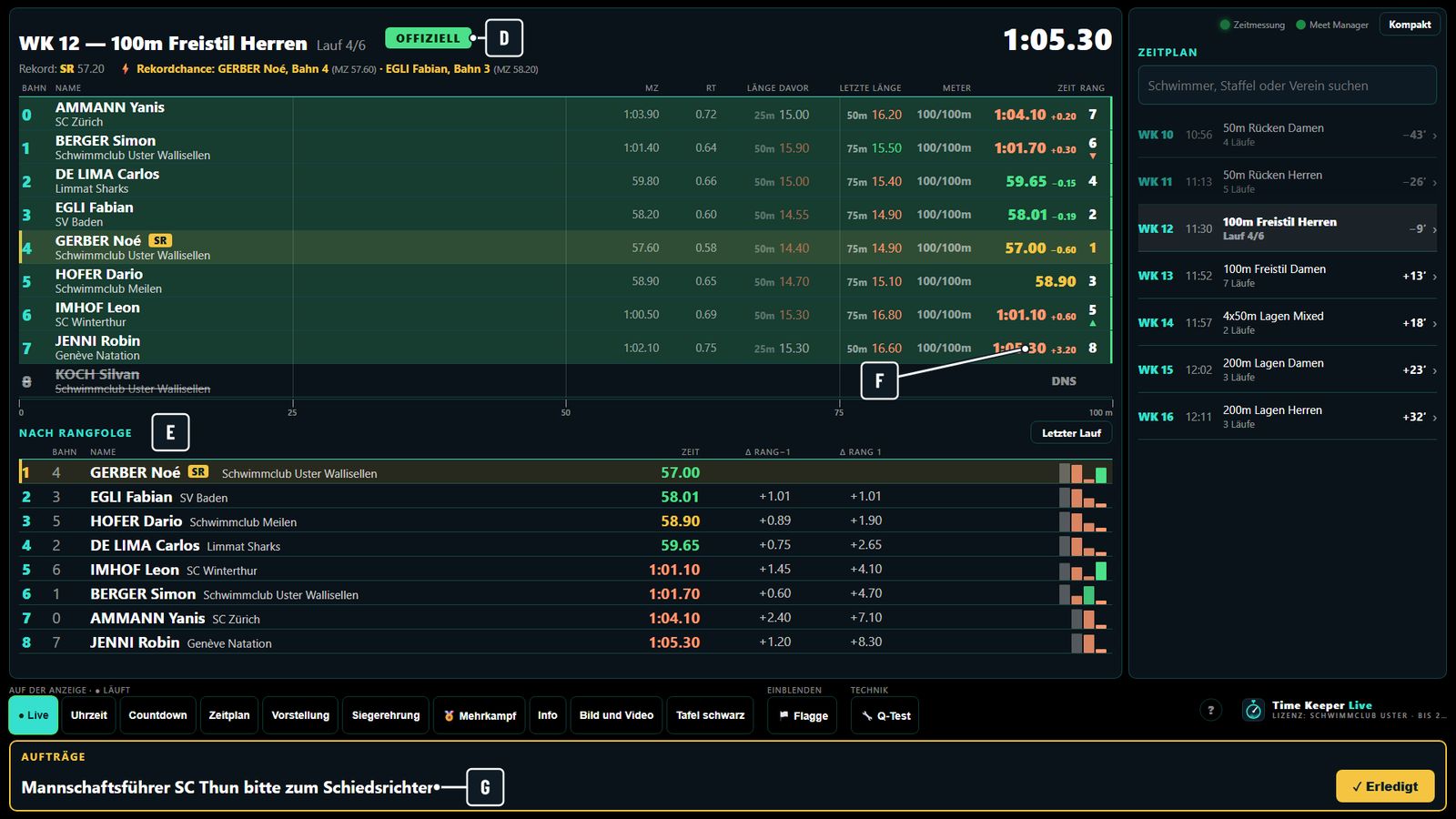
- DOFFIZIELL — die Zeitmessung hat den Lauf freigegeben. Die Balken werden grün, die Resultate sind gültig.
- EUnten steht dieser Lauf als Rangliste — davon liest du die Resultate ab, auch wenn die Zeitmessung bereits den nächsten Lauf lädt.
- FAlle Endzeiten gefärbt — grün unter, orange über der Meldezeit; die Zahl dahinter sagt, um wie viele Sekunden.
- GAuftrag — ein gelber Kasten unten kommt von der Regie und enthält eine Ansage, die du machen sollst. Vorlesen, dann mit «✓ Erledigt» abhaken.
Staffeln
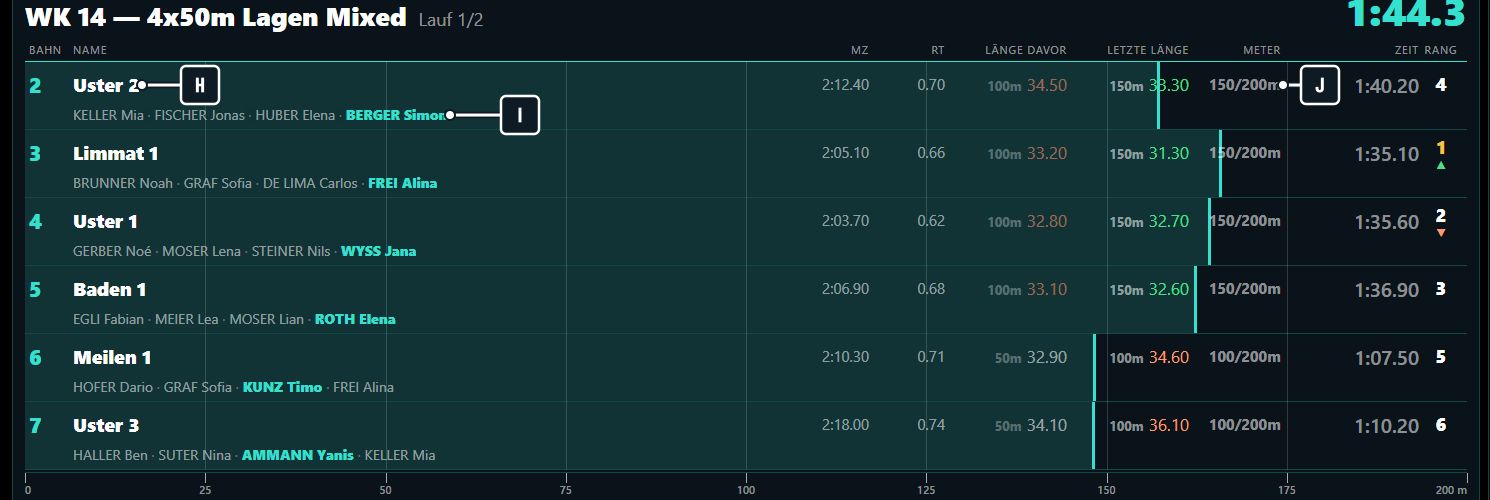
- HTeamname statt Name und Verein, zum Beispiel «Uster 2».
- IDie vier Schwimmer in Startreihenfolge — wer gerade im Wasser ist, steht hell und fett. Das ist der Name, den du ansagst.
- JMeter über die ganze Distanz (150/200m) — Längenzeiten und Rangfolge funktionieren wie im Einzelrennen. Im Block «Nach Rangfolge» steht nur der Teamname.
Lange Rennen
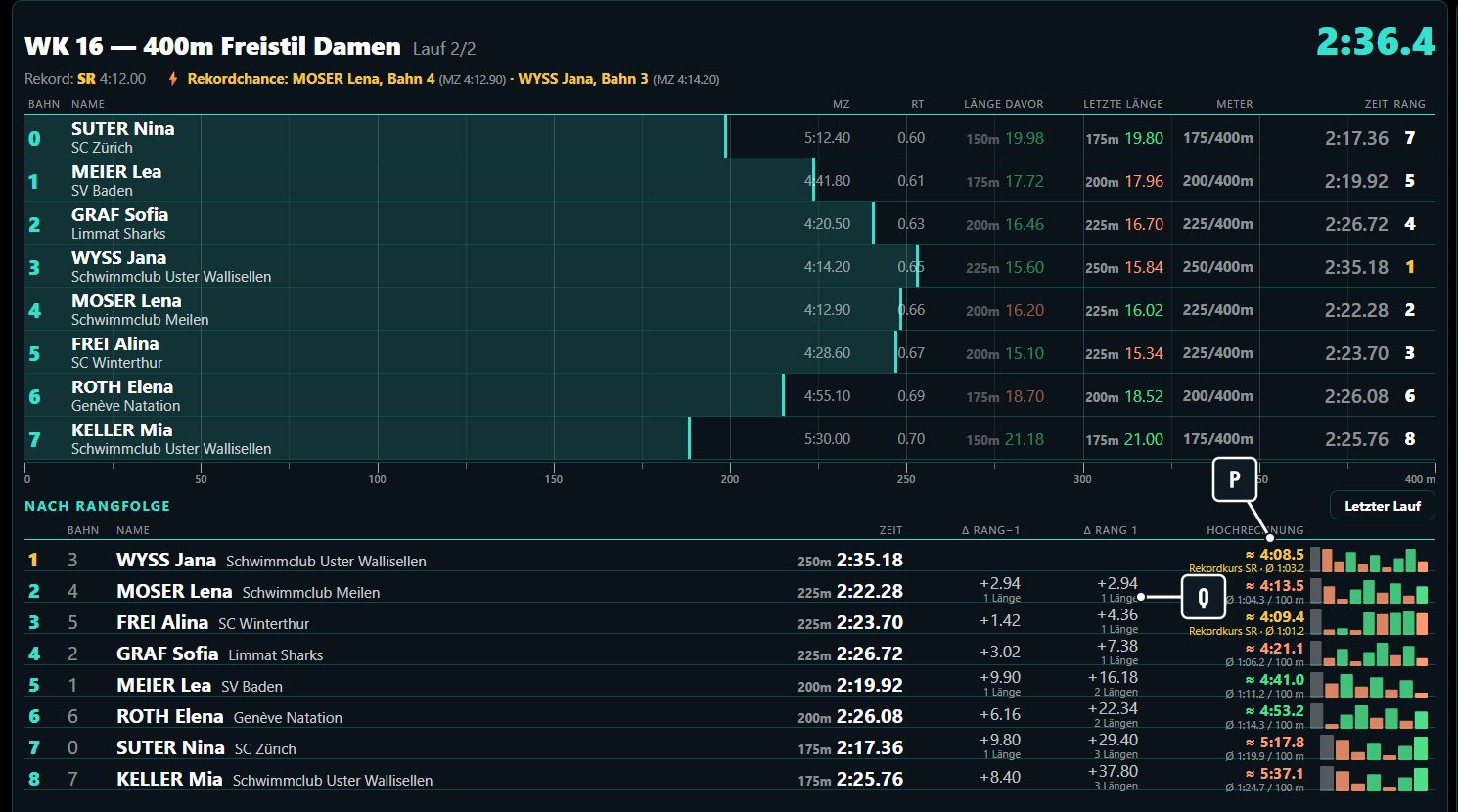
- PHochrechnung — ab 100 m in Rennen ab 200 m: «≈ 4:45.9» ist die Endzeit, wenn der Schwimmer so weiterschwimmt wie auf den letzten 100 m, siehe So wird hochgerechnet. Gefärbt wie die Endzeit: grün schneller als die Meldezeit, orange langsamer. Gold mit «Rekordkurs SR» heisst: die Hochrechnung liegt unter einem Rekord des Laufs. Darunter klein das Tempo der letzten 100 m. Im Ziel bleibt das Durchschnittstempo des ganzen Rennens stehen.
- QLängen zurück — der Rückstand gilt an der letzten Wand des Hinteren; die Zeit des Vorderen dort ist bekannt. Darunter, wie viele Längen er zurückliegt.
So wird hochgerechnet
Grundlage ist das Tempo der letzten 100 m. Einfach gleichmässig auf die Reststrecke verteilt, läge die Endzeit oft daneben. Darum rechnet die Hochrechnung ein, wie ein Rennen typischerweise verläuft:
- Startsprung — die ersten Längen sind dank Sprung und Gleitphase schneller. Ohne diese Korrektur käme nach 100 m eine zu schnelle Endzeit heraus.
- Endspurt — die letzten zwei Längen werden meist schneller geschwommen als die davor.
- Ermüdung — über das Rennen werden die Längen leicht langsamer.
- Lagen — Delfin, Rücken, Brust und Freistil sind verschieden schnell; die Hochrechnung weiss, welche Lagen noch kommen.
- Staffeln — jede Ablösung ist ein neuer Start, dort wird gleichmässig hochgerechnet.
Wie stark jeder Punkt zählt, stammt aus über 600 ausgewerteten Rennverläufen ab 200 m. Bei 200 m liegt die Hochrechnung im Mittel ein bis zwei Sekunden neben der Endzeit, an der letzten Wende weniger als eine; bei 800 und 1500 m ist sie in der ersten Rennhälfte noch grob.
Es ist eine Hochrechnung, keine Vorhersage — sag also etwa «wenn sie so weiterschwimmt, schlägt sie bei 4:45 an».
Im Livestream stehen bei langen Rennen alle Bahnen dauerhaft, mit Rang, Zwischenzeit und Rückstand auf den Führenden; in der Kopfzeile die aktuelle Länge und die Meter des Führenden.
Farben, die überall gelten
| Farbe | Bedeutung |
|---|---|
Grün | schneller: Längenzeit schneller als die Länge davor, Endzeit schneller als die Meldezeit, Rang verbessert |
Orange | langsamer bzw. Rang verschlechtert; ebenso DSQ |
Gelb | Endzeit exakt gleich der Meldezeit, Rang 1, Zeitplan «beginnt bald», Rennen komplett aber noch inoffiziell |
Weiss | Endzeit ohne Meldezeit (MZ «NT») |
Grau | laufende Zwischenzeit, nicht am Start (DNS), erledigte Wettkämpfe im Zeitplan |
Die Anzeigetafel
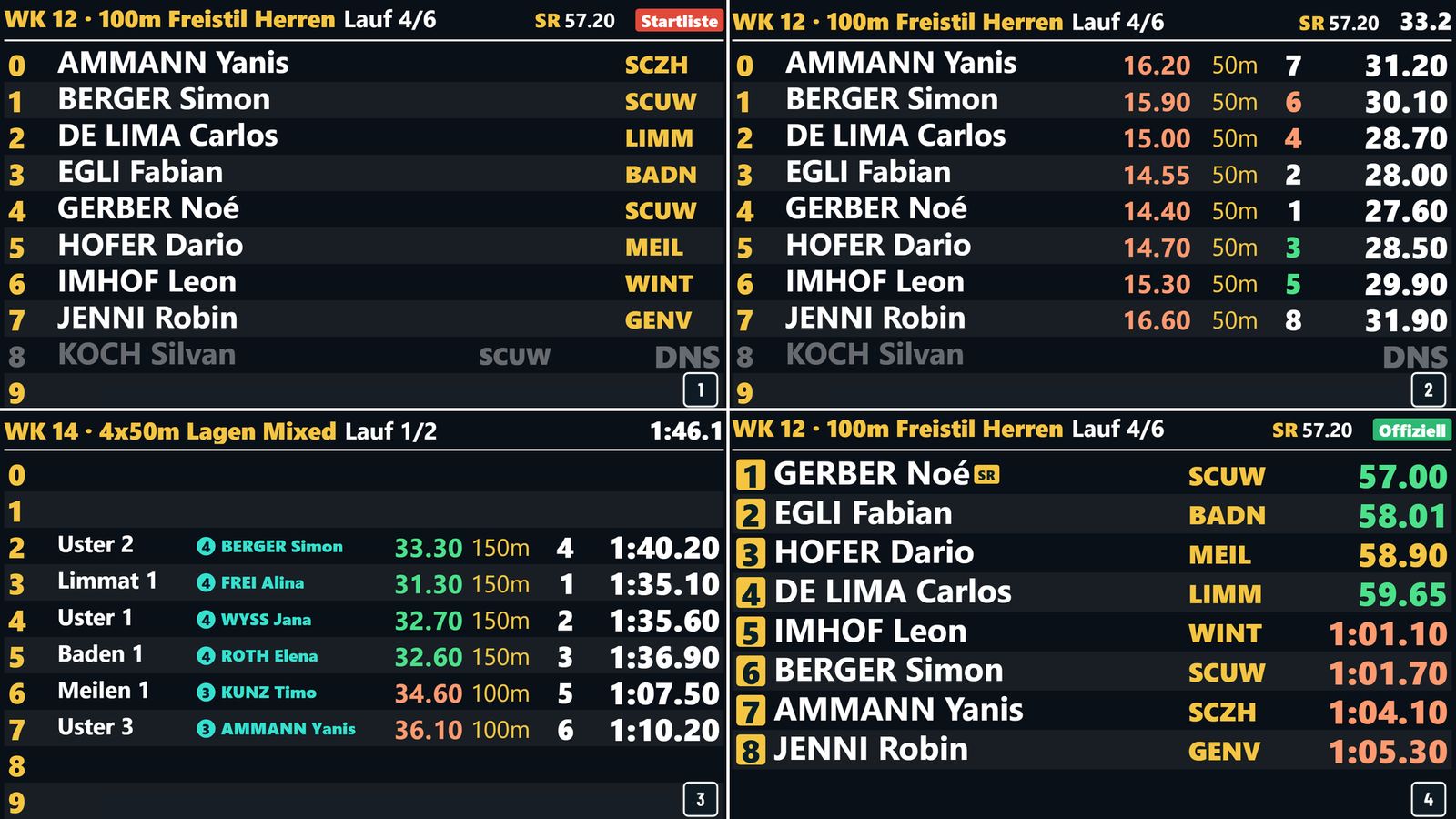
Die Anzeigetafel sehen Publikum und Schwimmer. Sie zeigt dasselbe Rennen wie dein Monitor, nur reduziert: keine Meldezeiten, keine Reaktionszeiten, kein Block «Nach Rangfolge». Die Farben bedeuten dasselbe.
- 1Startliste — Bahn, Name, Vereinskürzel. Nicht am Start = grau «DNS».
- 2Rennen — letzte Längenzeit (gefärbt), Meter, Rang und Zwischenzeit; die Uhr oben rechts. Der Rang steht ab dem ersten Anschlag bei allen Bahnen: grün = Plätze gewonnen, rot = verloren.
- 3Staffel — Teamname, dazu Nummer und Name des Schwimmers im Wasser.
- 4Offiziell — Rangliste: die gelbe Zahl ist jetzt der Rang, nicht mehr die Bahn. Endzeiten gefärbt, Rekord mit goldenem Kürzel.
Das Aussehen hängt vom eingestellten Design ab (Klassisch, Klar oder Band), die Angaben bleiben dieselben. Oben rechts stehen die Rekorde des Laufs, mehrere im Wechsel. Schwimmt jemand einen Rekord, zeigt die Tafel ihn einige Sekunden gross — ein guter Moment für deine Ansage.
Lädt die Zeitmessung nach «offiziell» den nächsten Lauf, blendet die Anzeige kurz die Logos der Sponsoren ein (falls hinterlegt). Zwischen den Läufen kann sie Uhrzeit, Countdown, Zeitplan, Infotexte, Siegerehrung, Bahnvorstellung oder die Flagge zur Hymne zeigen — das schaltest du oder die Regie.
Anzeige steuern
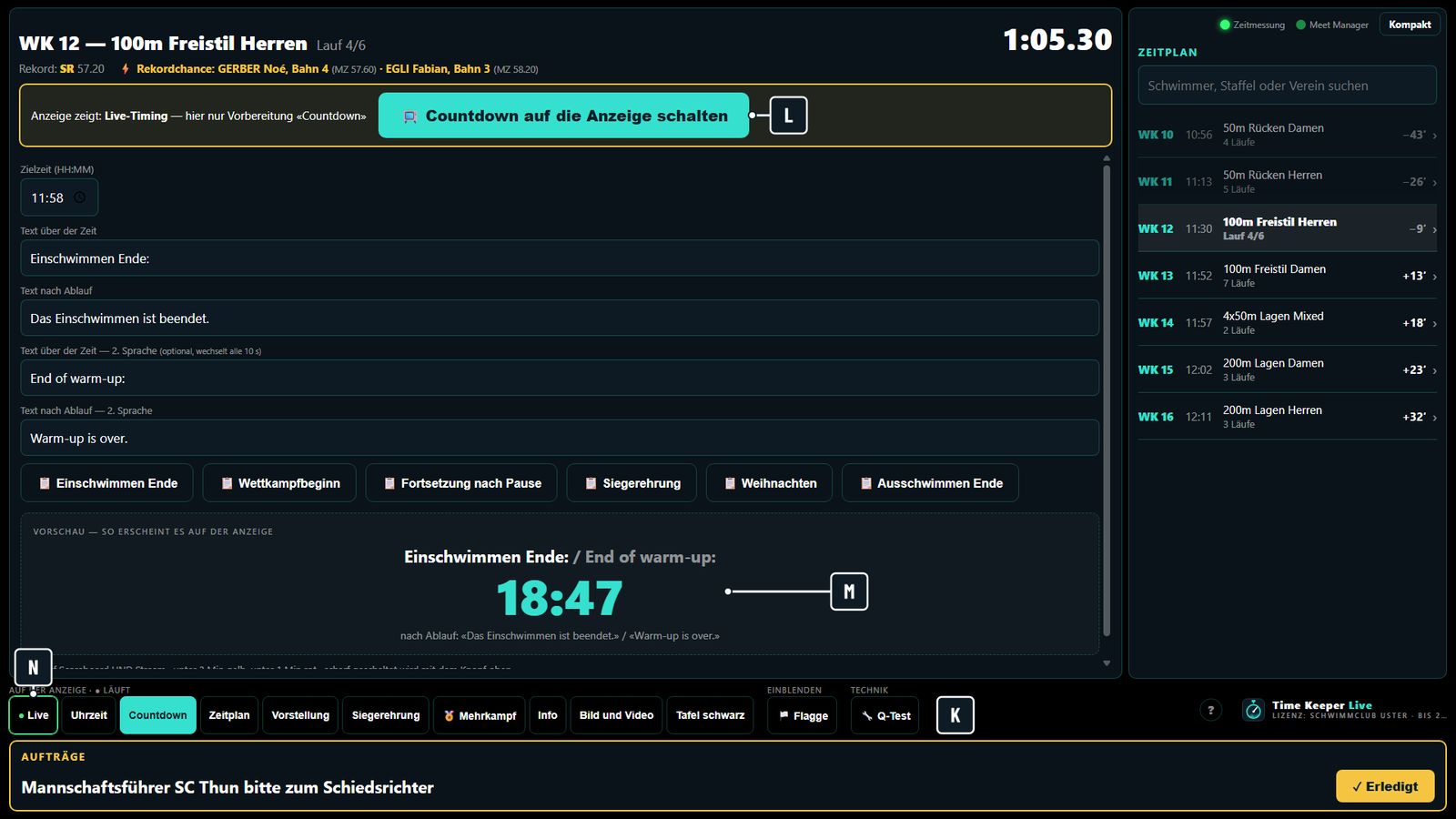
- KKnöpfe unten — sie wechseln nur das Vorbereitungs-Panel in der Mitte. Auf der Anzeigetafel ändert sich noch nichts.
- LGelbe Leiste — «… auf die Anzeige schalten» bringt das Vorbereitete auf Anzeigetafel und Stream. Erst dieser Knopf wirkt nach aussen.
- MVorschau — so erscheint es auf der Anzeige (Countdown tickt, Info mit Smiley, Flagge, Zeitplan).
- NGrüner Punkt — zeigt, was gerade wirklich auf der Anzeige läuft. Für den Normalbetrieb immer «Live» wählen und auf die Anzeige schalten.
| Knopf | Wofür |
|---|---|
Live | Live-Timing — Normalbetrieb während der Läufe |
Uhrzeit | Tagesuhr mit Veranstaltungsname |
Countdown | Restzeit bis zu einer Uhrzeit, mit Vorlagen (Einschwimmen, Wettkampfbeginn, Pause, Siegerehrung, Weihnachten, Ausschwimmen) und zweiter Sprache |
Zeitplan | der aktuelle Abschnitt |
Vorstellung | Bahn für Bahn durch den geladenen Lauf |
Siegerehrung | Rangliste vom Meet Manager holen, Wettkampf aufrufen, dann Platz 3, 2 und 1 nacheinander |
🏅 Mehrkampf | Mehrkampf-Rangliste wählen und zeigen |
Info | Freitext, auf Wunsch mit Smiley |
Bild und Video | Präsentation, Kamera oder YouTube-Film auf die ganze Anzeigetafel |
Tafel schwarz | Anzeigetafel dunkel |
Flagge | Flagge zur Hymne, Land wählbar |
📱 Live-Link | QR-Code für die Liveansicht auf den Handys |
🔧 Q-Test | Verkabelungstest beim Aufbau |
Die Knöpfe stehen in drei Gruppen: Auf der Anzeige (was die Tafel zeigt), Einblenden (liegt über allem, zum Beispiel die Flagge) und Technik. Knöpfe für Funktionen, die nicht eingeschaltet sind, erscheinen nicht. Fehlen alle Knöpfe, hat die Regie die Steuerung durch den Speaker ausgeschaltet. Das ? neben dem Logo öffnet die Anleitung zum gerade gewählten Panel.
Kompaktansicht
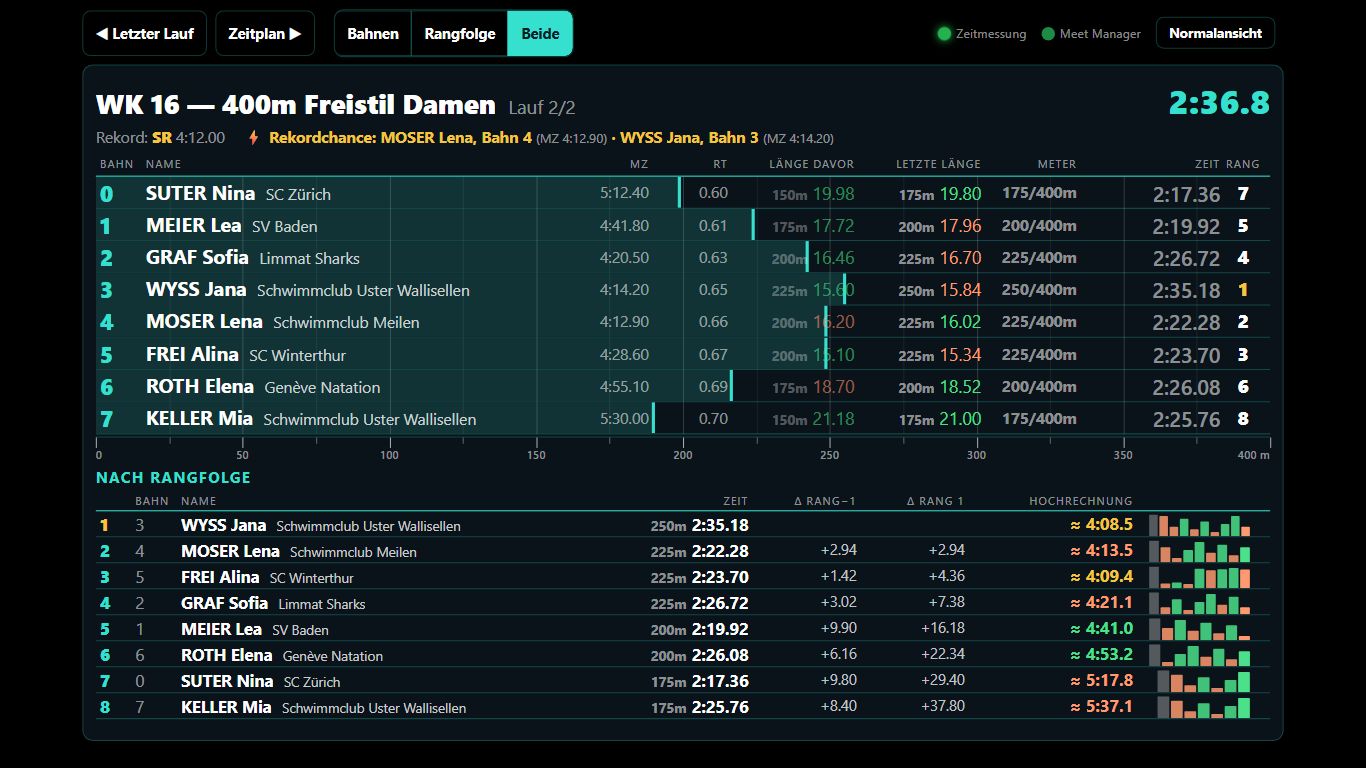
Ist dein Bildschirm klein, oben rechts «Kompakt» drücken. Die Mitte nutzt dann die ganze Breite, die Schrift wird grösser:
- Bahnen · Rangfolge · Beide wählt, was zu sehen ist. Bei «Beide» stehen die Zeilen einzeilig, die Zusatzzeilen (Längen zurück, Tempo) entfallen.
- Letzter Lauf und Zeitplan öffnen sich als Schubladen und schliessen sich wieder.
- Die Knöpfe zum Steuern der Anzeige sind ausgeblendet, Aufträge der Regie erscheinen weiterhin.
- Normalansicht führt zurück. Die Wahl bleibt auf diesem Gerät gespeichert.
Wenn etwas nicht stimmt
- Zeiten fehlen oder springen: «offiziell» abwarten — vorher kann die Zeitmessung noch korrigieren.
- Eine Status-Lampe ist rot oder die Anzeige bleibt stehen: die Regie informieren. Du musst nichts drücken.
- Namen falsch: sie kommen aus den Meldedaten des Meet Managers — der Regie melden.
- Etwas Falsches auf der Anzeige: «Live» wählen und auf die Anzeige schalten. Für den Notfall hat die Regie einen Not-Aus, der alle Einblendungen sofort entfernt.