Die Liveansicht als App
Ein Symbol auf dem Home-Bildschirm, und Sie haben alle Wettkämpfe an einem Ort; mit der Glocke meldet sich das Handy kurz vor dem Start Ihres Kindes. Sie brauchen weder App-Store noch Konto, und es kostet nichts.
iPhone und iPad
Safari
- Liveansicht öffnen: den QR-Code mit der Kamera scannen oder oben «Liveansicht öffnen» antippen.
- Das Teilen-Symbol antippen (Quadrat mit Pfeil nach oben). Bei neueren iOS-Versionen zuerst die drei Punkte antippen.
- «Zum Home-Bildschirm» wählen, falls nötig in der Liste nach unten wischen.
- «Hinzufügen» antippen. Das Symbol «TimeKeeper» erscheint auf dem Home-Bildschirm.
Chrome, Edge oder Firefox
Ab iOS 16.4 geht es auch in diesen Browsern.
- Liveansicht öffnen und das Teilen-Symbol antippen (in der Adressleiste oder im Menü).
- «Zum Home-Bildschirm» wählen und bestätigen.
Benachrichtigungen
Auf dem iPhone gibt es Benachrichtigungen ab iOS 16.4 und nur in der App vom Home-Bildschirm. App öffnen, beim Schwimmer die Glocke antippen und «Erlauben» wählen. Die App hat ihren eigenen Speicher: Favoriten, die Sie vorher in Safari gesetzt haben, setzen Sie in der App neu.
Android
Chrome
- Liveansicht öffnen.
- Unten erscheint «Als App auf den Home-Bildschirm» mit dem Knopf «Installieren». Den Knopf antippen.
- Erscheint kein Knopf: oben rechts das Menü mit den drei Punkten öffnen und «App installieren» bzw. «Zum Startbildschirm hinzufügen» wählen.
Samsung Internet
- Liveansicht öffnen.
- Unten rechts das Menü mit den drei Strichen öffnen, «Seite hinzufügen zu» und dann «Startbildschirm» wählen. Oder das Installieren-Symbol in der Adressleiste antippen.
Firefox
- Liveansicht öffnen.
- Das Menü mit den drei Punkten öffnen und «Installieren» bzw. «Zum Startbildschirm hinzufügen» wählen.
Edge
- Liveansicht öffnen.
- Unten das Menü mit den drei Punkten öffnen und «Zum Telefon hinzufügen» bzw. «App installieren» wählen.
Benachrichtigungen
Glocke beim Schwimmer antippen und «Zulassen» wählen. Auf Android kommen Benachrichtigungen auch ohne App, direkt aus dem Browser. Die genauen Menünamen können je nach Version leicht abweichen.
Was die App kann
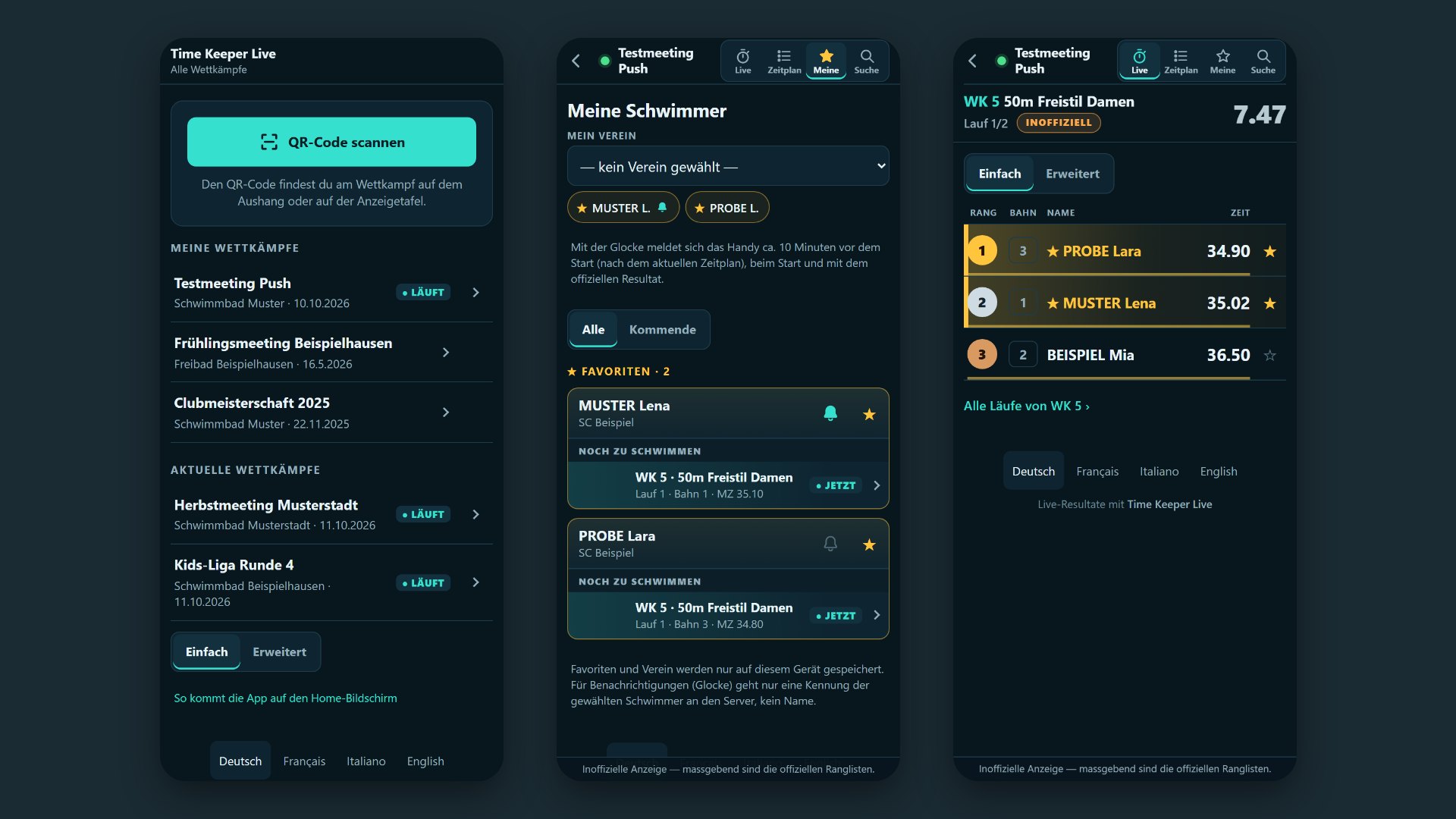
- Meine Wettkämpfe
- Jeder Wettkampf, den Sie einmal geöffnet haben, bleibt in der Liste, auch Wochen später zum Nachschauen. Gespeichert nur auf Ihrem Handy.
- Aktuelle Wettkämpfe
- Was gerade läuft oder bald beginnt und öffentlich gelistet ist, steht direkt darunter.
- QR-Code scannen
- Am Wettkampf hängt ein QR-Code, oder er erscheint auf der Anzeigetafel. In der App «QR-Code scannen» antippen: Der Wettkampf öffnet sich und steht danach unter «Meine Wettkämpfe».
- Glocke
- Neben dem Stern eines Schwimmers: Benachrichtigung etwa 10 Minuten vor dem Start (nach dem aktuellen Zeitplan, Verspätungen eingerechnet), beim Start und mit dem offiziellen Resultat.
- Einfach oder erweitert
- Die einfache Ansicht zeigt das Wichtigste. Unter «Erweitert» kommen Zwischenzeiten, Meldezeiten, die Code-Eingabe und das Aufräumen der Liste dazu.
Häufige Fragen
Es kommt keine Benachrichtigung.
Prüfen Sie, ob Benachrichtigungen für die App bzw. den Browser in den Einstellungen des Handys erlaubt sind und ob «Nicht stören» oder ein Fokus aktiv ist. Auf dem iPhone kommen sie nur in der App vom Home-Bildschirm. Die Meldung «in ca. 10 Minuten» gibt es nur, wenn der Veranstalter den Zeitplan aus dem Meet Manager übernommen hat.
Kostet die App etwas?
Nein. Sie brauchen weder ein Konto noch einen App-Store.
Wie lange sehe ich alte Wettkämpfe?
Wettkämpfe bleiben 12 Monate nach dem letzten Lauf online, Siegerfotos 3 Monate.
Welche Daten werden gespeichert?
Favoriten und Ihre Wettkampf-Liste bleiben auf dem Handy. Für Benachrichtigungen geht nur eine Kennung der Schwimmer an den Server, kein Name. Mehr dazu im Datenschutz