La vista live come app
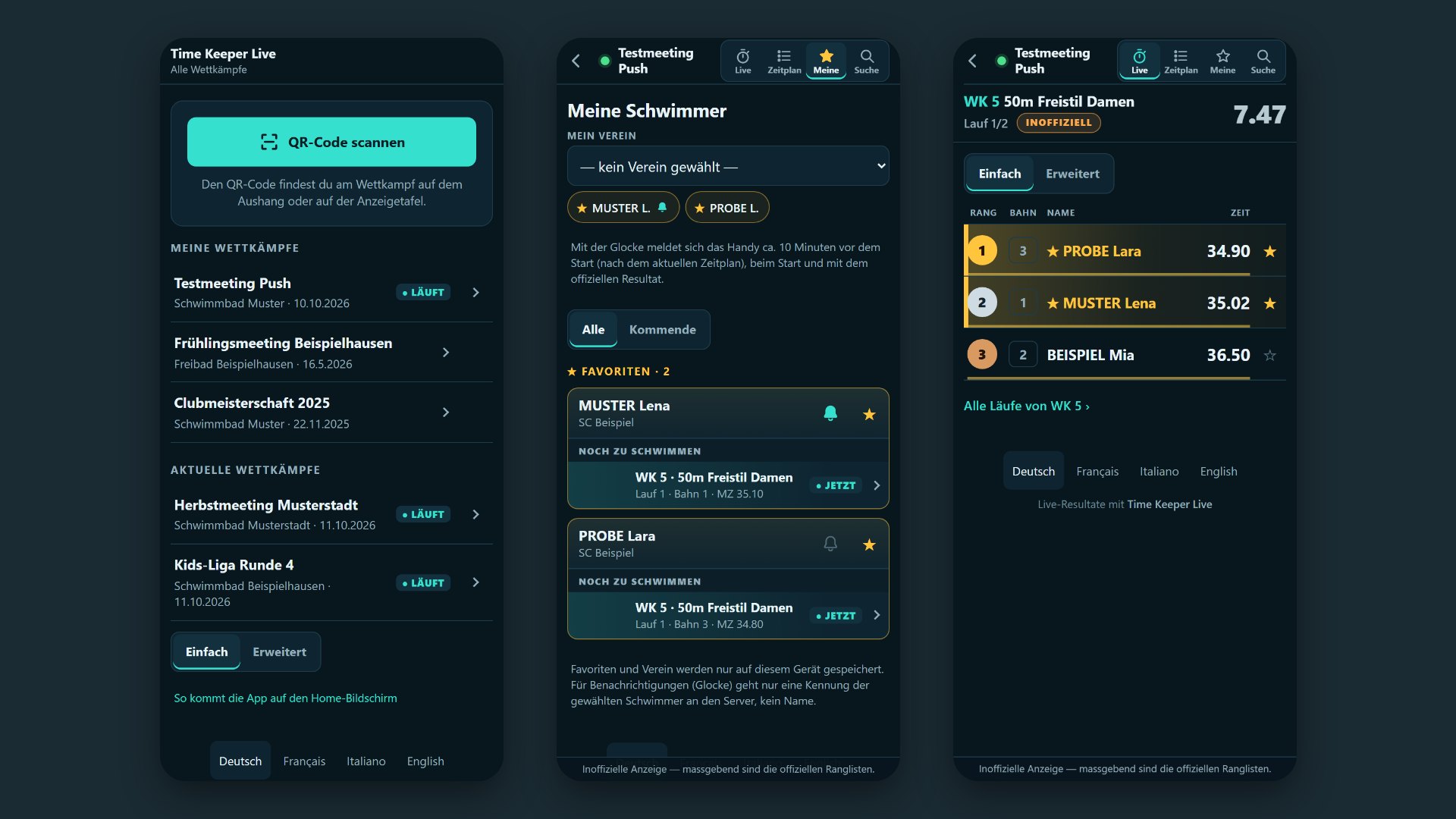
Un’icona sulla schermata Home e ha tutte le competizioni in un unico posto; con la campanella il telefono avvisa poco prima della partenza di suo figlio. Non servono né app store né account, ed è gratuita.
iPhone e iPad
Safari
- Aprire la vista live: scansionare il codice QR con la fotocamera o toccare «Apri la vista live» in alto.
- Toccare l’icona Condividi (quadrato con freccia verso l’alto). Nelle versioni recenti di iOS toccare prima i tre puntini.
- Scegliere «Aggiungi alla schermata Home», se necessario scorrendo l’elenco verso il basso.
- Toccare «Aggiungi». L’icona «TimeKeeper» compare sulla schermata Home.
Chrome, Edge o Firefox
Da iOS 16.4 funziona anche in questi browser.
- Aprire la vista live e toccare l’icona Condividi (nella barra degli indirizzi o nel menu).
- Scegliere «Aggiungi alla schermata Home» e confermare.
Notifiche
Su iPhone le notifiche funzionano da iOS 16.4 e solo nell’app della schermata Home. Aprire l’app, toccare la campanella accanto al nuotatore e scegliere «Consenti». L’app ha una memoria propria: i preferiti impostati prima in Safari vanno reimpostati nell’app.
Android
Chrome
- Aprire la vista live.
- In basso compare «Aggiungi alla schermata Home» con il pulsante «Installa». Toccare il pulsante.
- Se non compare nessun pulsante: aprire il menu con i tre puntini in alto a destra e scegliere «Installa app» o «Aggiungi a schermata Home».
Samsung Internet
- Aprire la vista live.
- Aprire il menu con le tre linee in basso a destra, scegliere «Aggiungi pagina a» e poi «Schermata Home». Oppure toccare l’icona di installazione nella barra degli indirizzi.
Firefox
- Aprire la vista live.
- Aprire il menu con i tre puntini e scegliere «Installa» o «Aggiungi a schermata Home».
Edge
- Aprire la vista live.
- Aprire il menu con i tre puntini in basso e scegliere «Aggiungi al telefono» o «Installa app».
Notifiche
Toccare la campanella accanto al nuotatore e scegliere «Consenti». Su Android le notifiche arrivano anche senza app, direttamente dal browser. I nomi esatti dei menu possono variare leggermente a seconda della versione.
Cosa fa l’app
- Le mie competizioni
- Ogni competizione aperta una volta resta nell’elenco, anche settimane dopo. Salvata solo sul suo telefono.
- Competizioni in corso
- Ciò che è in corso o inizia a breve ed è elencato pubblicamente compare subito sotto.
- Scansiona il codice QR
- Alla gara è esposto un codice QR, oppure compare sul tabellone. Nell’app toccare «Scansiona il codice QR»: la competizione si apre e poi figura in «Le mie competizioni».
- Campanella
- Accanto alla stella di un nuotatore: notifica circa 10 minuti prima della partenza (secondo il programma attuale, ritardi compresi), alla partenza e con il risultato ufficiale.
- Semplice o dettagliato
- La vista semplice mostra l’essenziale. «Dettagliato» aggiunge passaggi, tempi d’iscrizione, l’inserimento del codice e la pulizia dell’elenco.
Domande frequenti
Non arriva nessuna notifica.
Verifichi che le notifiche per l’app o il browser siano consentite nelle impostazioni del telefono e che «Non disturbare» o una modalità Full immersion non siano attivi. Su iPhone arrivano solo nell’app della schermata Home. L’avviso «tra circa 10 minuti» c’è solo se l’organizzatore ha ripreso il programma dal Meet Manager.
L’app costa qualcosa?
No. Non servono né un account né un app store.
Per quanto tempo vedo le competizioni passate?
Le competizioni restano online 12 mesi dopo l’ultima batteria, le foto dei vincitori 3 mesi.
Quali dati vengono salvati?
I preferiti e il suo elenco di competizioni restano sul telefono. Per le notifiche al server arriva solo un codice dei nuotatori, mai il nome. Maggiori dettagli nella protezione dei dati