La vue live en application
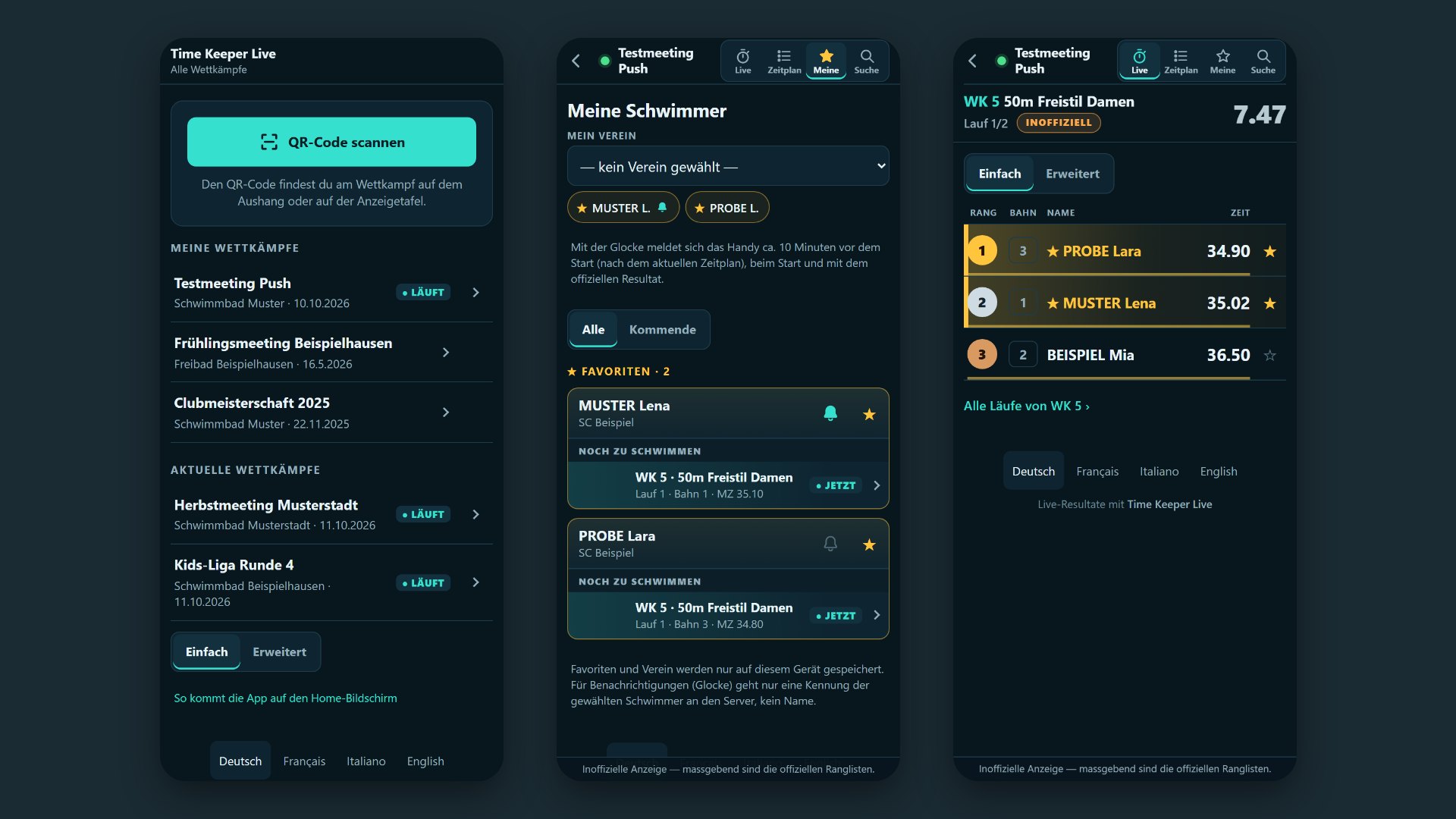
Une icône sur l’écran d’accueil et toutes les compétitions sont au même endroit ; avec la cloche, le téléphone vous avertit peu avant le départ de votre enfant. Il ne faut ni store ni compte, et c’est gratuit.
iPhone et iPad
Safari
- Ouvrir la vue live : scanner le code QR avec l’appareil photo ou toucher « Ouvrir la vue live » en haut.
- Toucher l’icône Partager (carré avec une flèche vers le haut). Sur les versions récentes d’iOS, toucher d’abord les trois points.
- Choisir « Sur l’écran d’accueil », au besoin en faisant défiler la liste.
- Toucher « Ajouter ». L’icône « TimeKeeper » apparaît sur l’écran d’accueil.
Chrome, Edge ou Firefox
Depuis iOS 16.4, c’est aussi possible dans ces navigateurs.
- Ouvrir la vue live et toucher l’icône Partager (dans la barre d’adresse ou dans le menu).
- Choisir « Sur l’écran d’accueil » et confirmer.
Notifications
Sur iPhone, les notifications fonctionnent à partir d’iOS 16.4 et uniquement dans l’app de l’écran d’accueil. Ouvrir l’app, toucher la cloche à côté du nageur et choisir « Autoriser ». L’app a sa propre mémoire : les favoris définis auparavant dans Safari doivent être redéfinis dans l’app.
Android
Chrome
- Ouvrir la vue live.
- En bas apparaît « Ajouter à l’écran d’accueil » avec le bouton « Installer ». Toucher le bouton.
- Si aucun bouton n’apparaît : ouvrir le menu aux trois points en haut à droite et choisir « Installer l’application » ou « Ajouter à l’écran d’accueil ».
Samsung Internet
- Ouvrir la vue live.
- Ouvrir le menu aux trois traits en bas à droite, choisir « Ajouter la page à » puis « Écran d’accueil ». Ou toucher l’icône d’installation dans la barre d’adresse.
Firefox
- Ouvrir la vue live.
- Ouvrir le menu aux trois points et choisir « Installer » ou « Ajouter à l’écran d’accueil ».
Edge
- Ouvrir la vue live.
- Ouvrir le menu aux trois points en bas et choisir « Ajouter au téléphone » ou « Installer l’application ».
Notifications
Toucher la cloche à côté du nageur et choisir « Autoriser ». Sur Android, les notifications arrivent aussi sans application, directement dans le navigateur. Les noms exacts des menus peuvent varier légèrement selon la version.
Ce que fait l’application
- Mes compétitions
- Chaque compétition ouverte une fois reste dans la liste, même des semaines plus tard. Enregistrée uniquement sur votre téléphone.
- Compétitions en cours
- Ce qui est en cours ou commence bientôt et qui est listé publiquement apparaît juste en dessous.
- Scanner le code QR
- Sur place, un code QR est affiché ou apparaît sur le tableau d’affichage. Dans l’app, toucher « Scanner le code QR » : la compétition s’ouvre et figure ensuite sous « Mes compétitions ».
- Cloche
- À côté de l’étoile d’un nageur : notification environ 10 minutes avant le départ (selon le programme actuel, retards compris), au départ et avec le résultat officiel.
- Simple ou détaillé
- L’affichage simple montre l’essentiel. « Détaillé » ajoute temps intermédiaires, temps d’inscription, saisie de code et nettoyage de la liste.
Questions fréquentes
Je ne reçois pas de notification.
Vérifiez que les notifications sont autorisées pour l’app ou le navigateur dans les réglages du téléphone et que « Ne pas déranger » ou un mode de concentration n’est pas actif. Sur iPhone, elles n’arrivent que dans l’app de l’écran d’accueil. L’avertissement « dans env. 10 minutes » n’existe que si l’organisateur a repris le programme du Meet Manager.
L’application est-elle payante ?
Non. Vous n’avez besoin ni d’un compte ni d’un store.
Combien de temps puis-je voir les anciennes compétitions ?
Les compétitions restent en ligne 12 mois après la dernière série, les photos des vainqueurs 3 mois.
Quelles données sont enregistrées ?
Les favoris et votre liste de compétitions restent sur le téléphone. Pour les notifications, seul un identifiant des nageurs est transmis au serveur, jamais le nom. Plus de détails dans la protection des données