
Jede Anzeige ist eine Seite im Browser. Mit dem Zusatz ?bg zeigt sie ein Test-Hintergrundbild (zum Beispiel /live?bg) — so sieht man die Wirkung im Stream, ohne OBS zu starten. Ohne Zusatz ist der Hintergrund transparent für OBS.
Livestream-Overlay
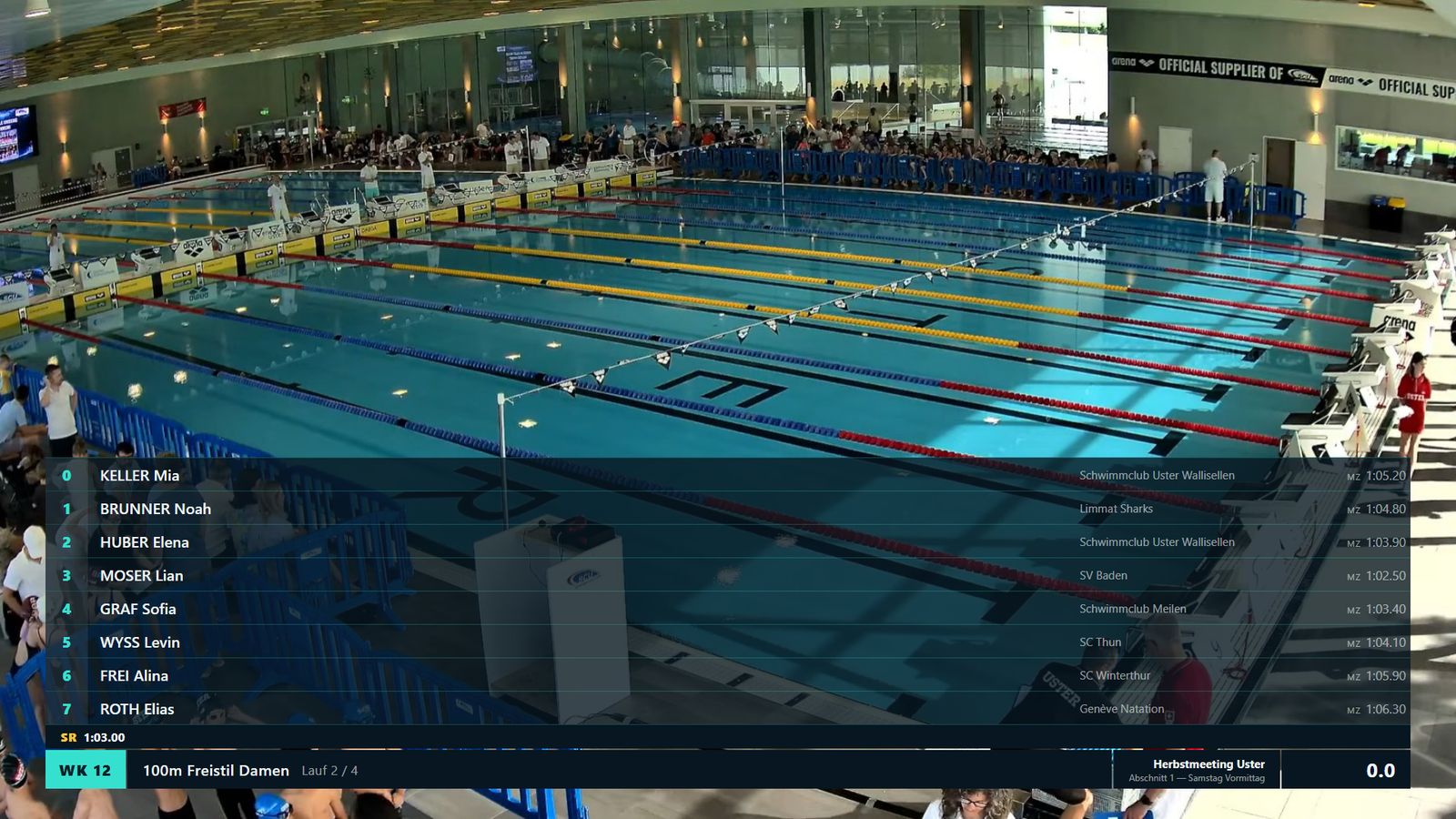
Das Overlay /live folgt jedem Lauf von selbst:
- Lauf geladen: die Startliste in voller Breite — Bahn, Name, Verein, Meldezeit (bei Finalläufen die Qualifikationszeit QT). Nach der eingestellten Zeit bleibt nur die Kopfzeile mit Uhr.
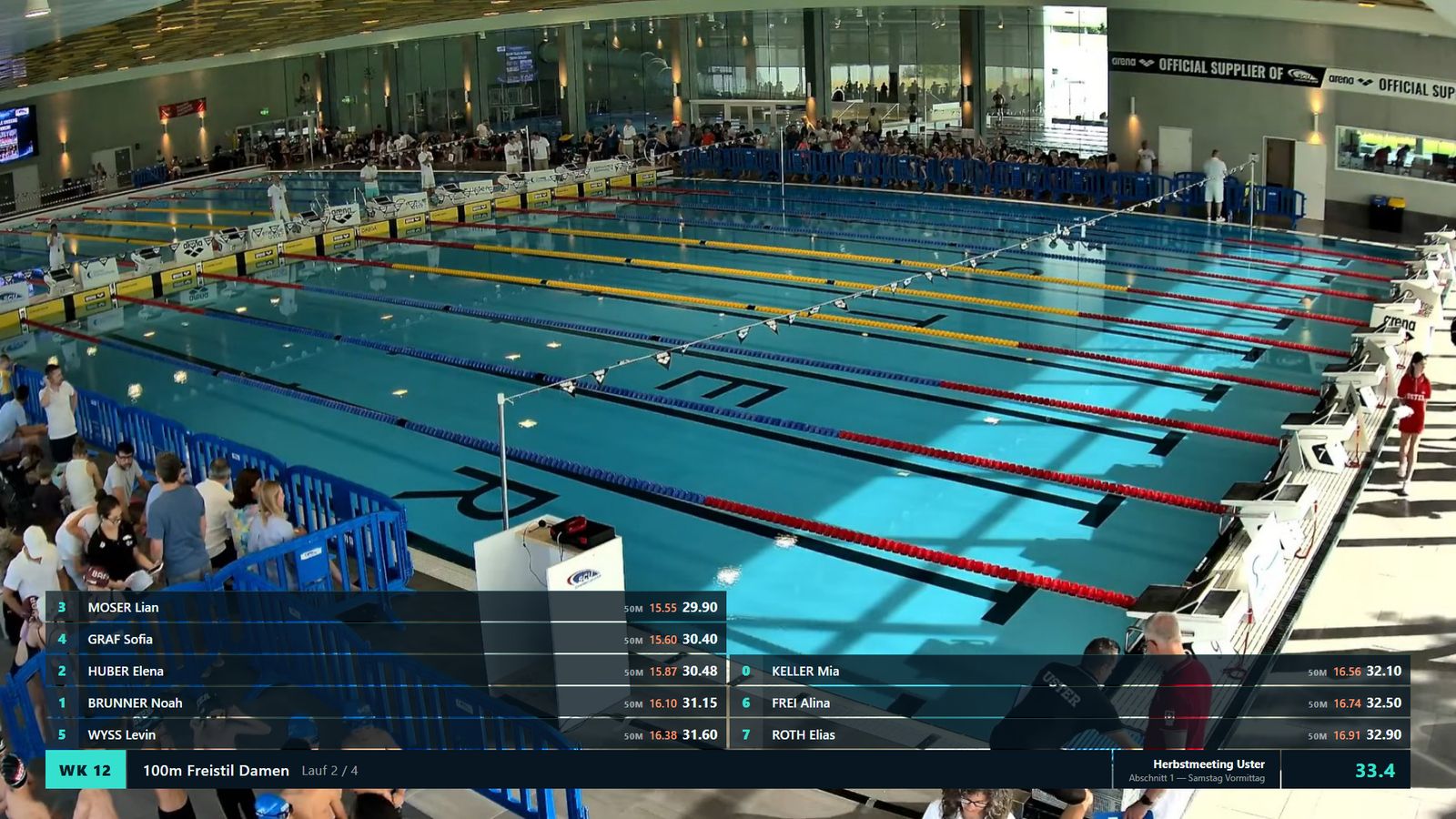
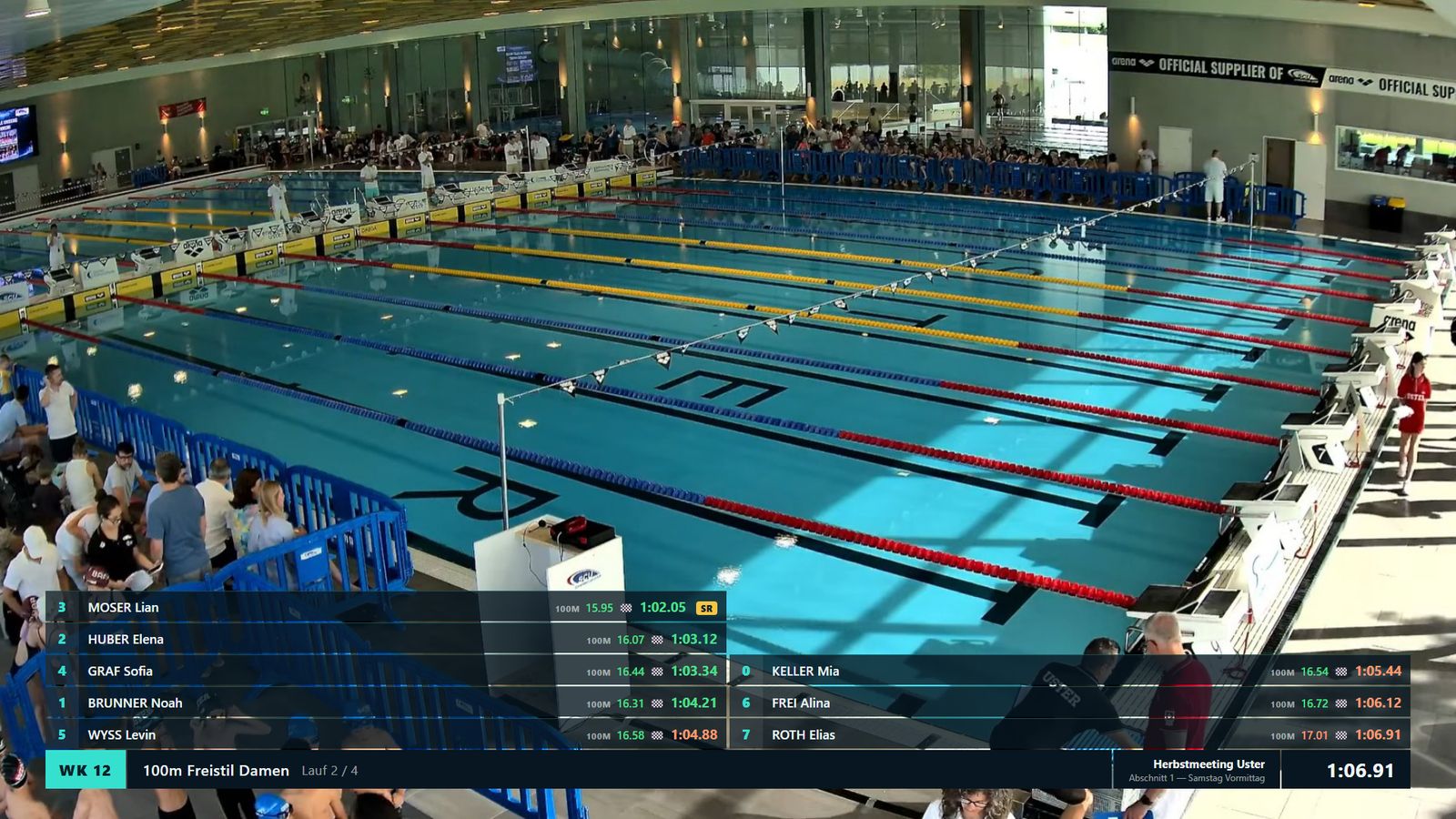
- Start: die Rennphase. Die Kopfzeile (Wettkampf, Lauf, Veranstaltung, Abschnitt, Uhr) steht immer zuunterst, darüber füllen sich kompakte Plättchen: die besten fünf links, ab dem sechsten rechts. Reaktionszeiten erscheinen kurz als Plättchen.
- Wende: je Anschlag erscheint das Plättchen der Bahn mit Meterangabe, Längenzeit (grün = schneller als die Länge davor, orange = langsamer) und Zwischenzeit. Der Stapel sortiert sich nach Rennstand — wer weiter ist, steht oben. Alle Plättchen einer Wende bleiben stehen und verschwinden gemeinsam (Standzeit einstellen); die nächste Wende ersetzt sie.
- Ziel: Plättchen mit Distanz, Zielflagge und sofort gefärbter Endzeit: grün schneller als die Meldezeit, orange langsamer, gelb exakt gleich. Es bleibt bis «offiziell» stehen.
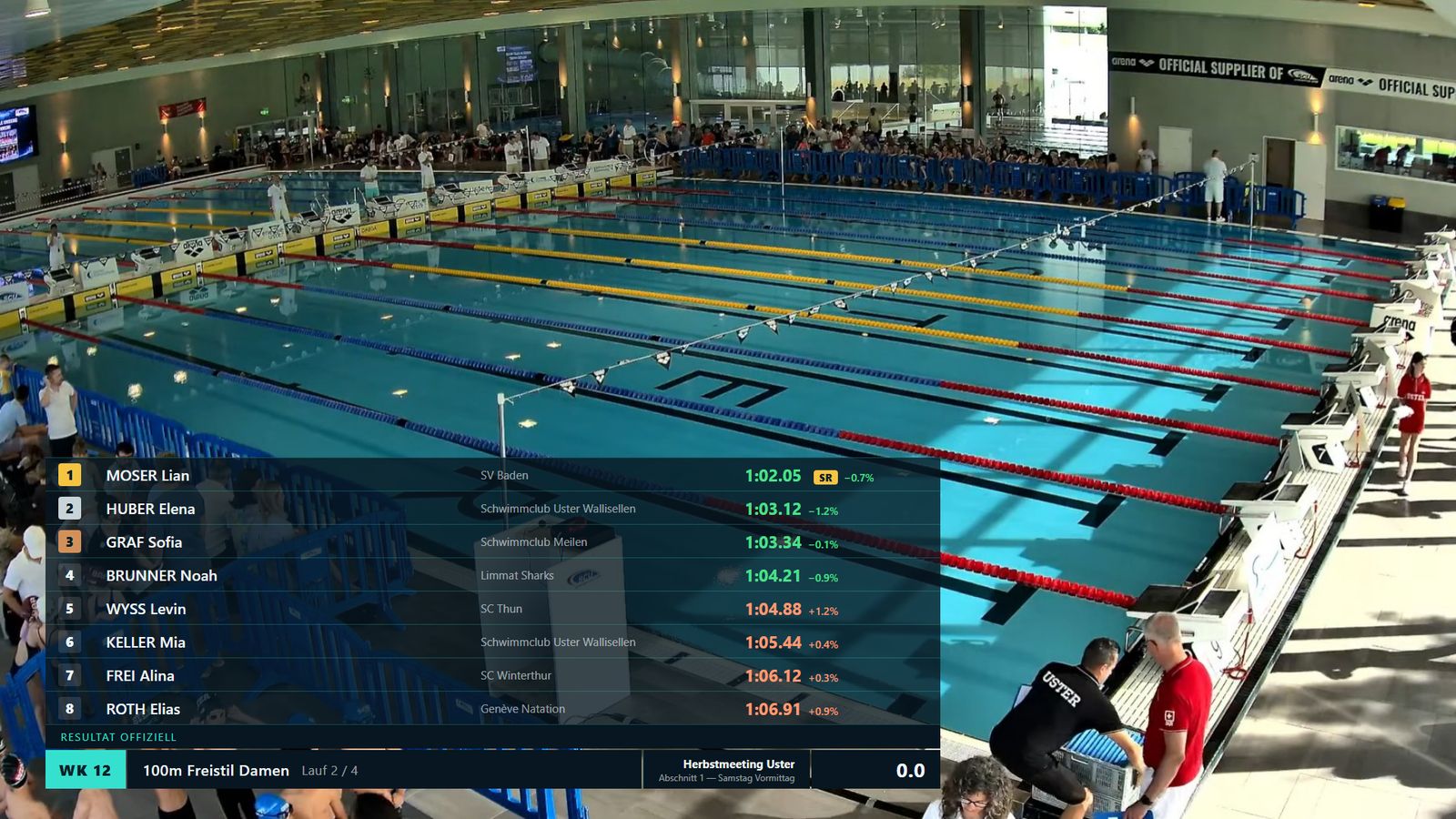
- Offiziell: kompakte Rangliste mit Rang-Badge, Name, Verein und Endzeit mit Prozent-Vergleich. Disqualifizierte und nicht Gestartete hinterlassen keine Lücke im Rang.
- Ausblenden: nach der eingestellten Zeit. Lädt die Zeitmessung früher den nächsten Lauf, wartet dieser, bis die Rangliste fertig gezeigt ist (umstellbar unter «Einrichten · Stream · Live-Timing», Erweitert: «Nächster Lauf während der Rangliste»).
Lange Rennen
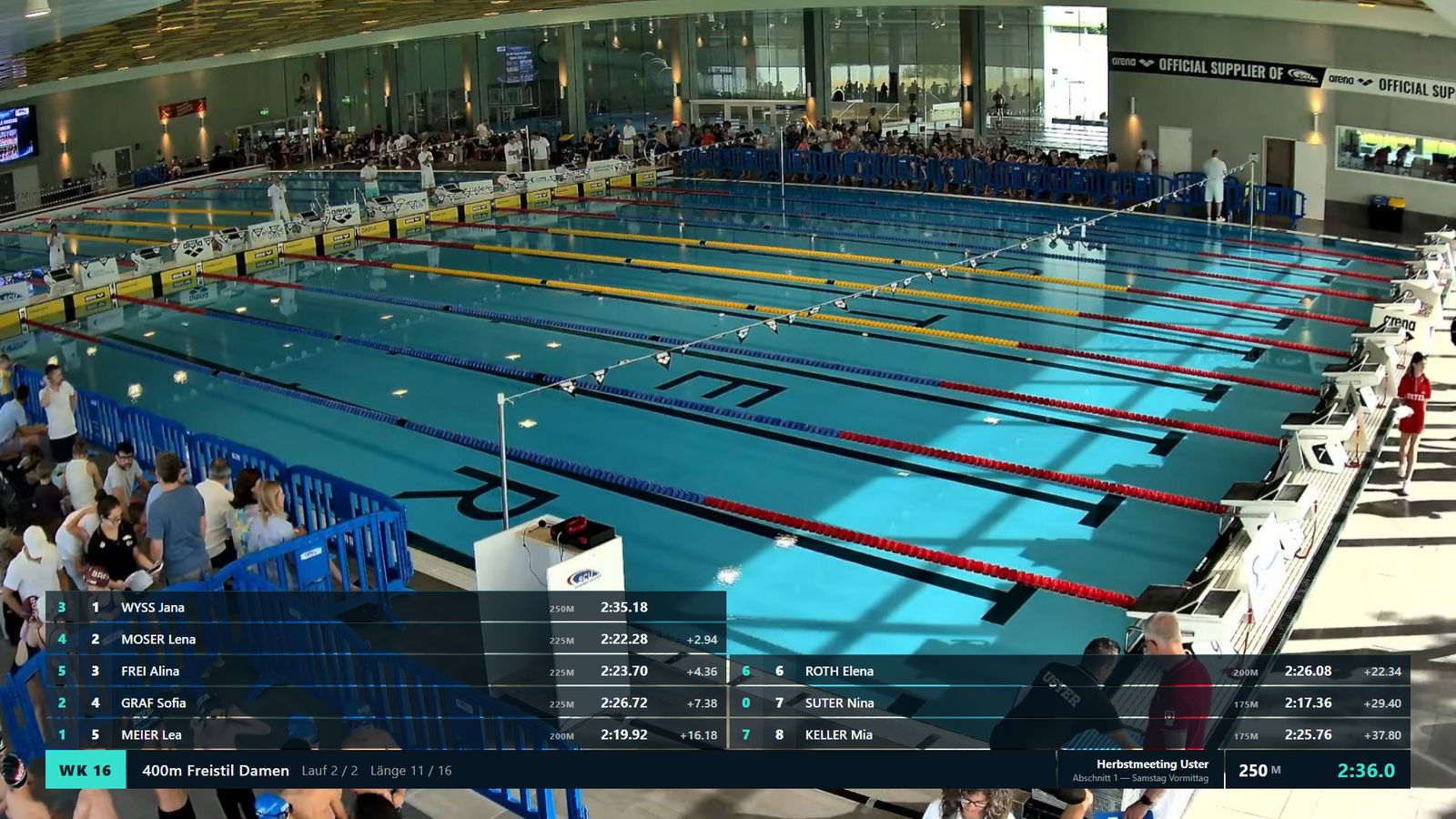
Ab 400 m (einstellbar) gibt es keine Plättchen je Wende: Ab dem Ende der Reaktionszeiten stehen alle Bahnen dauerhaft, die ersten fünf links, die übrigen rechts, sortiert nach Rennstand. Jedes Plättchen zeigt Bahn, Rang, Name und in festen Spalten die Meter der letzten Wand, die Zwischenzeit und den Rückstand auf den Führenden an derselben Wand. Der Rang ist grün, wenn sich der Schwimmer seit seinem letzten Anschlag verbessert hat, rot, wenn er zurückgefallen ist. Bei jedem Anschlag blitzt das Plättchen auf. In der Kopfzeile stehen die Länge des Führenden («Länge 15 / 32») und vor der Uhr seine Meter; beides verschwindet mit seinem Zielanschlag.
Kommen bei laufender Uhr länger als zehn Sekunden keine Daten, blendet das Overlay dezent aus und kehrt zurück, sobald wieder Daten da sind. Staffeln zeigen neben dem Teamnamen den Schwimmer im Wasser.
TV-Grafik
Neu eingerichtete Anlagen zeigen die TV-Grafik. Unter «Einrichten · Stream · Live-Timing» lässt sich im Feld «Design» stattdessen die klassische Bauchbinde wählen. Die Adresse /live bleibt dieselbe, eine offene OBS-Quelle lädt beim Umstellen selbst neu. Mit /live?design=tv bzw. /live?design=klassisch hält man eine Quelle unabhängig von der Einstellung fest — so lässt sich die TV-Grafik ausprobieren, bevor man umstellt. «TV-Grafik mit Testbild öffnen» unter «Einrichten · Stream · TV-Grafik» zeigt sie im Browser.
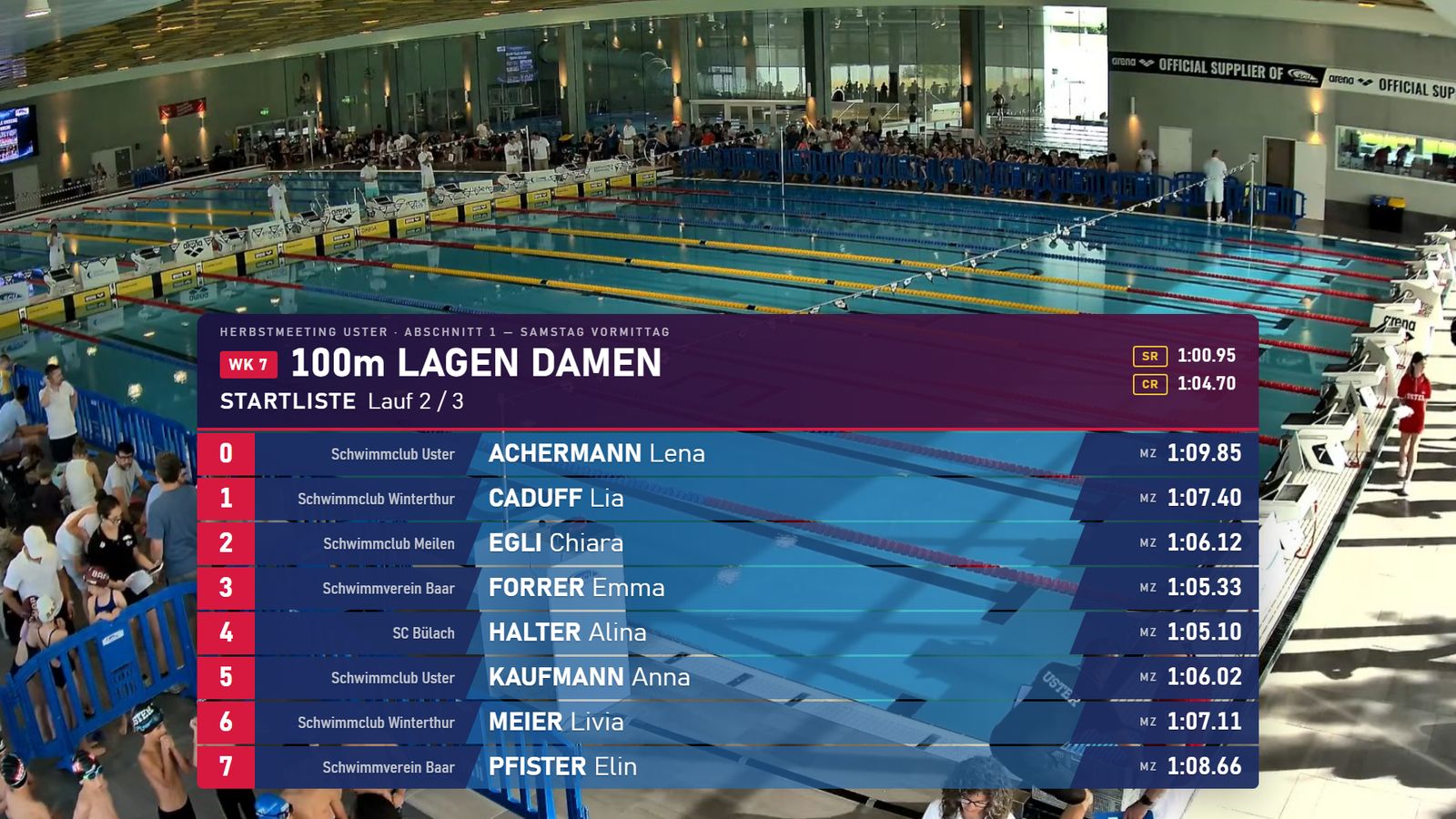
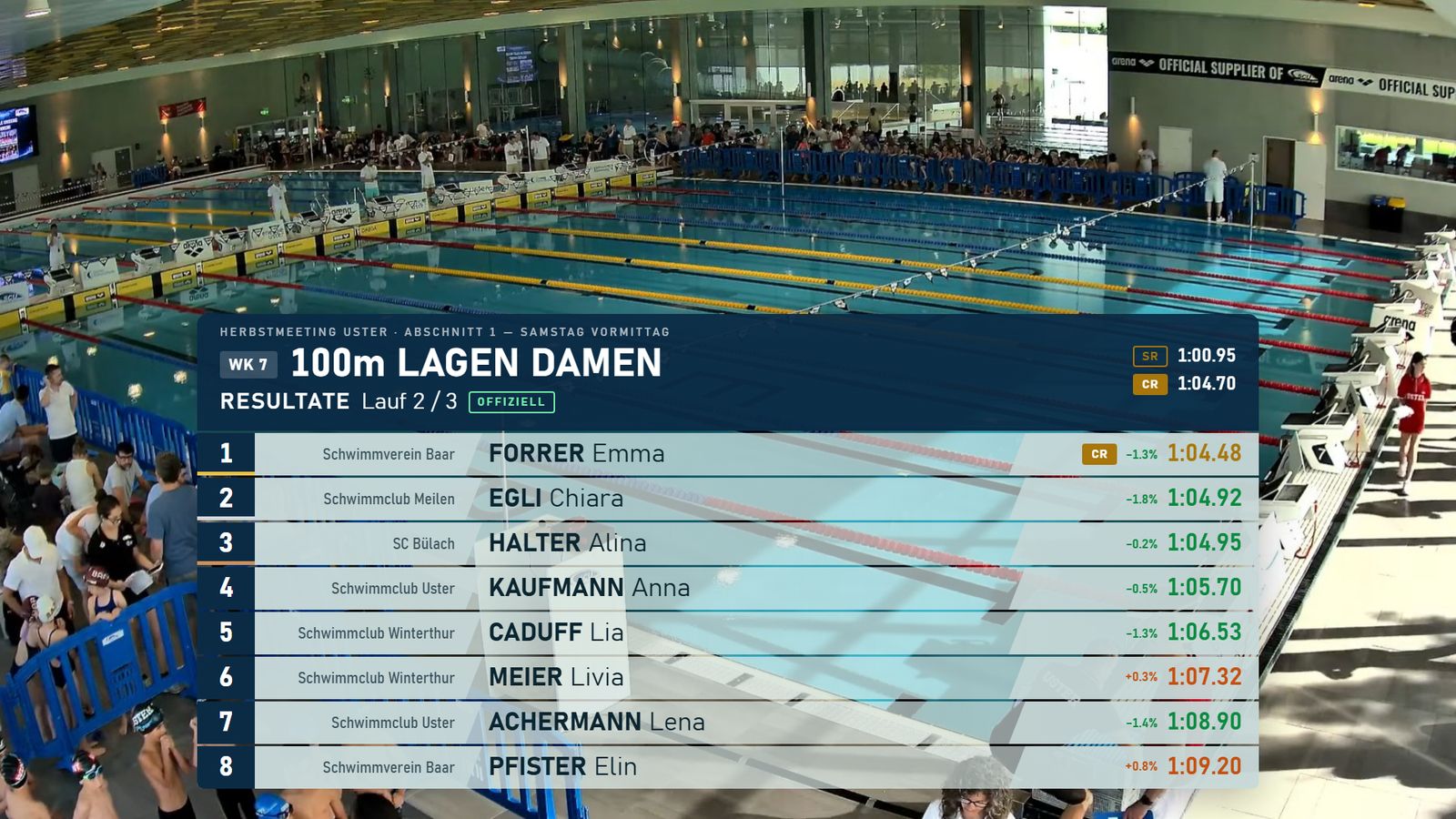
- Lauf geladen: grosse Startliste mit Titel (Wettkampf, Lauf, Veranstaltung und Abschnitt), rechts oben die Rekorde des Laufs, je Bahn Verein, Name und Meldezeit (bei Finalläufen QT und die Marke «Final»).
- Vor dem Start (nach «Startliste höchstens»): nur die Rennuhr mit 0.0.
- Start: die Startliste wischt weg, die Rennuhr erscheint in ihrer Ecke: Wettkampf und Lauf, die Distanz des Führenden, die laufende Uhr, der Wettkampfname und darunter die Rekorde (mehrere wechseln alle 6 Sekunden). Kurz nach dem Start zeigt die Ecken-Liste die schnellsten Reaktionszeiten.
- Wende: die Ecken-Liste zeigt die Zwischenzeiten an dieser Wand — der Führende mit seiner Zeit, die anderen mit dem Rückstand. Lage, Anzahl Schwimmer und Standzeit sind einstellbar, auch «bis zur nächsten Wand».
- Ziel: die Liste zeigt die Ankunft mit Rang und Endzeit, die Rennuhr den Sieger mit Bahn und Zeit. Ein gebrochener oder egalisierter Rekord ist golden: Kürzel an der Endzeit, Siegerzeit und Rekordzeile der Rennuhr — ohne grosse Einblendung über dem Bild.
- Offiziell: grosse Rangliste mit Rang (die ersten drei mit Medaillenstreifen), Verein, Name, Endzeit und Vergleich zur Meldezeit; das Kürzel eines gebrochenen Rekords steht gefüllt im Titel.
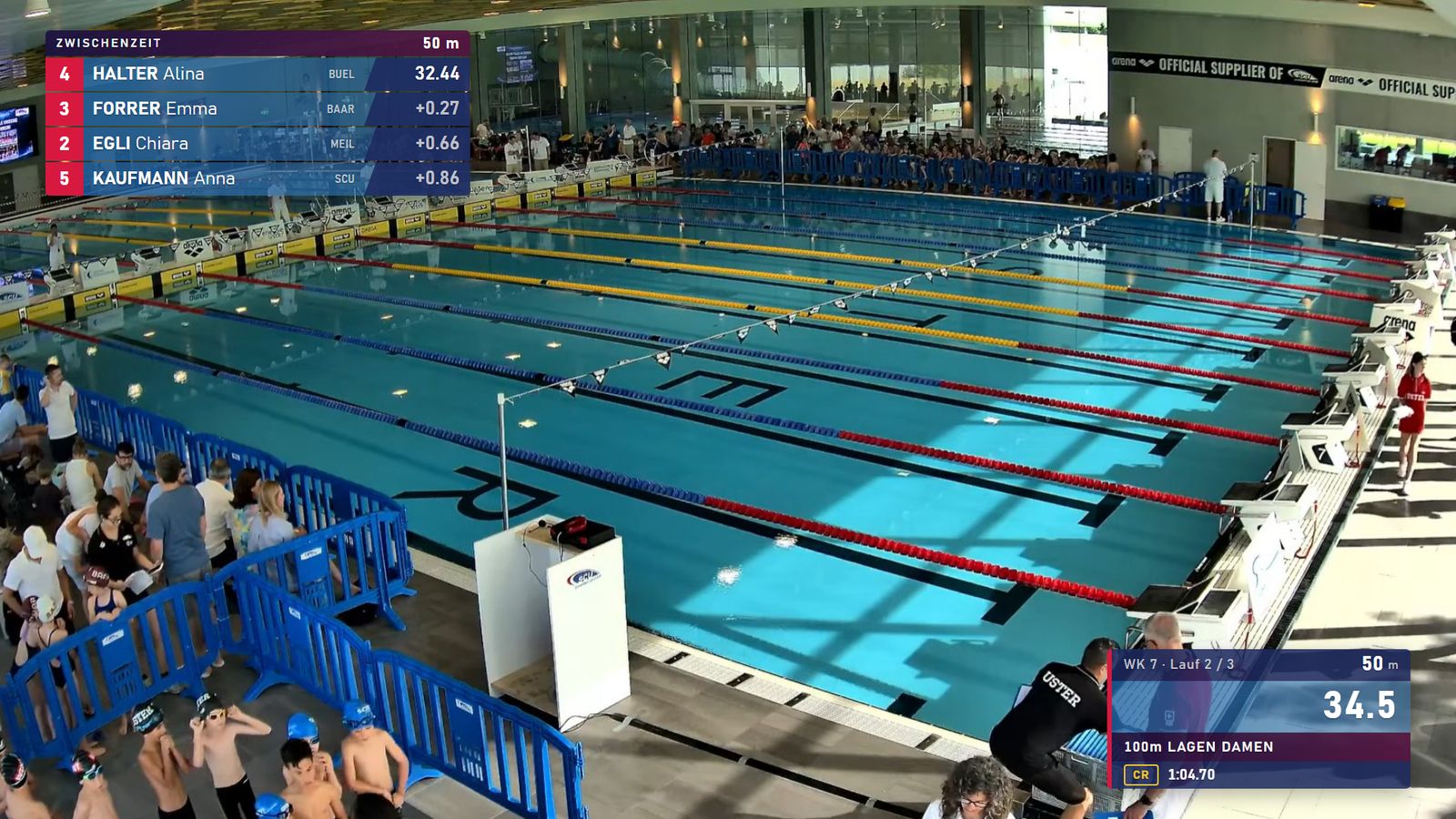
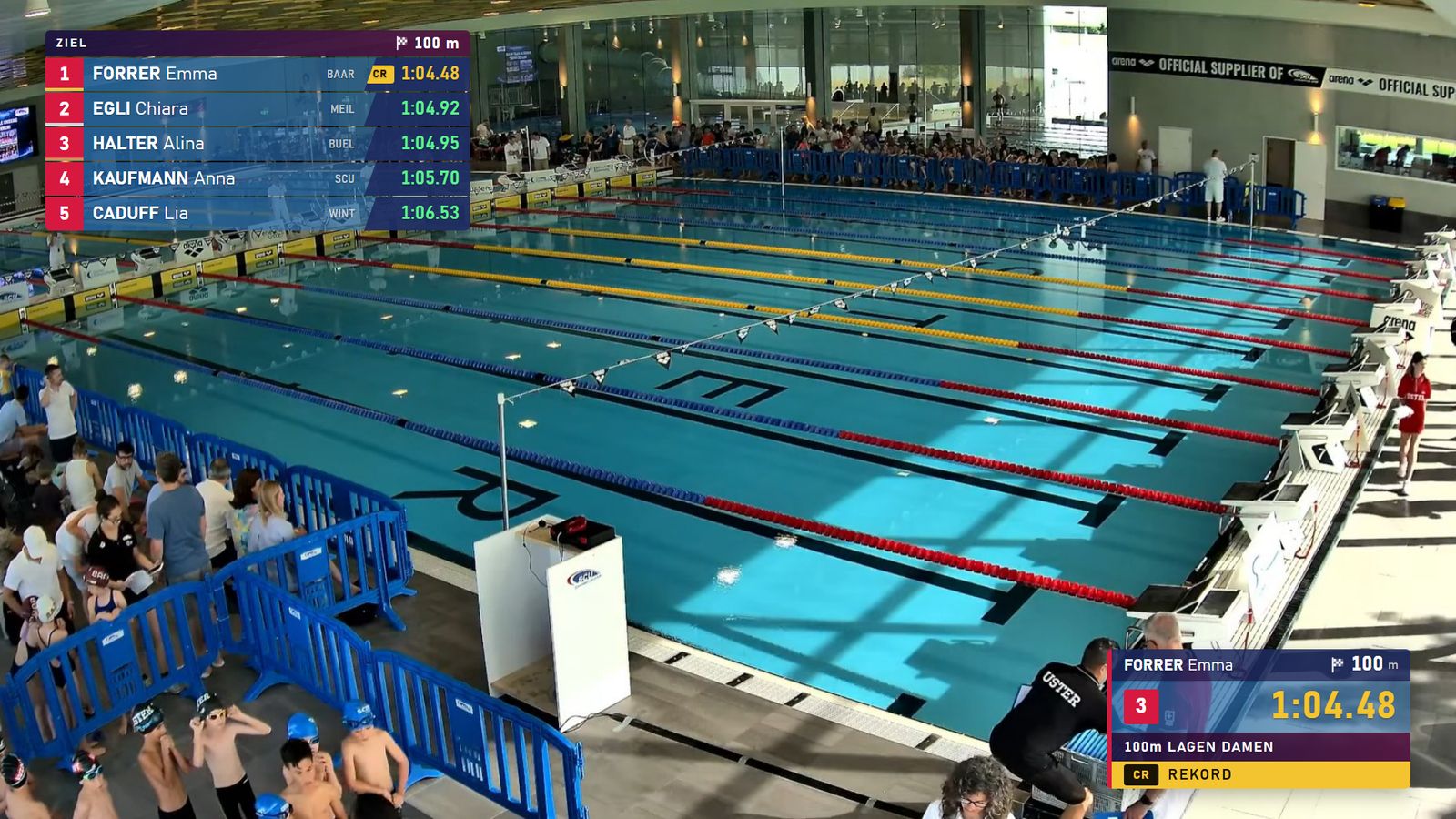
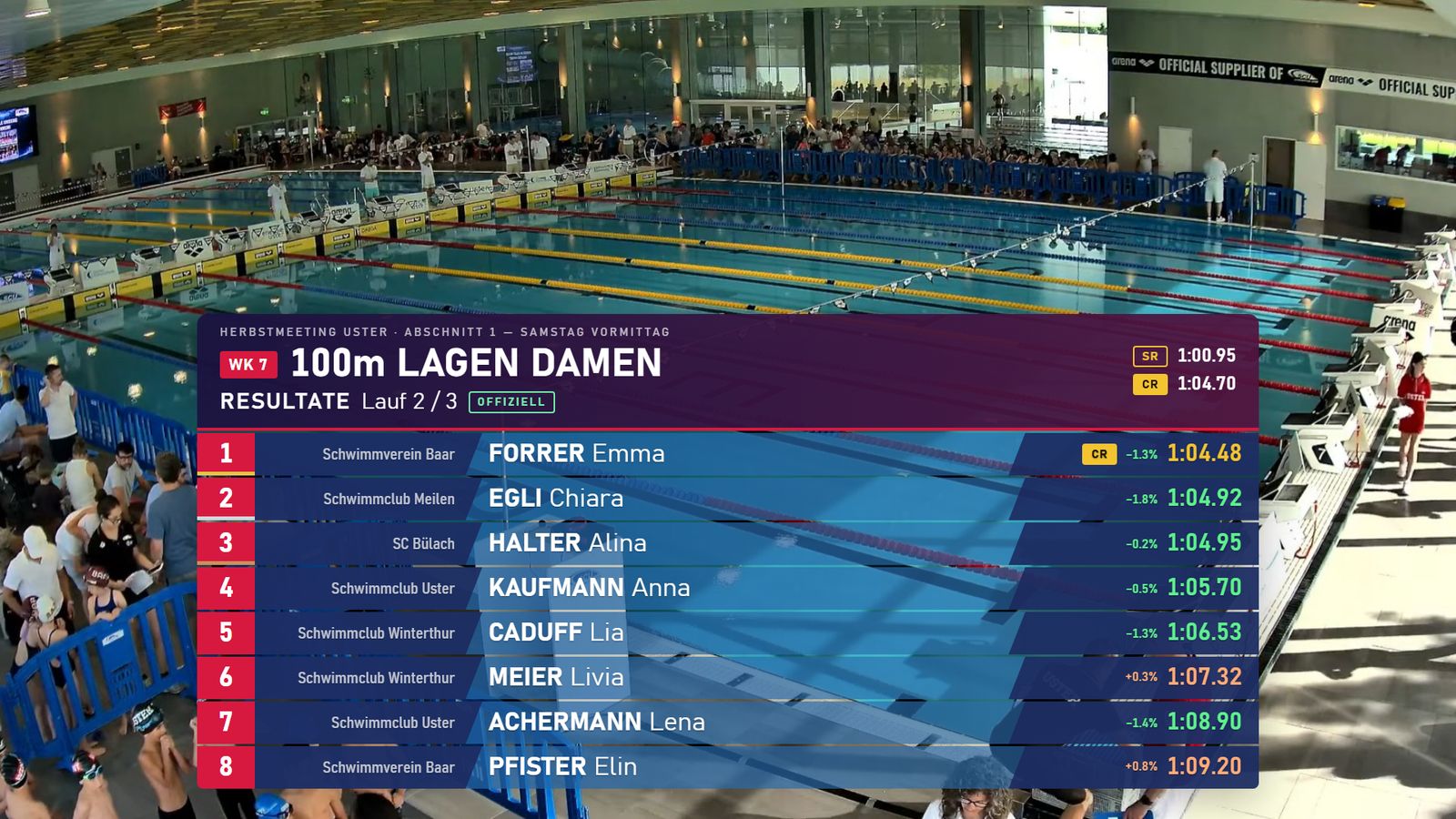
Einstellungen unter «Einrichten · Stream · TV-Grafik»: Farbschema (Rot / Blau, Nacht / Cyan, Marine / Gold, Schwarz / Gold, Hell), Lage der Zwischenzeiten (oben links, oben Mitte, oben rechts, unten links, unten rechts) und wie lange sie stehen, Lage der Rennuhr, Lage der Start- und Rangliste (unten oder Bildmitte), was neben dem Namen steht (Verein, Vereinskürzel, Nation mit Flagge oder nichts). Unter «Erweitert» die fünf Farben einzeln, die Anzahl Schwimmer in Zwischenzeiten und Zielankunft, ob Reaktionszeiten und Rekorde erscheinen, die Breite der grossen Listen und der Abstand oben. Mit «Englisch im Wechsel» (Standard alle 8 Sekunden, «aus» möglich) blenden die Begriffe und der Wettkampfname weich zwischen der eingestellten Sprache und Englisch hin und her («Startliste» / «Start List», «100m LAGEN DAMEN» / «100m MEDLEY WOMEN»); ein neuer Lauf beginnt immer in der eingestellten Sprache. Grösse, Deckung des Hintergrunds, Abstände links/rechts/unten, Standzeiten und die Färbung nach Meldezeit (Abschnitt «Live-Timing») gelten für beide Designs. Die Schrift ist Bahnschrift, auf jedem Windows ab Version 10 vorhanden. Siegerehrung, Vorstellung, Zeitplan, Info und Mehrkampf erscheinen wie bisher.
Motto Weihnachten
Für einen Anlass vor Weihnachten (zum Beispiel einen Christmas Cup) schmückt das Feld «Motto» auf «Weihnachten» unter «Einrichten · Anlass · Veranstaltung» die Anzeigen — nur an den Rändern und in den Pausen, nie über den Schwimmern:
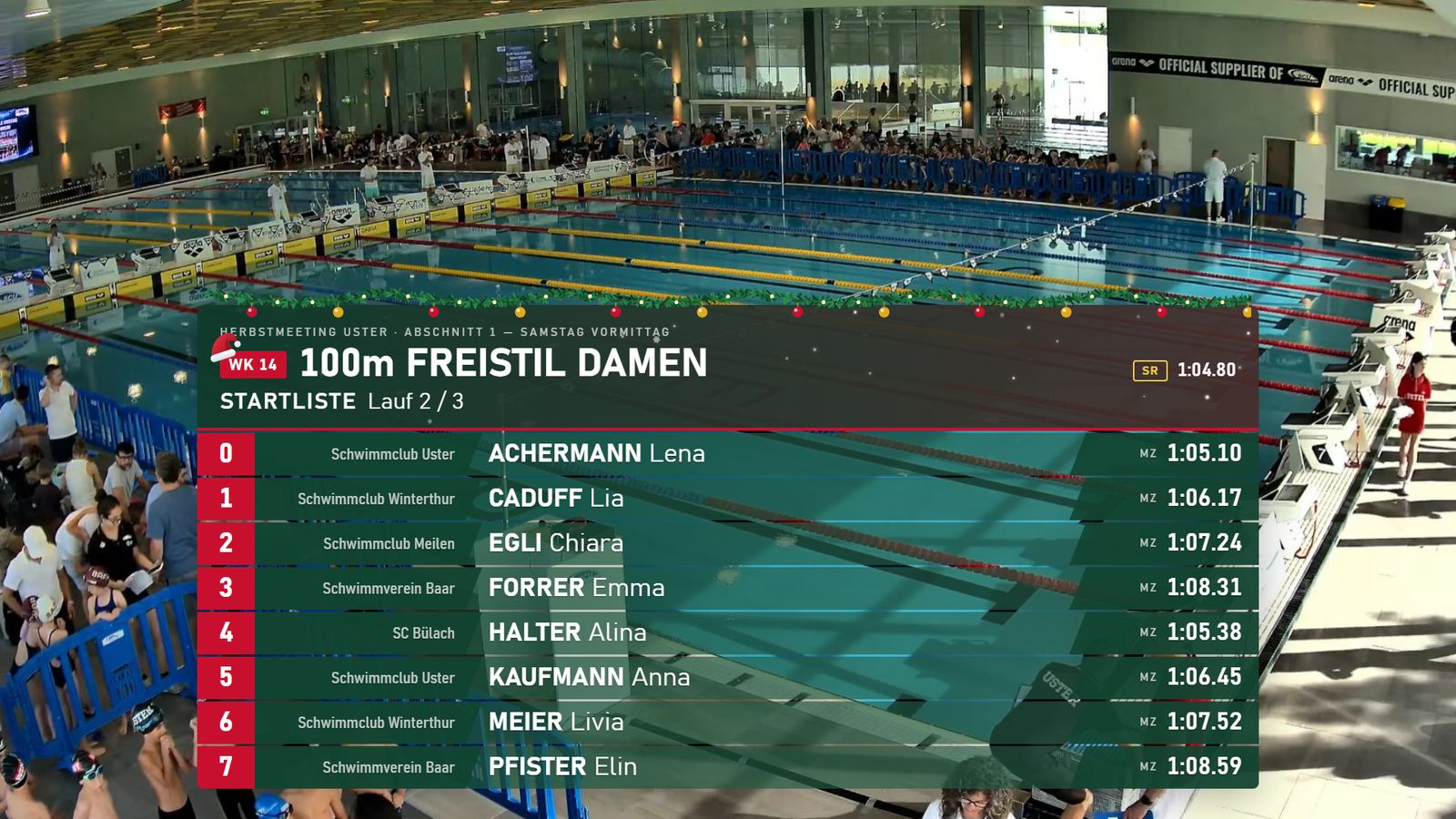
- TV-Grafik: Weihnachtsfarben (Tannengrün, Rot, Gold), eine Girlande über Startliste und Rangliste mit leisem Schneefall im Titel, eine Nikolausmütze am WK-Feld und an der Rennuhr, eine Schneeflocke vor den Zwischenzeiten.
- Klassisches Overlay: Tannengrün und Gold, Mütze in der Uhr.
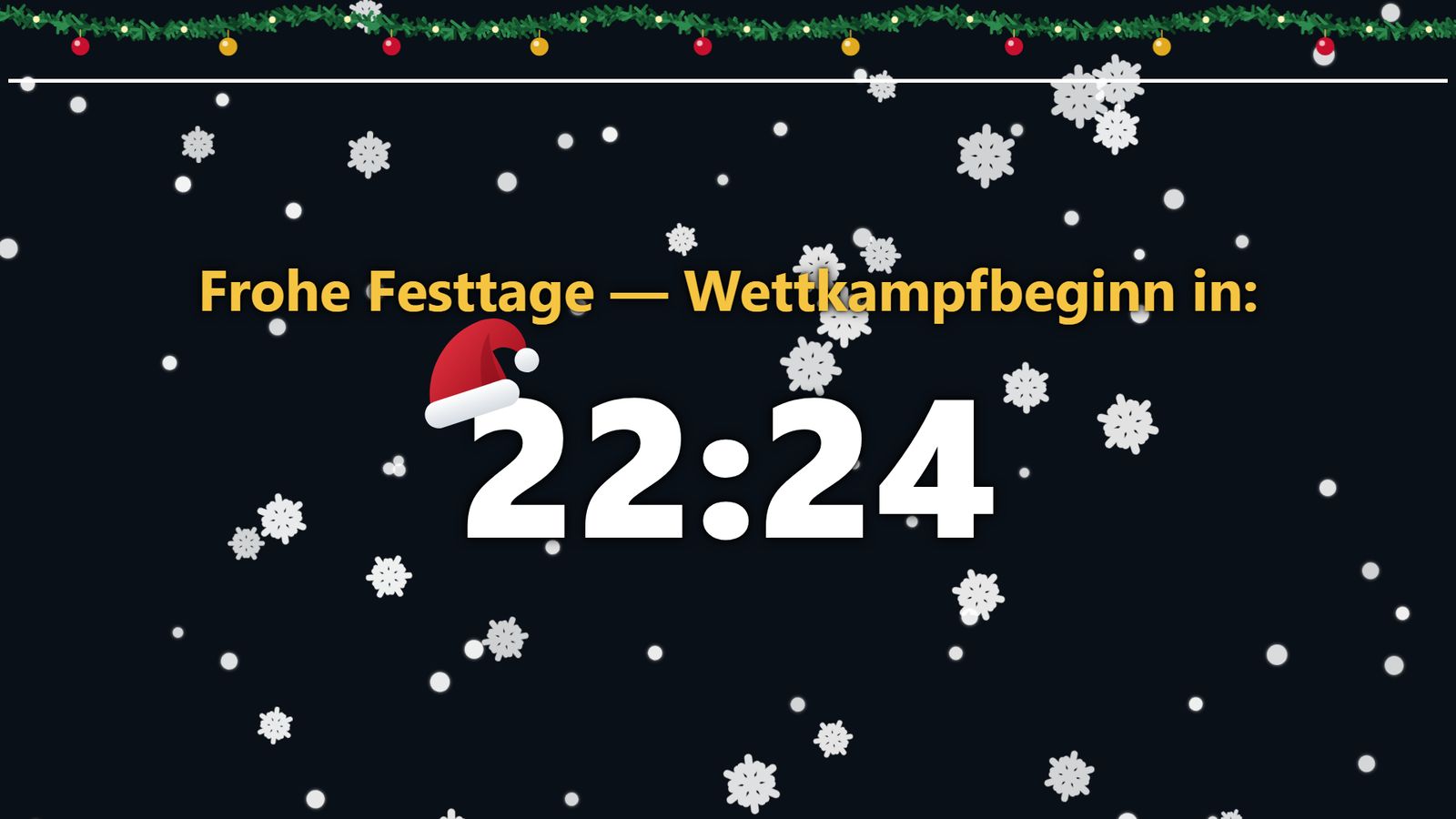
- Anzeigetafel: Schnee in den Pausen (Uhrzeit, Countdown, Zeitplan, Info, Siegerehrung) und vor dem Start, Mütze an «Startliste» und «Offiziell», bei Uhrzeit und Countdown eine Girlande und eine Mütze auf der grossen Zahl. Im Rennen und in der Rangliste bleibt die Tafel schlicht. Das Konfetti der Siegerehrung ist weiss, rot, gold und grün.
- Siegerehrung im Stream: Schnee hinter dem Podest, Mütze auf der Karte des Siegers.
Dazu gibt es die Countdown-Vorlage «Weihnachten». Nach dem Anlass das Motto wieder auf «kein» stellen.
Rekorde
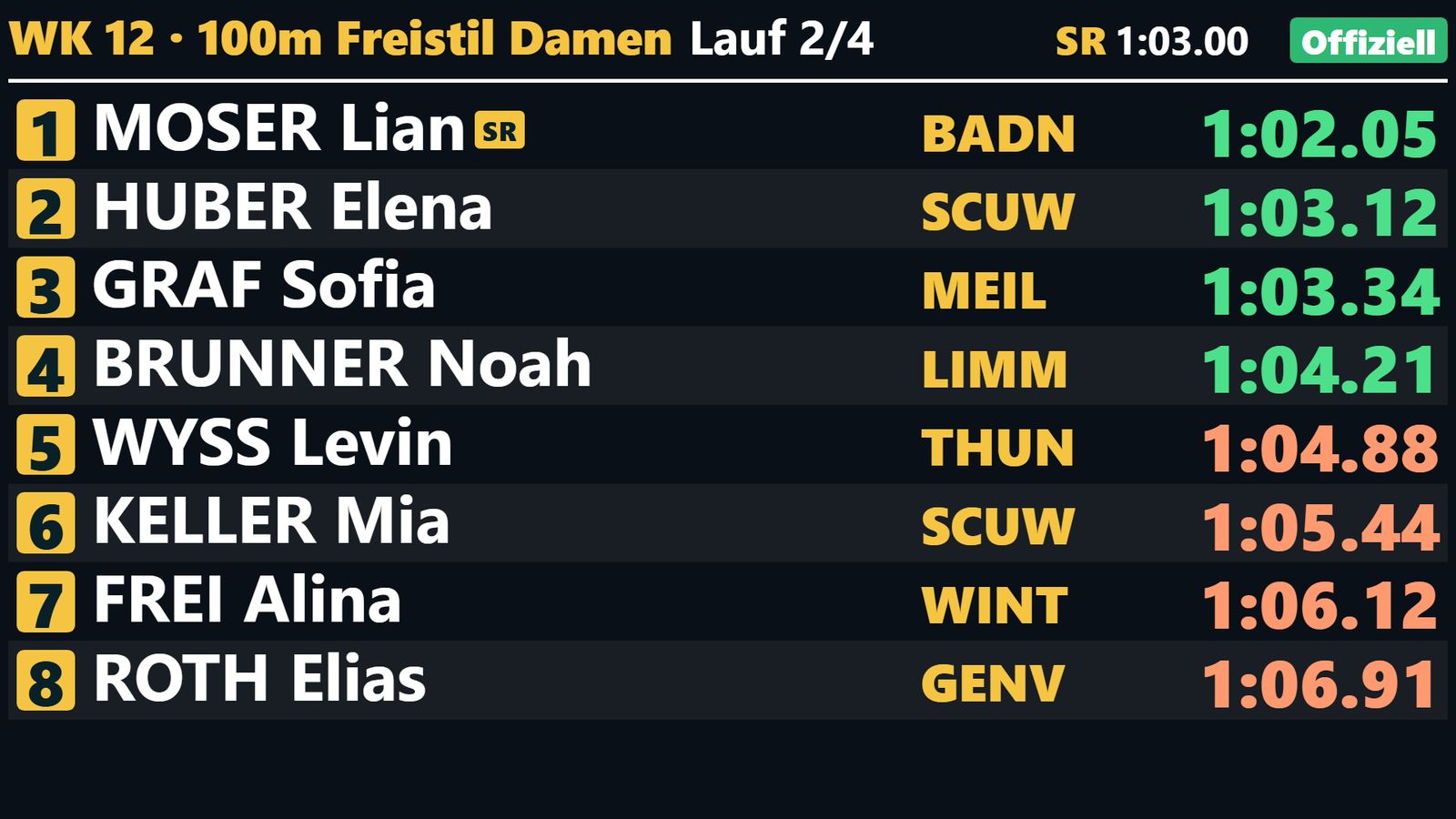
Im Meet Manager lässt sich einstellen, welche Rekorde auf den Startlisten erscheinen. Genau diese Rekorde reicht die Zeitmessung weiter — es braucht keine zusätzliche Einstellung. Das Overlay zeigt sie als Rekordzeile in der Startaufstellung. Wird einer gebrochen, steht das Kürzel (SR, ER, …) golden an der Endzeit, im Stream, auf der Anzeigetafel und beim Speaker; eine Zeit genau auf dem Rekord gilt als egalisiert.
Die Anzeigetafel zeigt die Rekorde des Laufs oben rechts in der Kopfzeile; sind es mehrere, wechseln sie alle 15 Sekunden. Wird im Ziel ein Rekord gebrochen oder egalisiert, erscheint der Rekord-Jubel: auf der Anzeigetafel gross mit Kürzel, Name und Zeit, im Livestream als Band oben in der Bildmitte und auf den Handys der Liveansicht als Karte mit Konfetti. Schweizer Rekorde (SR, NR) erscheinen in Rot mit wehender Schweizer Flagge. Die Dauer steht unter «Einrichten · Anzeigetafel · Verhalten» bei «Rekorde und Bestzeiten» («Rekord-Jubel» und «Jubel bei Schweizer Rekord», Standard je 10 Sekunden, 0 = aus; das Update auf 1.9.8 stellt beide einmal auf 10 Sekunden). Danach steht neben dem Namen nur das Kürzel des höchsten Rekords. Den Jubel gibt es einmal je Lauf, für den Schnellsten; eine Disqualifikation der Bahn blendet ihn aus.
Rekord-Sperre gegen Fehlauslösungen: Löst die Anschlagplatte versehentlich aus — etwa weil ein Schwimmer beim Aussteigen daran stösst —, entsteht eine viel zu schnelle Zeit, die rechnerisch ein Rekord wäre. Ist eine Zeit mehr als 10 % schneller als die eigene Meldezeit oder als der Rekord, gilt sie als unrealistisch: Anzeigetafel, Livestream und Handys zeigen weder Kürzel noch Jubel, die automatische Stimme sagt keinen Rekord an. Der Speaker sieht ein graues «SR?» und weiss so, dass er den Rekord nicht ansagen soll. Die Schwelle steht unter «Einrichten · Namen und Rekorde · Rekorde» im Feld «Rekord-Sperre» (Standard 10 %, 0 = aus). Ohne Meldezeit (zum Beispiel ohne Meet-Manager-Import) greift nur der Vergleich mit dem Rekord. Im selben Abschnitt steht, ab wann der Speaker den Hinweis Rekordchance bekommt (Standard: Meldezeit höchstens 2 % über dem Rekord).
Anzeigetafel
Unter «Einrichten · Anzeigetafel · Verhalten» wählt das Feld «Design» das Aussehen: Klassisch, Klar oder Band. Klar und Band sind für grosse LED-Wände mit wenig Pixeln gebaut: reines Schwarz, volle Farben, Bahnnummern als Farbblöcke und eine schmale Schrift, die mehr Buchstaben in die Zeile bringt. Bei Band ist der Kopf eine Farbfläche und jede Zeile ein eigener Balken. Die Farbe kommt aus der Farbe der Anzeigen unter «Einrichten · Anlass · Veranstaltung». Vergleichen ohne Umstellen: /scoreboard?id=1&design=klar bzw. design=band.
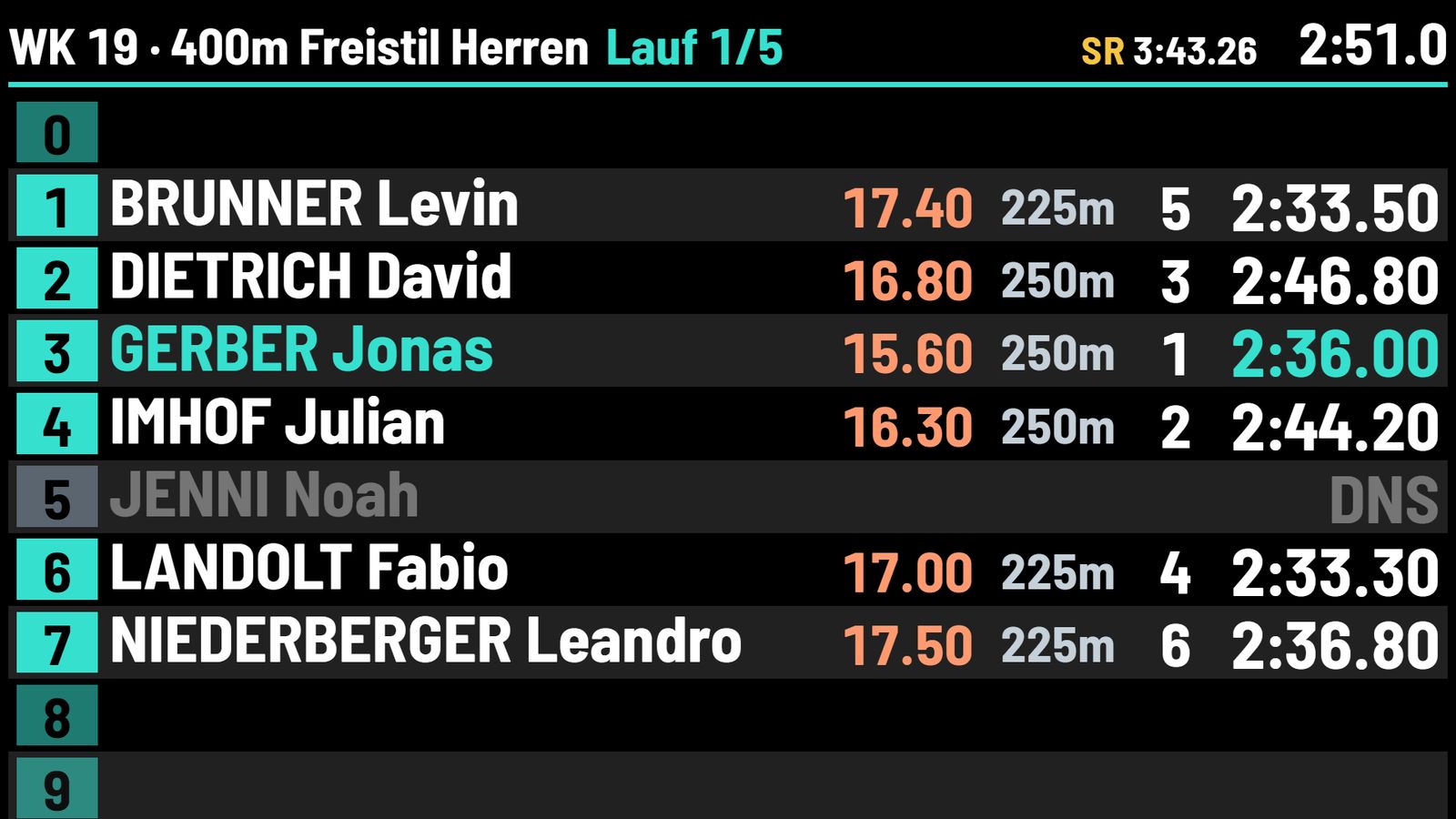
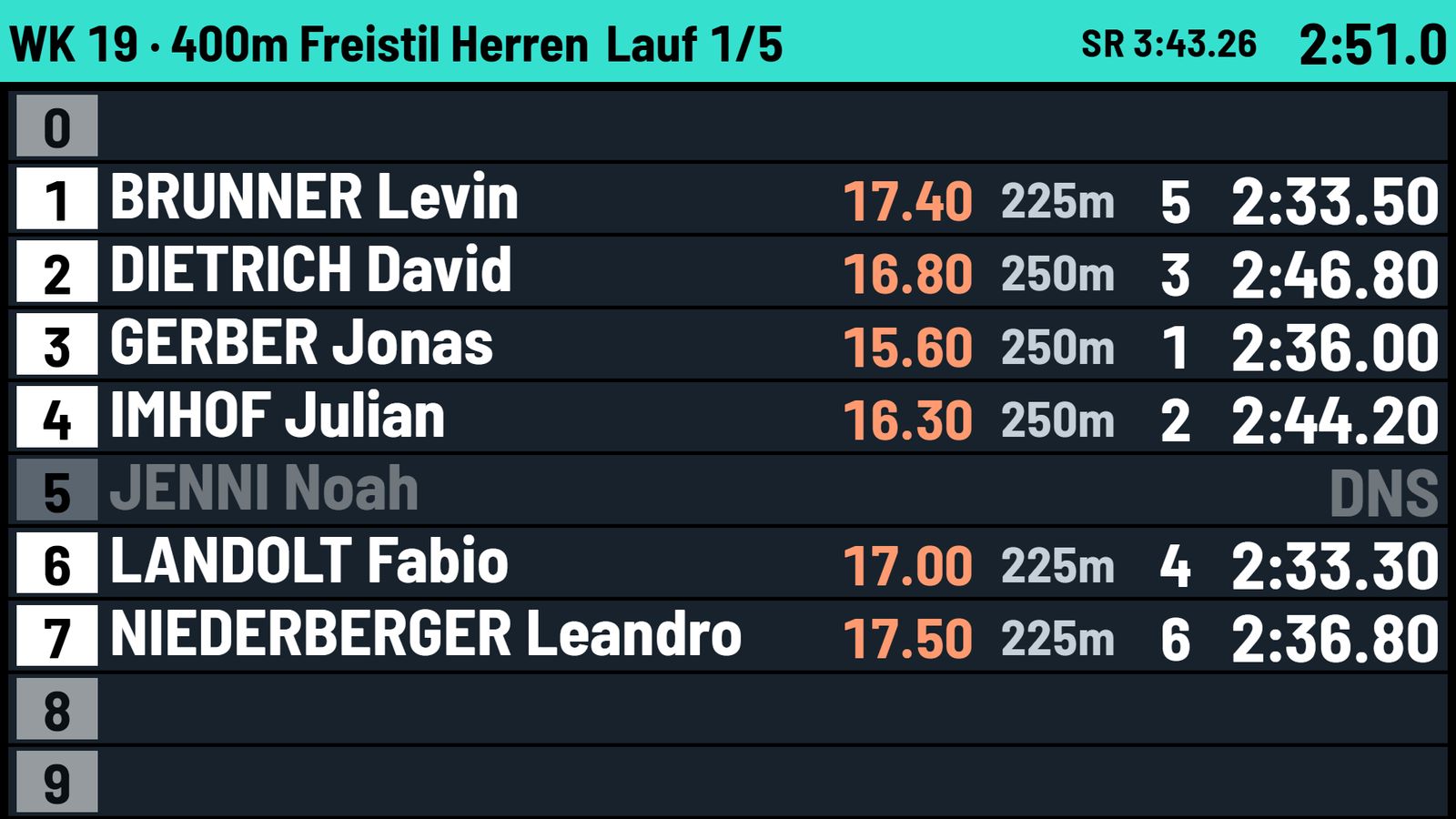
Bis zu drei Tafeln mit eigener Auflösung: /scoreboard?id=1 bis ?id=3, am Anzeigegerät im Browser-Vollbild (F11). Der Modus gilt für alle Tafeln (Anzeige und Modus).
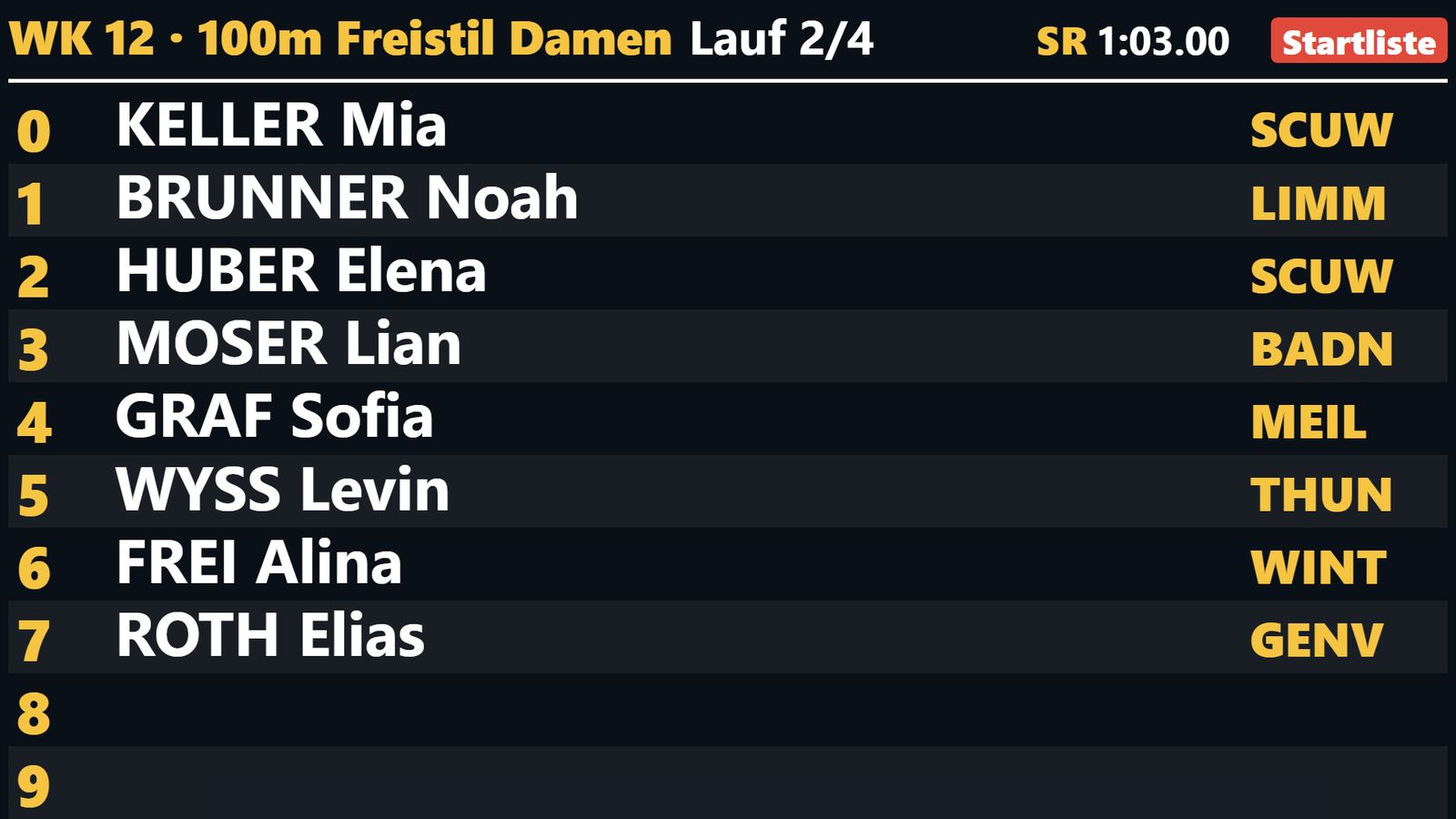
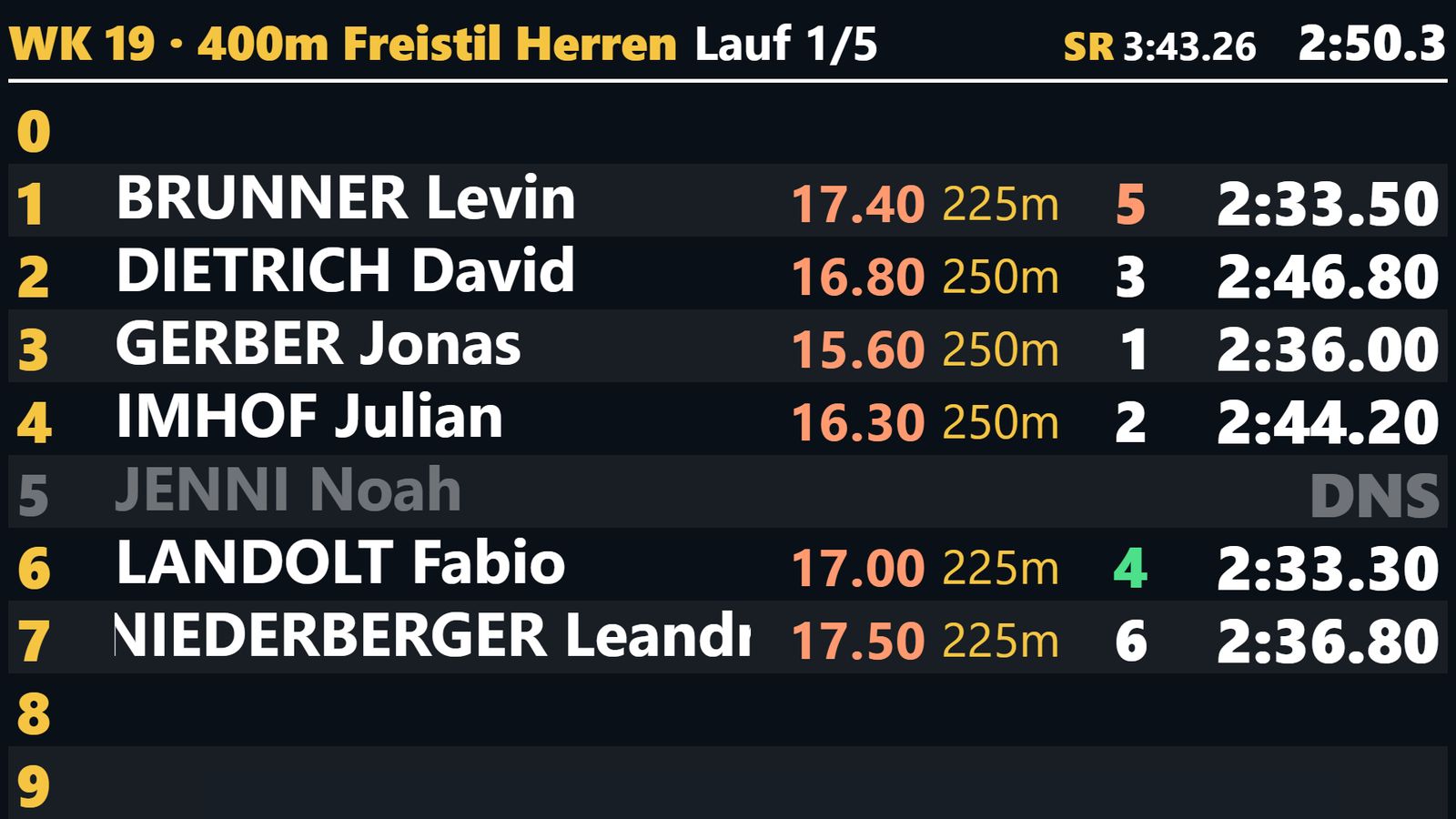
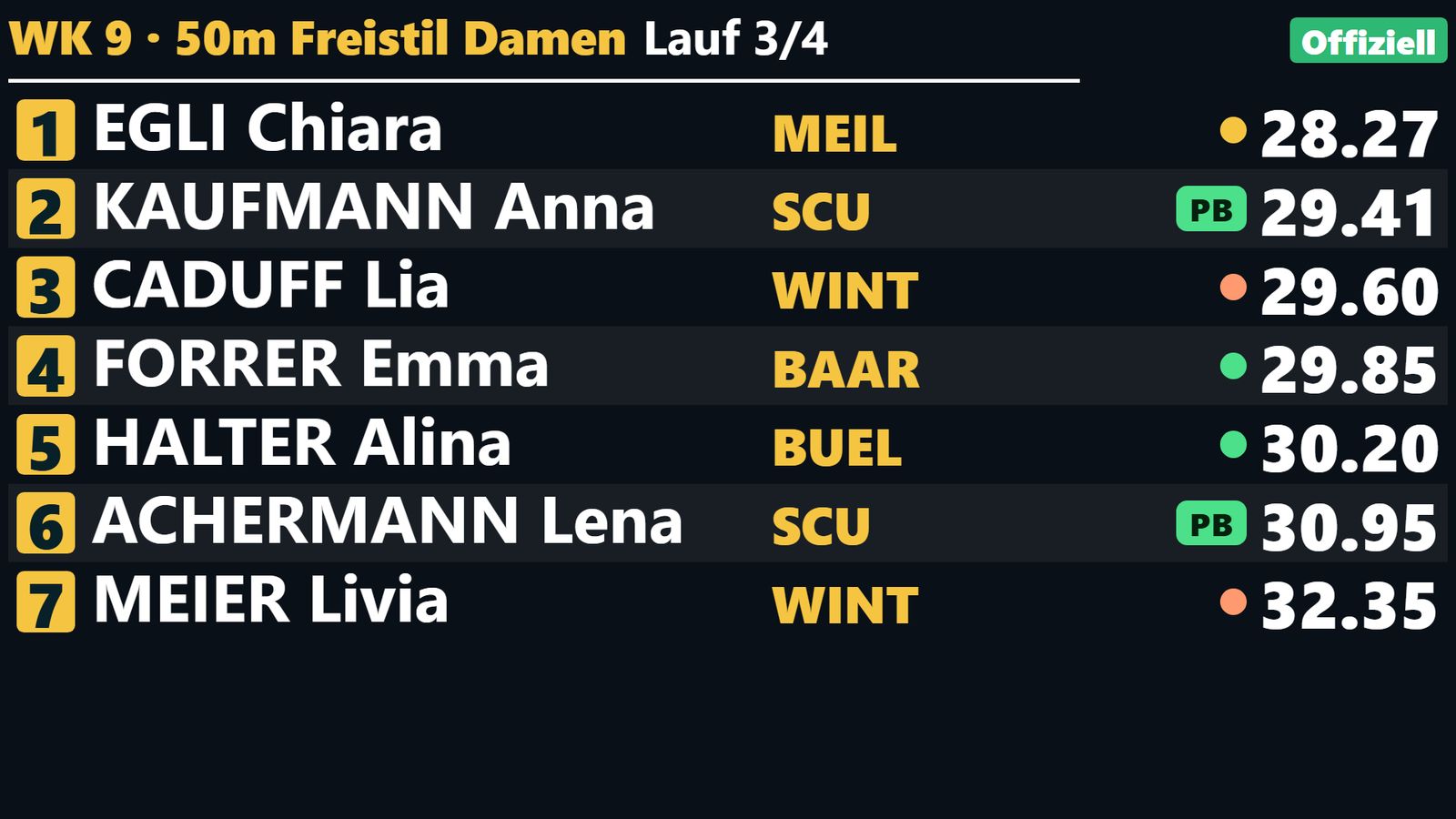
Live-Timing: Startliste (leere Bahnen bleiben leer) → Reaktionszeiten bis zum ersten Anschlag → Rennen mit letzter Längenzeit, Distanz, Rang und Zeit sowie laufender Uhr → offizielle Rangliste. Die Rangliste bleibt mindestens 6 Sekunden stehen (einstellbar: «Rangliste mindestens»), auch wenn im Quantum schon der nächste Lauf geladen oder gestartet wird. Nur dann läuft die Linie unter der Kopfzeile von rechts nach links zurück, und zwar für die Restzeit: wird 3 Sekunden nach «offiziell» weitergeschaltet, läuft sie 3 Sekunden, nach 5 Sekunden nur noch eine. Ab dem ersten Anschlag steht bei jeder Bahn ihr Rang im Rennen: wer weiter ist, steht vorne, an derselben Wand entscheidet die Zeit. Jeder Rang kommt nur einmal vor, ausser bei exakt gleicher Zeit (dann fehlt der nächste). Bei jedem Anschlag vergleicht die Tafel den Rang mit dem beim vorherigen Anschlag derselben Bahn: grün = Platz gewonnen, rot = Platz verloren, weiss = gleich. Lange Namen laufen als ruhige Laufschrift, wie bei den Staffeln. Alle Zeiten stehen mit fester Ziffernbreite, Punkte und Doppelpunkte genau untereinander. In der offiziellen Rangliste lässt sich die Endzeit statt ganz grün oder rot nur mit einem farbigen Punkt davor kennzeichnen («Endzeit gegen Meldezeit: Punkt vor der Zahl» — eine fett rote Zeit nach einem harten Rennen kann frustrieren). Ist die Zeit schneller als die bisherige Bestzeit, die der Meet Manager in der Startliste mitliefert, steht ein grünes PB davor (im Rennen neben dem Namen); kennt der Meet Manager keine Bestzeit, bleibt es beim Punkt («Neue Bestzeit: nicht zeigen» schaltet das PB ab). Die Farben für schneller und langsamer (Splitzeit, Endzeit gegen die Meldezeit, Rang) stehen unter «Einrichten · Anzeigetafel · Verhalten» bei «Farben», mit den Vorlagen «Kräftig» und «Cyan und Orange» für die LED-Wand und «Bisher» für die früheren Farben. Wettkampfname und «Lauf» wechseln alle 15 Sekunden zwischen der eingestellten Sprache und Englisch («Heat»); «WK 17» bleibt stehen. Die Uhr steht mit fester Ziffernbreite still, statt mit jeder Zehntelsekunde zu wackeln.
Staffeln: Im Rennen stehen Teamname und Schwimmer im Wasser (mit seiner Position 1–4 im Kreis) in festen Spalten, in allen Zeilen gleich gross. Was nicht in seine Spalte passt, läuft als Laufschrift hin und her — alle Laufschriften im selben Takt und gleich schnell, kürzere warten am Ende auf die längste. In Startliste und Offiziell-Liste bekommt der Teamname die ganze Zeile.
Nach einem offiziellen Resultat erscheint beim Laufwechsel kurz ein Logo.
Die weiteren Modi:
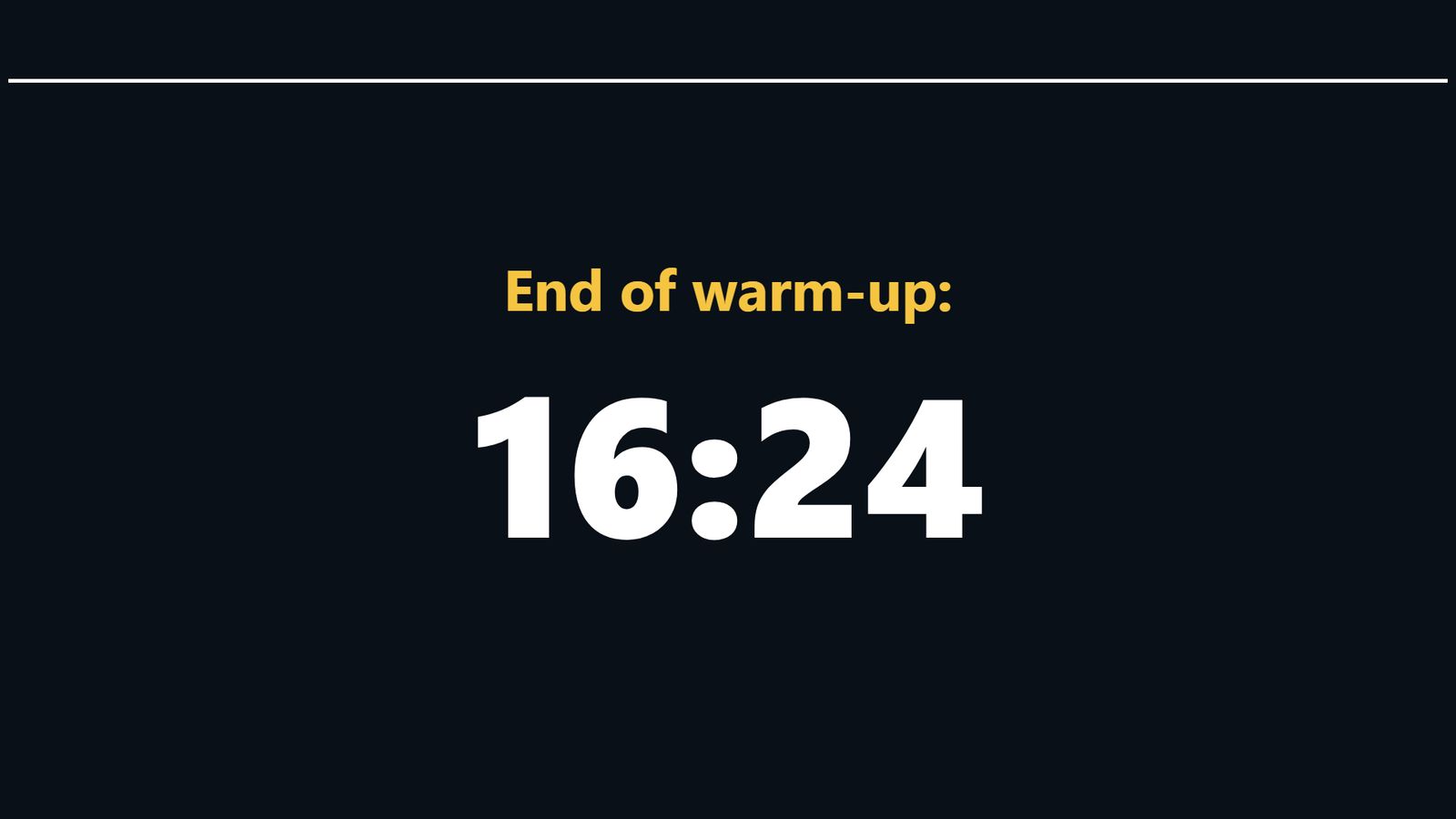
- Uhrzeit: Veranstaltungsname mit grosser Tagesuhr.
- Countdown: Restzeit bis zur Zielzeit, unter drei Minuten gelb, unter einer Minute rot; auf Wunsch mit Werbung.
- Zeitplan: der aktuelle Abschnitt, blättert bei vielen Wettkämpfen automatisch.
- Info: Freitext mit Smiley und Uhrzeit.
- Bild und Video: Präsentation, Kamerabild, YouTube-Video oder Videoeingang über die ganze Tafel (Bild und Video).
- Bahnvorstellung und Siegerehrung: folgen den Klicks aus Speaker bzw. Regie. Die Siegerehrung zeigt ein Podest mit Medaillen (2. links, 1. in der Mitte, 3. rechts) mit Name, Verein und Zeit in grosser Schrift. Bei jedem Aufruf wächst der Sockel, die Karte fällt darauf und die Medaille dreht sich ein; der 1. Platz bekommt Strahlen, ein leuchtendes Podest und Konfetti. Auf Wunsch liegt ein abgedunkeltes Kamerabild dahinter (Kamerabild als Hintergrund).
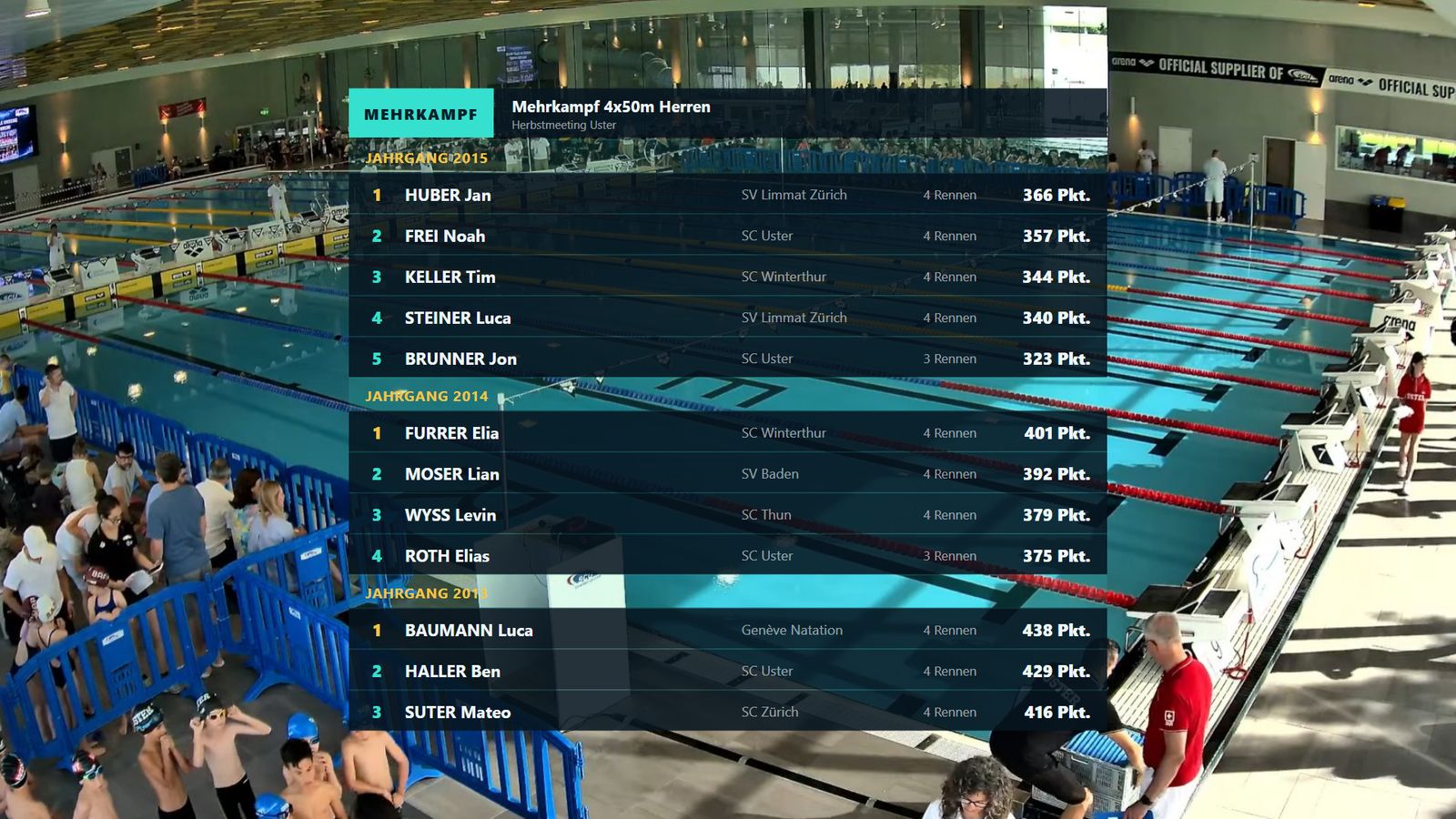
- Mehrkampf: die Mehrkampf-Rangliste mit Punkten, seitenweise je Kategorie.
- Quantum-Test: Impulszähler für den Aufbau, gestartet unter «Technik · Verkabelungstest» oder im Speaker (Verkabelung prüfen).
- Tafel schwarz: Tafel schwarz, Stream-Overlays ausgeblendet.
Bild und Video auf der Anzeigetafel
Im Modus Bild und Video füllt die Anzeigetafel ihre ganze Fläche mit einer Präsentation (MP4), dem Bild einer Kamera, einem YouTube-Video oder dem Bild eines Videoeingangs: vor dem Wettkampf zum Beispiel mit dem Programm und den Sponsoren, in der Pause mit einem Blick ins Becken. Geschaltet wird wie jeder Modus in der Regie: «Regie · Anzeige · Bild und Video», bei «Quelle» wählen, «Auf die Anzeige» (Anzeige und Modus). Der Schirm «Vorbereitet» zeigt die Quelle vorab: die Präsentation stumm, bei YouTube das Vorschaubild, bei einer Kamera ihr Bild. Ein Videoeingang hat keine Vorschau, er steckt am Rechner der Tafel. Zu festen Uhrzeiten umschalten, etwa bis 08:05 die Präsentation und danach den Countdown, geht mit dem geplanten Ablauf. Im Speaker gibt es diesen Modus nicht.
Der Stream (/live) zeigt in diesem Modus keine Einblendung. Die Werbung zwischen den Läufen erscheint nicht; Flagge und QR-Code legen sich wie sonst darüber. Eine Präsentation oder ein YouTube-Video läuft in Dauerschleife, bis umgeschaltet wird. Ohne Haken «Dauerschleife» (in der Regie im Schirm «Vorbereitet», im geplanten Ablauf je Schritt) läuft es einmal: Eine Präsentation bleibt dann auf ihrem letzten Bild stehen, bis umgeschaltet wird; YouTube zeigt am Ende seinen eigenen Endbildschirm mit Vorschlägen.
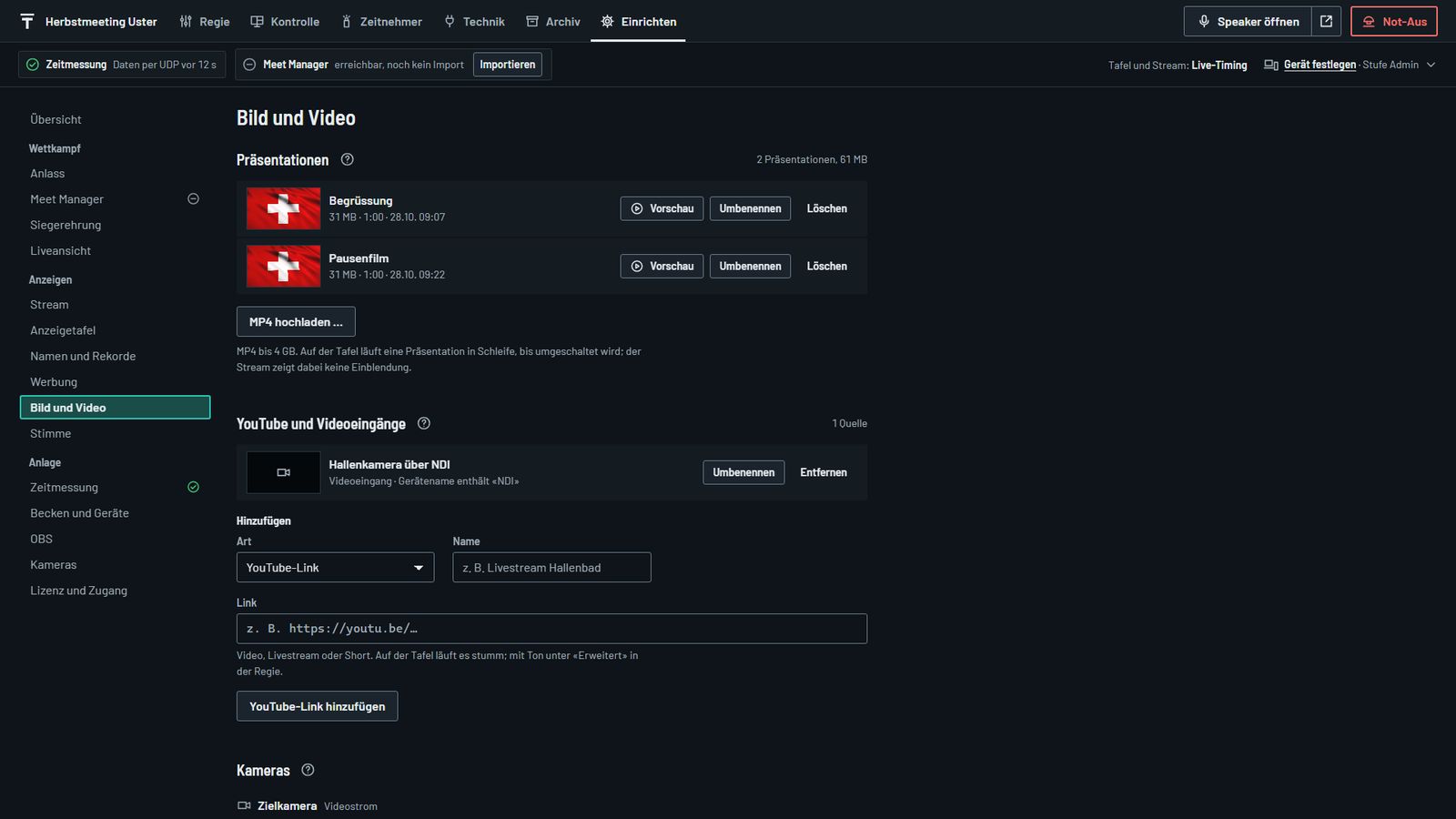
Die Quellen legt der Admin unter «Einrichten · Bild und Video» an:
- Präsentationen: «MP4 hochladen …» und die Datei wählen (MP4 bis 4 GB). Ein Balken zeigt den Fortschritt, «Hochladen abbrechen» bricht ab. Je Präsentation stehen Grösse, Dauer und Datum, dazu «Vorschau», «Umbenennen» und «Löschen». Löschen geht nicht, solange sie auf der Anzeige läuft, als Hintergrund eingestellt oder im geplanten Ablauf vorgesehen ist; die Meldung nennt den Grund.
- YouTube und Videoeingänge: unter «Hinzufügen» bei «Art» «YouTube-Link» wählen, einen Namen geben und den Link eines Videos, Livestreams oder Shorts einfügen. Der Rechner der Tafel braucht dafür Internet. Für einen Videoeingang «Videoeingang» wählen und bei «Gerätename enthält» einen Teil des Gerätenamens eintragen, zum Beispiel
NDI; leer heisst: der erste Videoeingang des Rechners. - Kameras: kommen aus «Einrichten · Kameras» (PTZ-Kameras). Eine Kamera steht zur Wahl, sobald sie eine Adresse hat und ihre Automatik auf «ein» steht. Die Liste nennt, ob sie einen Videostrom oder Standbilder liefert.
Kamera: Eine Kamera mit dem Protokoll Reolink zeigt ein flüssiges Live-Bild. Dafür muss in der Kamera HTTP-FLV eingeschaltet sein. Die Tafel versucht zuerst den Hauptstrom, dann die kleineren Ströme; die Zugangsdaten bleiben auf dem Server. Kommt kein Videostrom zustande, und bei allen anderen Kameras (ONVIF, HTTP-Befehle), zeigt die Tafel Standbilder, einige je Sekunde. Kameras mit VISCA liefern kein Bild.
Videoeingang: eine HDMI-Aufnahmekarte, eine USB-Kamera oder eine NDI-Quelle über «NDI Webcam Input» aus den NDI Tools, jeweils am Rechner der Tafel. Der Browser gibt einen Videoeingang nur frei, wenn die Tafel über http://localhost läuft, also auf demselben Rechner wie Time Keeper Live, oder wenn ihre Adresse im Browser freigegeben ist. Bei Chrome oder Edge geschieht das mit den Startoptionen --unsafely-treat-insecure-origin-as-secure=http:/ (die Adresse, unter der die Tafel geöffnet wird) und --use-fake-ui-for-media-stream (sonst fragt der Browser nach der Erlaubnis für die Kamera, und am Rechner der Tafel klickt niemand).
Ton: Präsentation und YouTube können mit Ton laufen: in der Regie unter «Erweitert» «Mit Ton», im geplanten Ablauf je Schritt. Ton gibt es nur, wo der Browser der Tafel ihn ohne Klick zulässt, zum Beispiel in einer OBS-Browserquelle oder in Chrome und Edge mit der Startoption --autoplay-policy=no-user-gesture-required. Sonst läuft eine Präsentation stumm; ein YouTube-Video läuft je nach Browser stumm weiter oder startet gar nicht. Für die Tafel deshalb besser eine Präsentation (MP4) nehmen, YouTube nur mit Internet und ohne Ton. Kameras und Videoeingänge sind immer stumm.
Rückmeldung der Tafel: Jede Tafel meldet, ob ihr Bild läuft. Liefert eine Kamera nur Standbilder oder klappt eine Quelle nicht, steht das in der Regie unter «Auf der Anzeige» und unter «Einrichten · Bild und Video» bei der Quelle, mit Tafel und Uhrzeit, zum Beispiel «Standbilder (kein Videostrom)» oder «Der Browser der Tafel gibt den Videoeingang nicht frei». Jede Tafel spielt für sich; mehrere Tafeln laufen nicht im Gleichtakt. Im Spiegelbetrieb zeigt der zweite Rechner dieselbe Quelle; eine Präsentation muss dort ebenfalls hochgeladen sein.
Kamerabild als Hintergrund
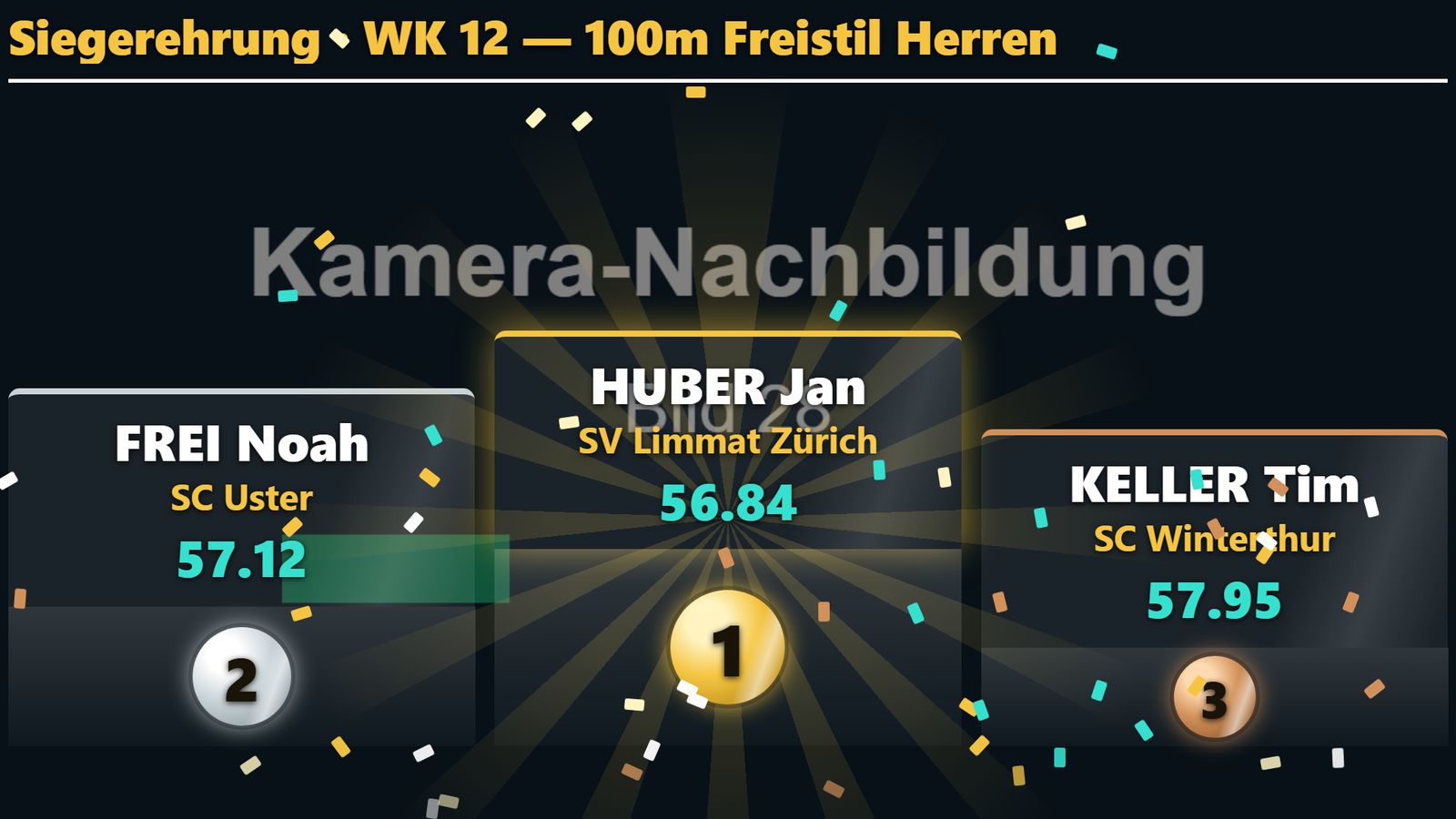
Unter Siegerehrung und Vorstellung kann die Tafel ein Kamerabild abgedunkelt als Hintergrund zeigen, zum Beispiel die Kamera auf das Siegerpodest. In der Regie Siegerehrung oder Vorstellung vorbereiten, im Schirm «Vorbereitet» «Mit Kamerabild hinterlegen» ankreuzen und bei «Bild» die Kamera wählen; auch eine Präsentation, ein YouTube-Video oder ein Videoeingang ist möglich. Das wirkt sofort auf der Tafel, nicht erst mit «Auf die Anzeige». Unter «Erweitert» stehen «Abdunkeln» (Standard 50 %, bis 90 %; je dunkler, desto besser lesbar die Schrift) und «Auch hinterlegen bei» für Info, Countdown, Uhrzeit, Zeitplan und Mehrkampf. Ohne Häkchen ist der Hintergrund bei diesem Modus wieder weg. Der Hintergrund füllt die ganze Tafel und ist immer stumm; der Stream zeigt ihn nicht.
Datenschutz: Bilder aus dem Wettkampfbereich zeigen oft Kinder. Time Keeper Live gibt das Bild einer Kamera an die Tafel nur heraus, solange die Kamera auf der Anzeige ist, als Bild und Video oder als Hintergrund; beim Wegschalten endet es. Sonst bekommen es nur Angemeldete ab Stufe Anwender, für die Vorschau in der Regie. Das Bild wird durchgereicht, nicht gespeichert. Der Not-Aus schaltet «Bild und Video» auf «Tafel schwarz» und lässt ein Kamerabild als Hintergrund ruhen.
Zeitplan
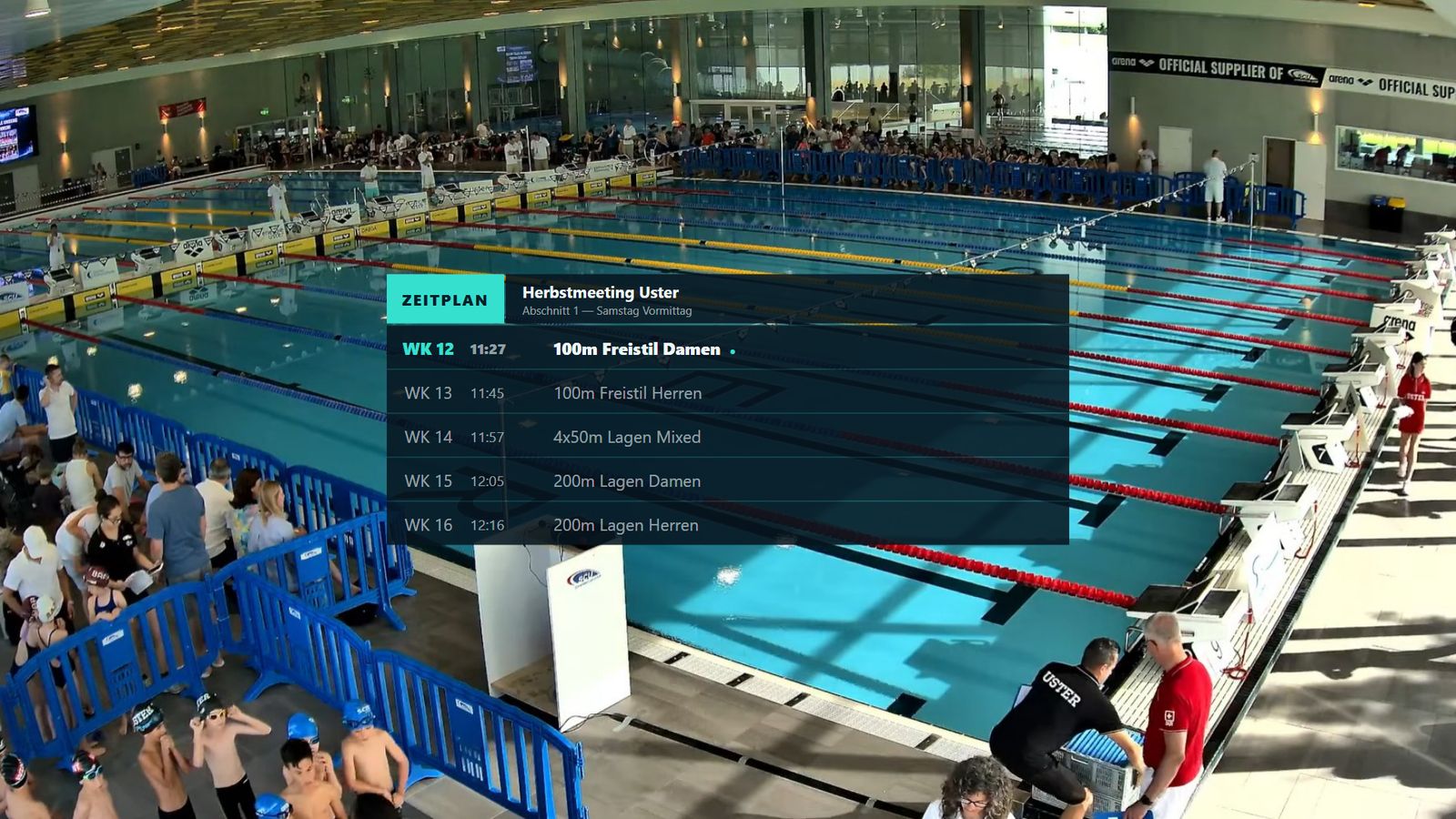
/zeitplan zeigt den Zeitplan des gewählten Abschnitts aus dem Meet-Manager-Import mit Startzeiten und Anzahl Läufe; der laufende Wettkampf ist hervorgehoben. Den Abschnitt wählt die Regie oben im Fahrplan. Passt nicht alles auf eine Seite, blättert die Anzeige automatisch (Takt unter «Einrichten · Anzeigetafel · Verhalten»: «Zeitplan umblättern nach»; gilt auch im Stream).
Siegerehrung, Bahnvorstellung, Info und Mehrkampf im Stream
/siegerehrung— Podest, Schritt für Schritt (Siegerehrung)/vorstellung— Bahnvorstellung (Bahnvorstellung)/info— Info-Einblendung mit Smiley/mehrkampf— Mehrkampf-Rangliste
Das Live-Overlay /live spiegelt alle diese Modi bereits; eigene Browser-Quellen braucht es nur, wenn man sie in OBS getrennt anordnen will. Grösse und Abstand unten von Siegerehrung, Vorstellung und Info stehen unter «Einrichten · Stream · Siegerehrung, Vorstellung und Info» (der Abstand unter «Erweitert»).
Bahnenbeschriftung auf dem Wasser
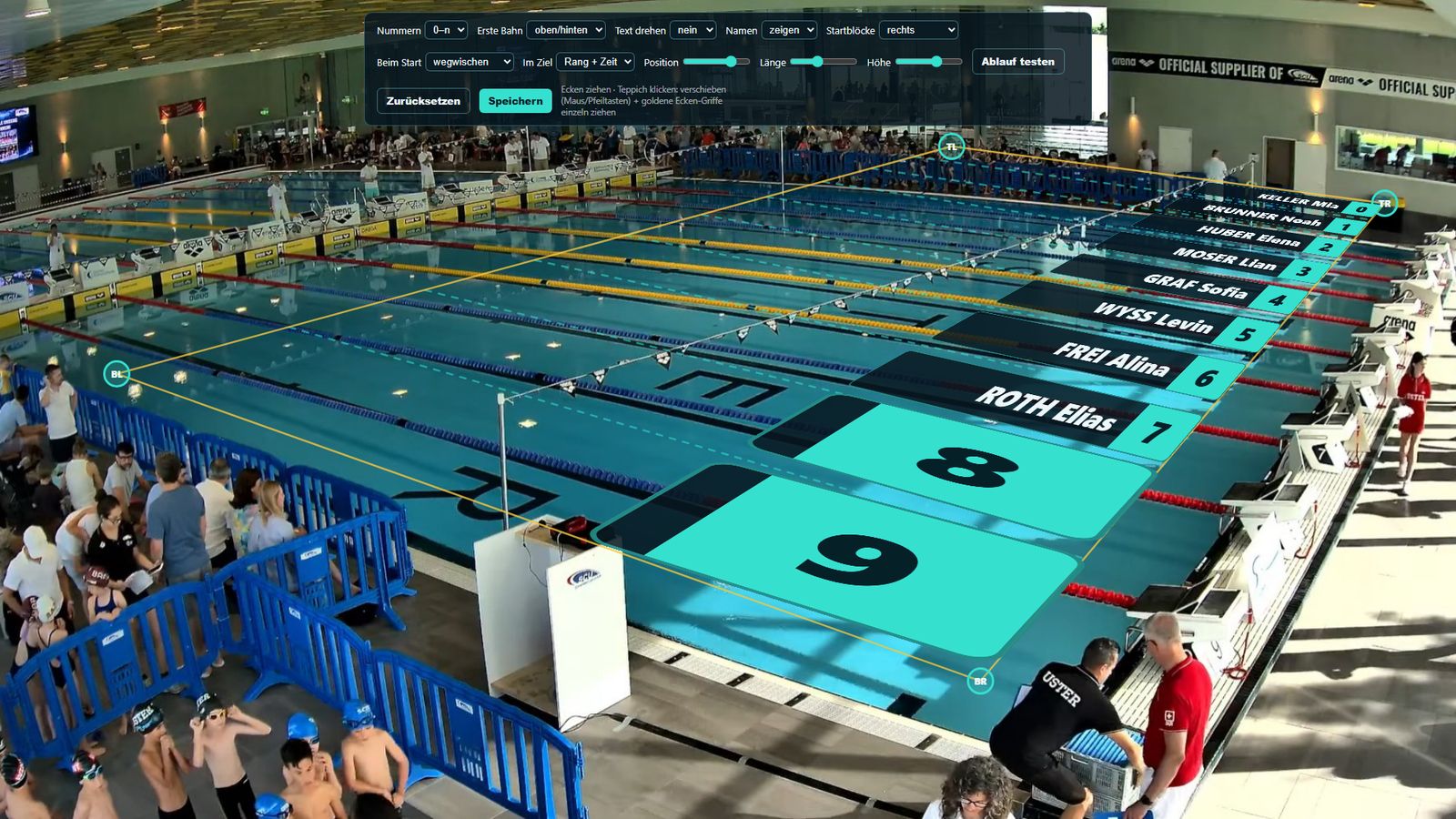
/lanes legt Bahnnummern und Namen perspektivisch aufs Wasser, wie bei grossen Übertragungen. Die Bahnnummer steht am Startblock, der Name auf der Bahn. Beim Start wischt ein Balken in Schwimmrichtung über jede Bahn und nimmt die Beschriftung mit; im Ziel liegen Rang, Name und Zeit auf dem Wasser.
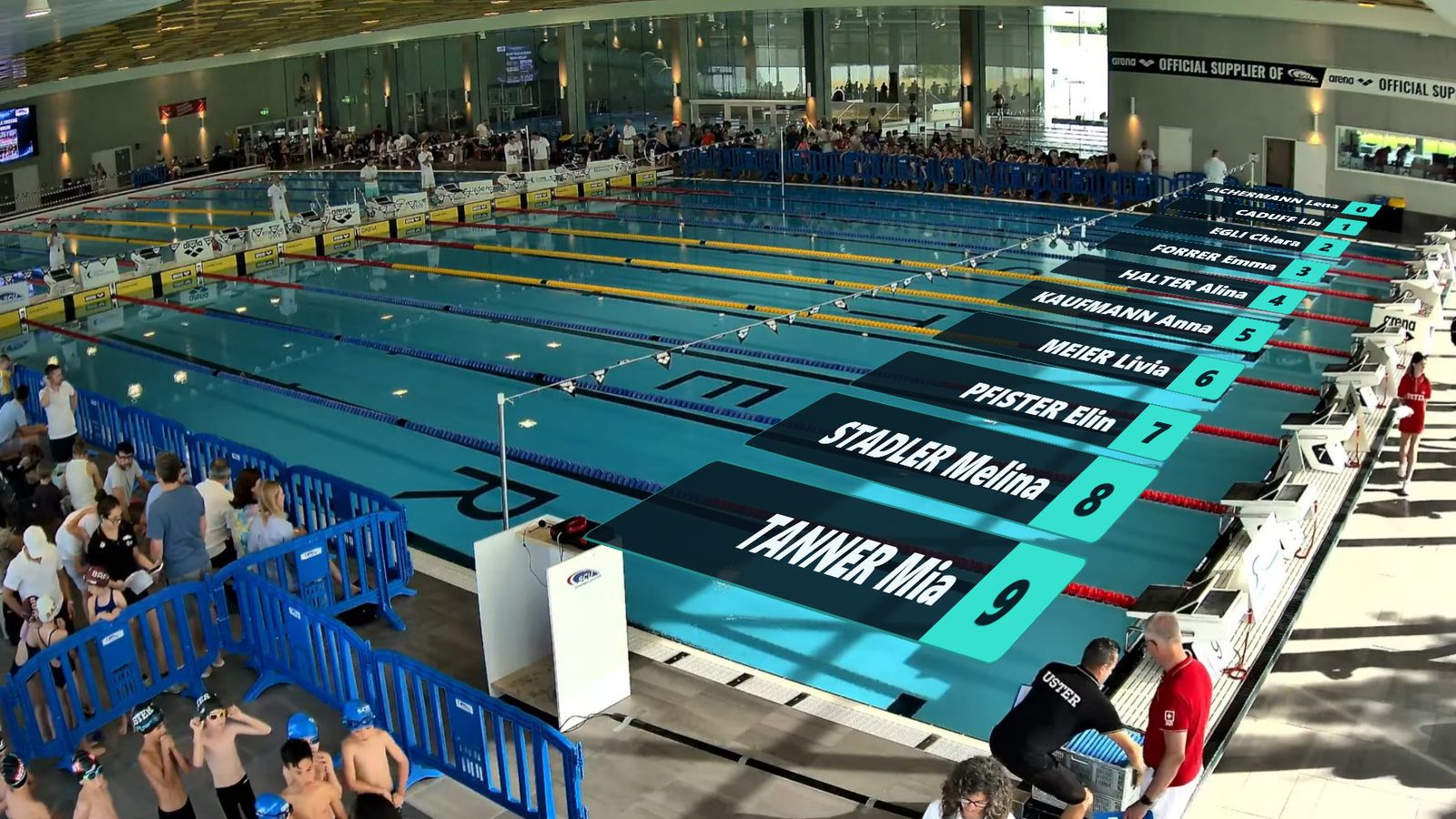
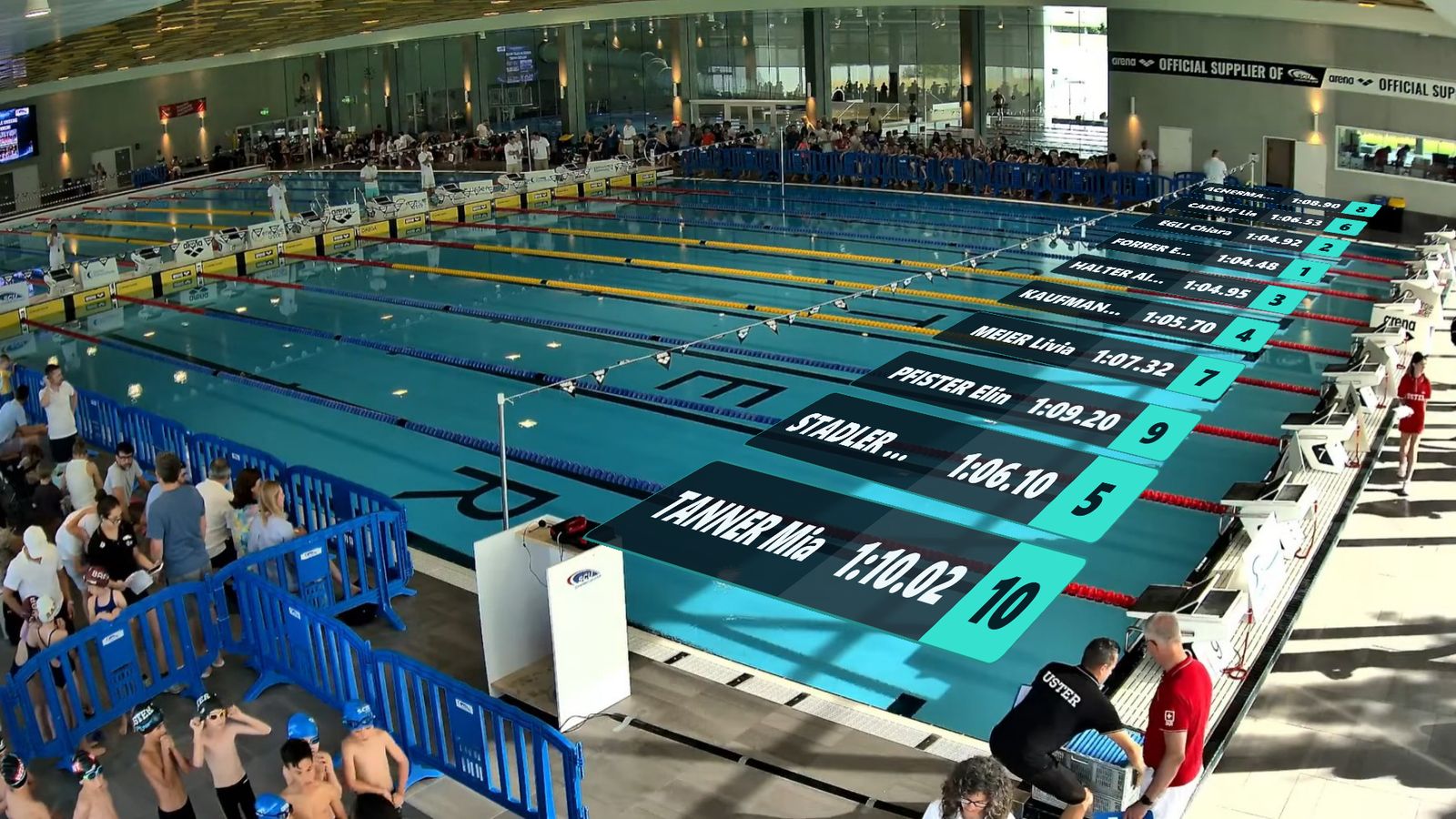
/lanes?edit&bgöffnen.- Die vier Ecken auf die Wasserfläche ziehen, bis die Hilfslinien auf den Leinen liegen. Pfeiltasten verschieben um 1 Pixel, mit Umschalt um 10.
- In der Werkzeugleiste Nummerierung, erste Bahn oben oder unten, Drehung des Texts sowie Position, Länge und Höhe der Beschriftung wählen. Unter «Startblöcke» angeben, wo die Startblöcke im Bild stehen (links, rechts, oben/hinten, unten/vorne) — dort steht die Bahnnummer.
- Jede Bahn lässt sich einzeln nachziehen.
- «Ablauf testen» spielt Start und Ziel mit Beispielzeiten durch.
- Speichern. Die OBS-Quelle
/lanes(ohne?edit) zeigt die Beschriftung; die Namen kommen aus dem geladenen Lauf.
Beim Start läuft ein Balken in der Farbe der Bahnnummer vom Startblock in Schwimmrichtung über jede Bahn und nimmt die Beschriftung mit («Beim Start: stehen lassen» schaltet das ab). Schlägt ein Schwimmer im Ziel an, kommt seine Bahn mit Rang, Endzeit und Name zurück («Im Ziel: nichts» schaltet das ab); der nächste Lauf bringt die Startliste zurück, der Not-Aus blendet alles aus. Mit der TV-Grafik übernimmt die Beschriftung deren Farben und Schrift.
Voraussetzung: feste Kamera oder ein genau wiederholbares PTZ-Preset. Nach einem Wechsel der Video-Auflösung neu kalibrieren.