
Das Bedienpanel
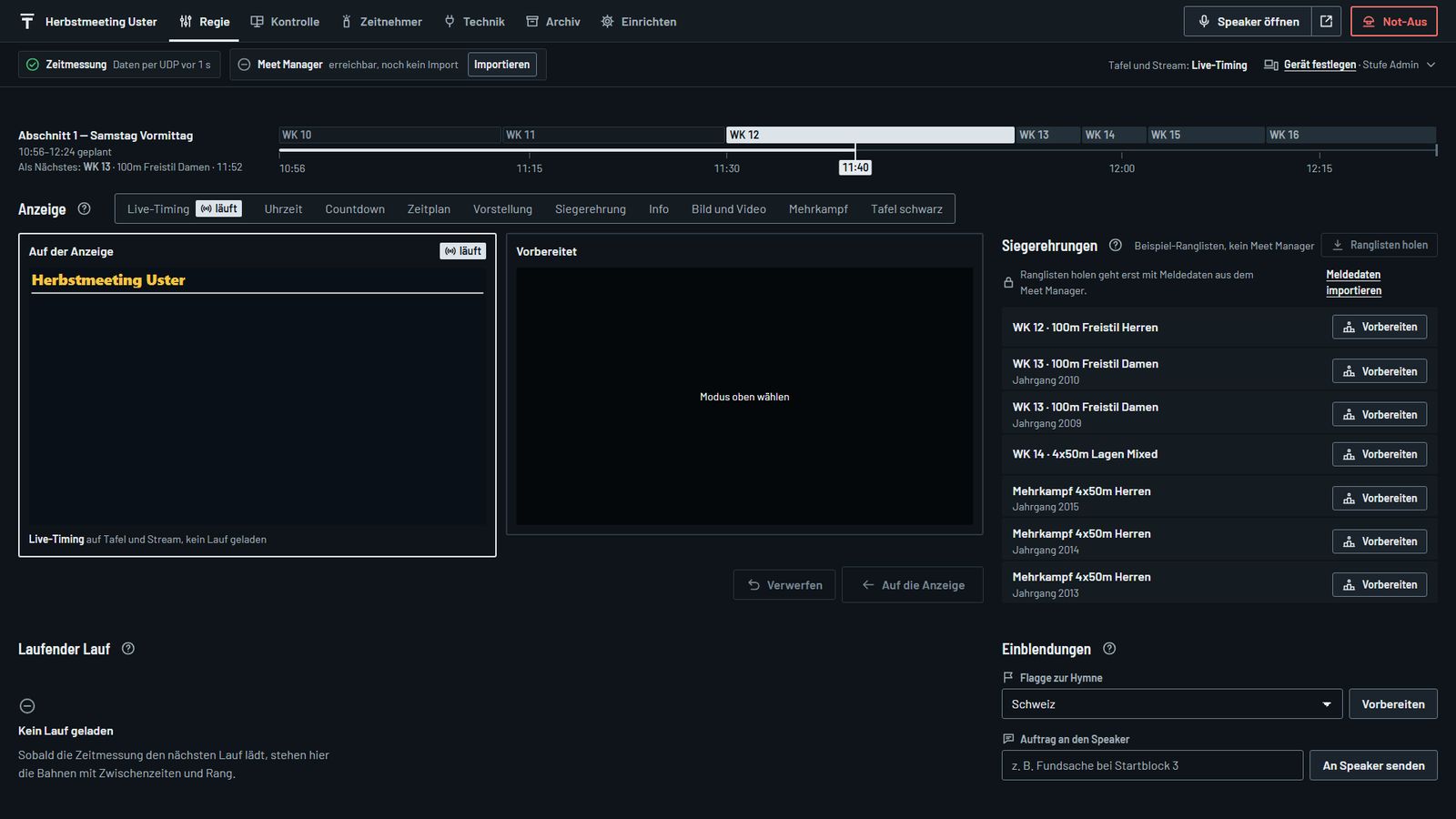
Das Bedienpanel (/admin) ist die Zentrale. Alle Bedienseiten (Bedienpanel, Kontrolle, Zeitnehmer, Mitschnitt, Archiv) tragen oben denselben Rahmen: die Kopfleiste und darunter die Zustandszeile.
Kopfleiste: Links stehen der Name der Veranstaltung und der Abschnitt; ein Klick darauf führt zum Startplatz dieses Geräts. Daneben folgen die Arbeitsplätze, rechts «Speaker öffnen» (das Fenster-Symbol daneben öffnet den Speaker in einem eigenen Fenster, zum Beispiel für einen zweiten Bildschirm) und der rote Not-Aus.
| Arbeitsplatz | Wofür | Sichtbar ab Stufe |
|---|---|---|
Regie | den Wettkampf bedienen: Fahrplan mit Abschnitt, Anzeige schalten, Siegerehrungen, laufender Lauf, Einblendungen (Die Regie) | Ansicht (schalten ab Anwender) |
Kontrolle | /monitor: Anzeigen, Verbindungen und Werte auf einem Bildschirm (Kontrolle) | Ansicht |
Zeitnehmer | /richter: Halbautomat-Protokoll | Ansicht |
Technik | Mitschnitt der Zeitmessung ( /quantum), Verkabelungstest, Simulator, Diagnose senden | Anwender |
Archiv | Tagesbericht ( /archiv) und YouTube-Kapitel | Ansicht |
Einrichten | alle Einstellungen, dazu «Schritt für Schritt» und die Bereitschaft (Schritt für Schritt) | Anwender (ändern nur Admin, ausser einzelnen Feldern und Knöpfen; «Schritt für Schritt» nur Admin) |
Ohne Anmeldung erscheinen nur die Arbeitsplätze der Stufe Ansicht (Zugriffsschutz).
Zustandszeile: Jede Pille nennt einen Dienst mit Zeichen und Farbe. Bei einer Störung steht dabei, seit wann, und ein Knopf führt zur Abhilfe, zum Beispiel «Verbindung prüfen», «Importieren» oder «Was tun?» (ab Stufe Anwender; «Was tun?» und «Kontrolle» für alle). Meet Manager und Zeitmessung stehen immer da, der Simulator, solange er läuft; ist dabei DH Swimify nicht eingeschaltet, steht er an Stelle der Zeitmessung. OBS, Liveansicht, Kameras, Stimme, Rechner und Lizenz erscheinen nur bei einer Störung. Rot bleibt der Zeitmessung und dem Spiegelbetrieb vorbehalten; gelb heisst: der Wettkampf läuft weiter, aber etwas fehlt. Rechts in der Zeile steht, was Tafel und Stream gerade zeigen, zum Beispiel «Tafel und Stream: Live-Timing WK 3 · Lauf 2/4». Erreicht die Seite das Programm nicht mehr, erscheint das rote Band «Keine Verbindung zu Time Keeper Live» mit «Erneut verbinden»; bis dahin gehen Schalten und Not-Aus nicht.
Not-Aus: Der rote Knopf (ab Stufe Anwender) nimmt sofort und ohne Rückfrage Flagge, Info und QR-Code aus dem Bild und blendet das Live-Overlay im Stream aus; die Zeitmessung läuft weiter. Was er sonst ausschaltet und was «Wieder einschalten» im roten Band zurückholt, steht unter Not-Aus.
Dieses Gerät: Ganz rechts in der Zustandszeile steht die Gerätekennung, zum Beispiel «Regie-Notebook · Stufe Anwender». Ein Klick öffnet das Feld «Dieses Gerät»: einen Namen eintragen und wählen, was das Gerät ist (Regie, Kontrolle, Zeitnehmer, Technik, Archiv oder keines davon), dann «Speichern». Wer auf diesem Gerät /admin öffnet, landet danach direkt an diesem Platz. Die Wahl gilt nur für diesen Browser; beim ersten Öffnen einer Bedienseite in diesem Browser kommt die Frage einmal von selbst. Im selben Feld stehen die Anmeldestufe, «Anders anmelden» und «Abmelden».
Seitenleiste: Die Regie hat keine. Einrichten, Technik und Archiv haben links eine Seitenleiste:
- Einrichten: zuerst «Übersicht» (Schritt für Schritt), dann drei Gruppen. Wettkampf: Anlass, Meet Manager, Siegerehrung, Liveansicht. Anzeigen: Stream, Anzeigetafel, Namen und Rekorde, Werbung, Bild und Video, dazu Stimme, wenn sie unter den Zusatzgeräten vorhanden ist. Anlage: Zeitmessung, Becken und Geräte, OBS, Kameras, Lizenz und Zugang. Ein Zeichen am Eintrag zeigt den Zustand der Seite, gleich wie die Pillen.
- Technik: Mitschnitt (
/quantum), Verkabelungstest, Simulator, Diagnose senden. - Archiv: Tagesbericht (
/archiv), YouTube-Kapitel.
So funktioniert die Oberfläche:
- Speicherleiste: Sobald in Einrichten eine Einstellung geändert ist, erscheint unten die Speicherleiste mit der Zahl der ungespeicherten Änderungen, den betroffenen Seiten, «Verwerfen» und «Speichern». Die Leiste bleibt auch beim Wechsel der Seite stehen; wer das Bedienpanel mit ungespeicherten Änderungen schliesst oder neu lädt, wird vorher gefragt. Was in der Regie geschaltet wird, wirkt dagegen sofort, ebenso die Wahl des Abschnitts im Fahrplan und die Einstellungen der YouTube-Kapitel.
- Erweitert: Feineinstellungen sind je Abschnitt unter «Erweitert» zugeklappt; daneben steht, wie viele es sind.
- ? neben einer Abschnittsüberschrift öffnet den passenden Abschnitt dieser Anleitung in einem eigenen Fenster. «Anleitung» oben in «Einrichten · Übersicht» öffnet die ganze Anleitung.
- Gesperrt: Reicht die Stufe nicht, sind Felder und Knöpfe grau, und oben auf der Seite nennt ein Hinweis mit Schloss die nötige Stufe, dazu «Anders anmelden».
- Handy: In schmalen Fenstern stehen die Arbeitsplätze hinter einem Menü-Knopf mit dem Namen des aktuellen Platzes; «Tafel und Stream» und die Gerätekennung erscheinen, wenn dieses Menü offen ist. Die Seitenleiste ist eine Klappe, die nach der Wahl einer Seite wieder zugeht. Bei einer Störung zeigt die Zustandszeile nur die gestörten Dienste. «Speaker öffnen» fehlt in schmalen Fenstern.
- Direktlinks:
/admin#/regie,/admin#/einrichtenund jede Seite einzeln, zum Beispiel/,admin#/ einrichten/ zeitmessung /admin#/technik/verkabelungoder/admin#/archiv/kapitel, öffnen eine Seite direkt, praktisch als Lesezeichen (alle Direktlinks). Direktlinks aus früheren Versionen wie/admin#/s_mmführen auf die passende neue Seite.
Veranstaltung und Becken
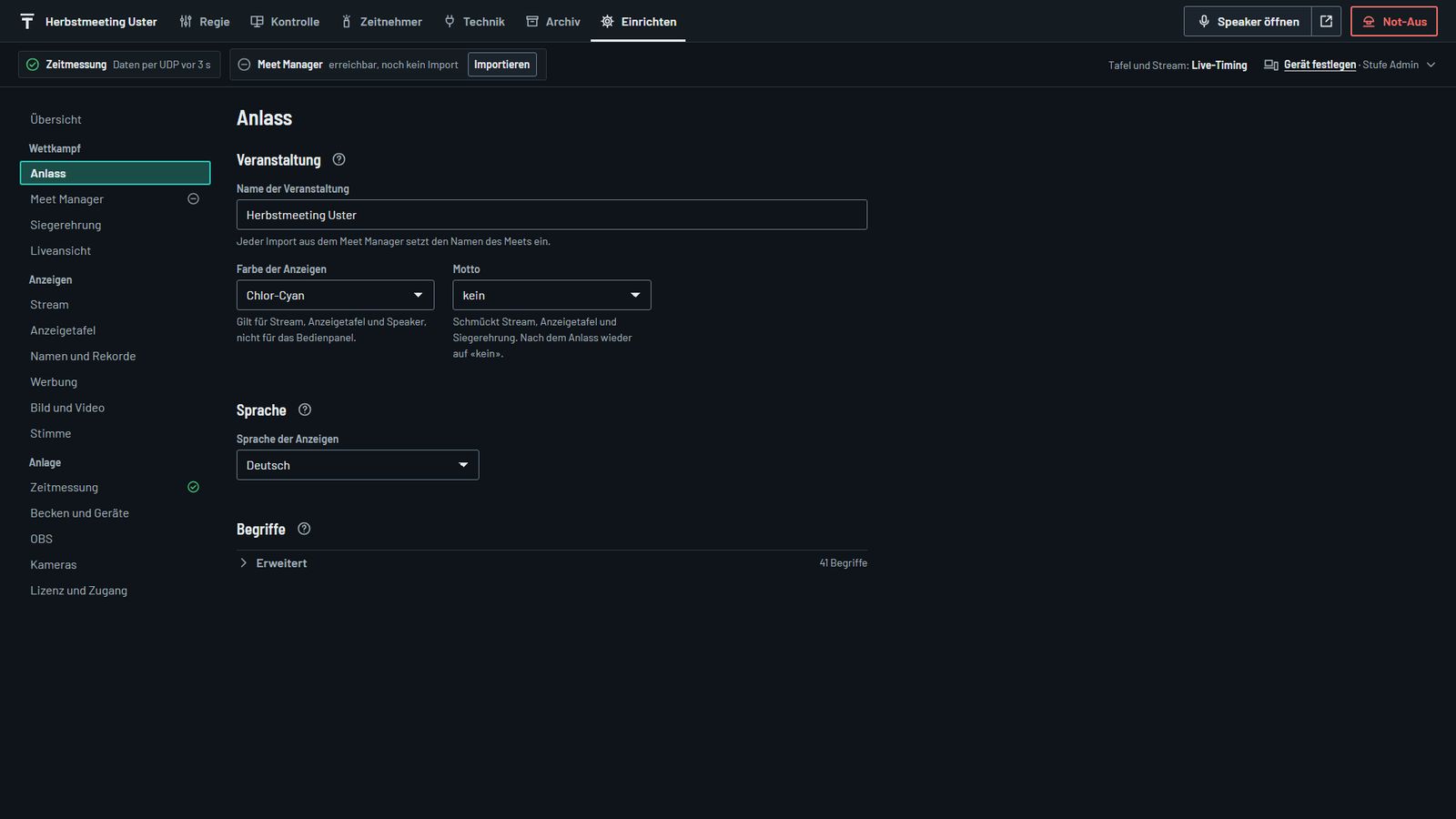
Unter «Einrichten · Anlass · Veranstaltung» stehen der Name der Veranstaltung, die Farbe der Anzeigen und das Motto (zum Beispiel Weihnachten; nach dem Anlass wieder auf «kein»). Den Namen setzt jeder Import aus dem Meet Manager ein. Die Farbe gilt für Stream, Anzeigetafel und Speaker, nicht für das Bedienpanel. Auf derselben Seite wählen Sie die Sprache.
Becken: «Einrichten · Becken und Geräte · Becken» enthält die Anzahl Bahnen und die Beckenlänge, unter «Erweitert» die Nummerierung: «Erste Bahn heisst» Bahn 0 oder Bahn 1, wie am Beckenrand angeschrieben. Zählt die Zeitmessung anders, rechnet das Programm um. Alle drei Angaben kommen beim Import aus dem Meet Manager aus dem Wettkampfprogramm; von Hand einstellen müssen Sie sie nur ohne Meet Manager. Die Video-Auflösung steht unter Stream.
Zusatzgeräte: «Einrichten · Becken und Geräte · Zusatzgeräte» schaltet Funktionen ein, die nicht jeder Verein braucht, zum Beispiel die automatische Stimme. Was auf «nicht vorhanden» steht, erscheint weder in Einrichten noch in der Regie.
Adressen der Anzeigen: Auf derselben Seite stehen alle Adressen für OBS und die Bildschirme; ein Klick öffnet die Ansicht mit Testbild (Alle Adressen).
Lizenz
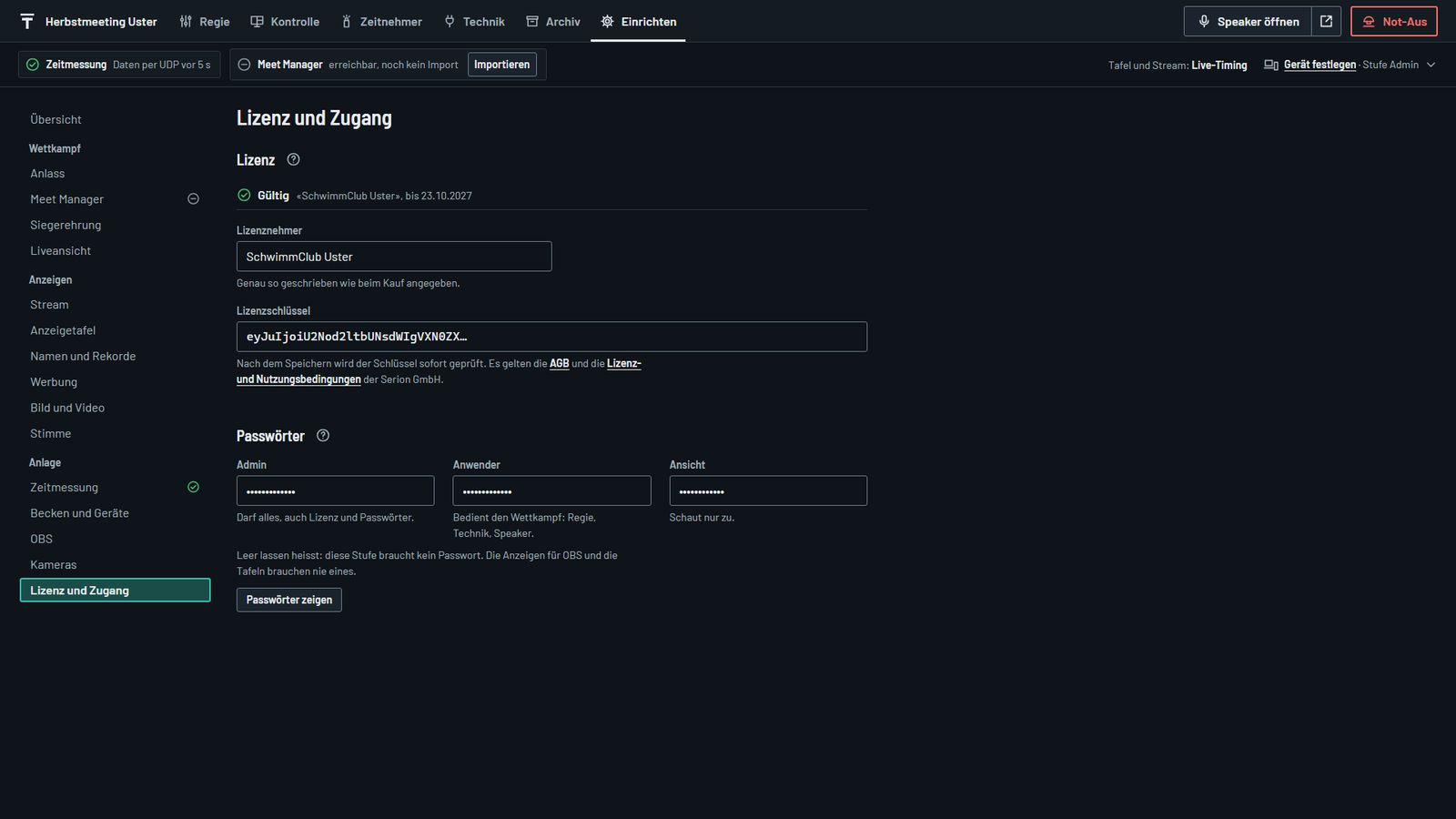
- «Einrichten · Lizenz und Zugang» öffnen.
- Im Abschnitt «Lizenz» den Lizenznehmer genau so eintragen, wie er beim Kauf angegeben wurde (Gross- und Kleinschreibung spielt keine Rolle).
- Den Lizenzschlüssel einfügen und in der Speicherleiste «Speichern» drücken. Der Schlüssel wird sofort geprüft.
- Der Zustand zeigt grün «Gültig» mit Lizenznehmer und Ablaufdatum, das Wasserzeichen verschwindet sofort auf allen Anzeigen.
Ohne Lizenz steht in der Zustandszeile die gelbe Pille «Demo», nach dem Ablauf «Lizenz abgelaufen», je mit einem Knopf zu dieser Seite. Was ohne oder mit abgelaufener Lizenz geschieht, steht unter Lizenz und Wasserzeichen.
Zeitmessung (Quantum)
Time Keeper Live liest die Quantum-Anlage über die Schnittstelle DH Swimify (TCP). Das Quantum wartet als Server auf die Verbindung, Time Keeper Live verbindet sich als Client.
- Im Quantum unter «I/Os» die Ausgabe an DH Swimify einschalten (Standard-Port 26800).
- «Einrichten · Zeitmessung · Quantum»: bei «Zeiten kommen von» «Quantum über DH Swimify» wählen, die Adresse des Quantum-Rechners und den Port eintragen, speichern.
- Die Pille «Zeitmessung» in der Zustandszeile zeigt den Zustand auf jeder Bedienseite; dieselbe Angabe steht oben im Abschnitt «Quantum».
| Pille | Bedeutung |
|---|---|
Zeitmessung, grün: «Daten vor 4 s» | Verbindung steht, Daten kommen. «verbunden, noch keine Daten» heisst: Verbindung steht, aber noch kein Lauf. |
Zeitmessung, gelb: «Verbindung wird aufgebaut» | Time Keeper Live verbindet sich gerade. |
Zeitmessung getrennt, rot | «Adresse:Port antwortet nicht», mit der Uhrzeit, seit wann. Time Keeper Live versucht es laufend wieder (was prüfen). |
Zeitmessung stumm, rot | Verbindung steht, aber seit dem Verbinden kommen nur Lebenszeichen: Data Handler im Quantum neu starten (Betriebsregel unten, was tun). |
Zeitmessung, rot: «Adresse des Quantum-Rechners fehlt» | DH Swimify ist gewählt, aber ohne Adresse. |
Zeitmessung, grau: «nicht eingeschaltet» | weder DH Swimify noch Daten über den UDP-Port |
Zeitmessung, grün: «Daten per UDP» | Ohne DH Swimify kommen Daten über den UDP-Port. |
Zeitmessung, grün: «über Wettkampfrechner …» bzw. rot: «Spiegel getrennt» | |
Simulator | eigene Pille, solange der Simulator läuft: keine echte Zeitmessung. Ohne DH Swimify steht sie an Stelle der Pille «Zeitmessung». |
Unter «Erweitert» stehen UDP-Port und HTTP-Port. Beide gelten erst nach einem Neustart des Programms; der HTTP-Port steckt in allen Adressen der Anzeigen.
Betriebsregel: Zuerst Time Keeper Live starten, danach im Quantum den Data Handler. Reisst die Verbindung ab (Neustart, Netz), schickt der Data Handler zwar weiter Lebenszeichen, aber keine Daten mehr. Dann muss er im Quantum neu gestartet werden. Time Keeper Live meldet das als «Zeitmessung stumm», auf jeder Bedienseite als rote Pille (Zeitmessung stumm). Kommt dagegen gar nichts mehr, auch keine Lebenszeichen, baut Time Keeper Live die Verbindung nach 10 Sekunden selbst neu auf; das Logbuch vermerkt es.
Korrekturen im Quantum übernehmen alle Anzeigen sofort: ein Fehlanschlag, der mit LAP −1 gelöscht wird (Richter auf der Platte, Schwimmer beim Aussteigen), verschwindet wieder; nach LAP +1 erscheint die Zeit des Halbautomaten mit Rang; eine übernommene Backup-Zeit ersetzt die Plattenzeit, die Längenzeit wird neu gerechnet. Löst nur der Knopf aus und die Platte nicht, erscheint die Knopfzeit nach drei Sekunden. Grenzen: Die automatische Stimme kann einen falschen Zielanschlag schon als Sieger angesagt haben, und OBS schaltet schon beim ersten — auch falschen — Zielanschlag um.
Für die Fehlersuche zeigt der Mitschnitt (/quantum, Arbeitsplatz Technik; Knopf «Mitschnitt der Zeitmessung» unten im Abschnitt «Quantum») jede eingehende Nachricht (Mitschnitt der Zeitmessung).
Meet Manager
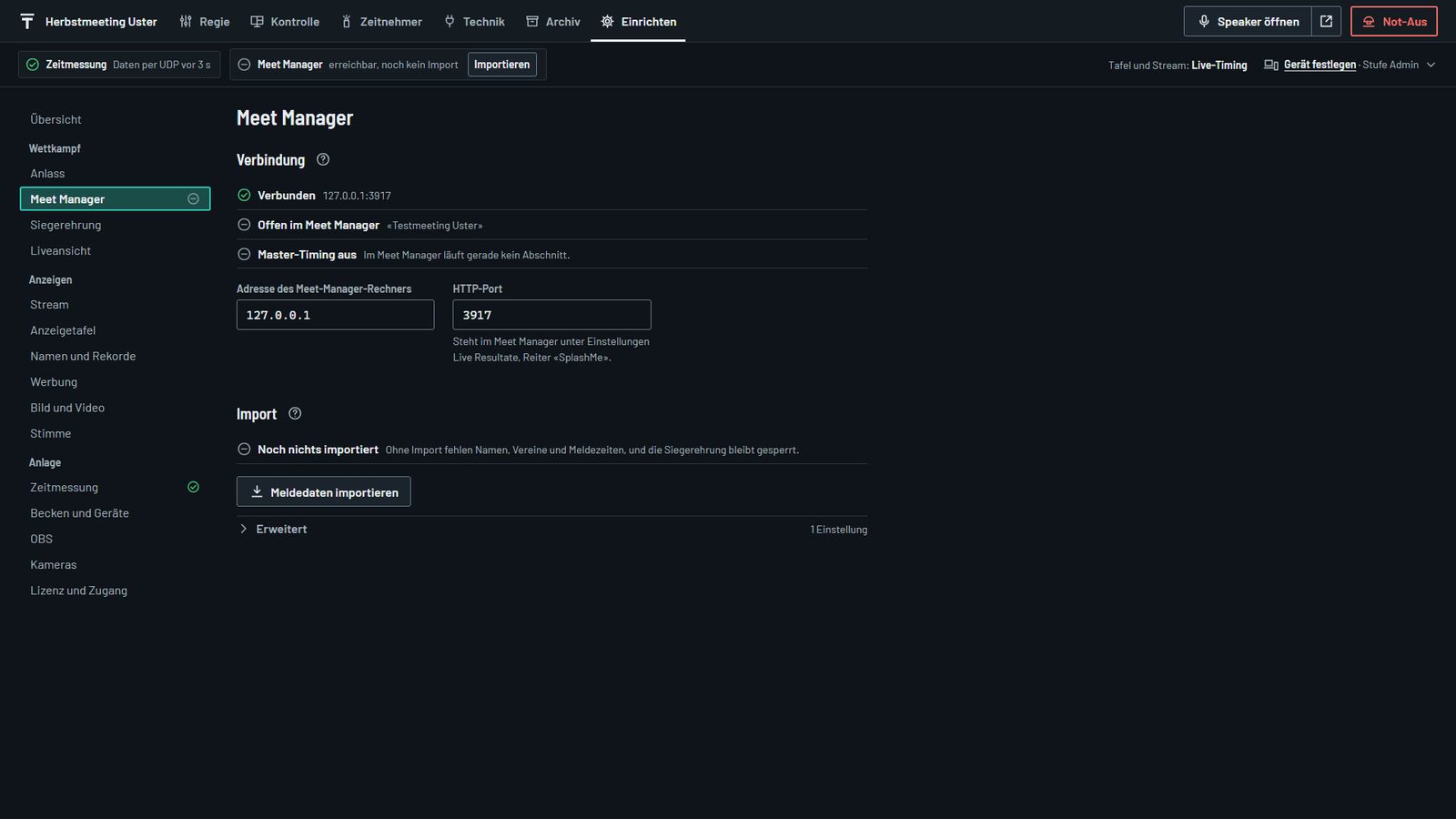
Der Meet Manager liefert die Meldedaten: Namen, Vereine und Kürzel, Meldezeiten, Zeitplan, Becken-Angaben und die offiziellen Ranglisten für die Siegerehrung. Im Splash Meet Manager unter Einstellungen, Live Resultate, Reiter «SplashMe» den HTTP-Port des Live Info Servers einschalten (zum Beispiel 3001).
- «Einrichten · Meet Manager · Verbindung»: Adresse des Meet-Manager-Rechners und HTTP-Port eintragen, speichern. Der Zustand zeigt, ob der Meet Manager antwortet, welcher Wettkampf dort offen ist und ob das Master-Timing läuft.
- Im Abschnitt «Import» «Meldedaten importieren» drücken. Meet, Zeitplan, Startlisten und Athleten werden lokal gespeichert; der Zustand nennt die Zahl der Wettkämpfe und Startlisten und den Stand.
- In der Regie im Fahrplan («Regie · Fahrplan», Auswahl links) den Abschnitt wählen. Er bestimmt den Zeitplan auf den Anzeigen und die Becken-Angaben und gilt sofort.
- Unter «Einrichten · Meet Manager · Import · Erweitert» lädt «Automatisch nachladen» selbständig nach (Standard alle 3 Minuten, 0 heisst aus), aber nur, solange im Meet Manager derselbe Wettkampf und Abschnitt offen ist.
Fahrplan: Ganz oben in der Regie stehen neben der Abschnittswahl die geplante Zeit, der Stand zum Plan beim letzten Start (Vorsprung oder Verzug in Minuten) und der nächste Wettkampf. Die Leiste darunter zeigt die Wettkämpfe des Abschnitts auf der Zeitachse. Ohne Import steht dort «Kein Zeitplan: Meldedaten importieren» (Die Regie).
Nach dem Import arbeitet Time Keeper Live aus dem lokalen Speicher. Der Meet Manager darf am Wettkampftag jederzeit beschäftigt oder ausgeschaltet sein — die Namen zu den Läufen der Zeitmessung kommen trotzdem.
Die Pille «Meet Manager» in der Zustandszeile nennt die Uhrzeit des letzten Imports. Gelb wird sie, wenn der Import älter als 60 Minuten ist («Neu abrufen»), wenn der Meet Manager nicht antwortet (dann fehlen neue Ranglisten, der Wettkampf läuft mit dem Import weiter) oder wenn dort ein anderer Wettkampf oder Abschnitt offen ist.
Abruf-Schutz: Ist im Meet Manager ein anderer Wettkampf offen als importiert, oder läuft dort das Master-Timing in einem anderen Abschnitt als dem im Fahrplan gewählten, verweigert das Programm den Abruf mit einer roten Rückfrage. Fortfahren geht nur bewusst: das Häkchen «Ich habe es geprüft …» setzen, dann «Trotzdem abrufen». So landen nie versehentlich falsche Daten auf den Anzeigen.
OBS
Browser-Quellen: In OBS pro Overlay eine Browser-Quelle anlegen, zum Beispiel http://localhost:8080/live. Breite und Höhe exakt wie die Video-Auflösung unter «Einrichten · Stream · Erweitert» (Standard 1920 × 1080). Die Overlays sind transparent; Logos und Sponsoren macht OBS selbst. «Quelle neu laden, wenn Szene aktiv wird» ausschalten — die Overlays verbinden sich selbst neu. Alle Adressen stehen unter «Einrichten · Becken und Geräte · Adressen der Anzeigen» und in der Adressliste.
Szenen automatisch schalten: Voraussetzung ist der in OBS eingebaute WebSocket-Server (in OBS unter «Werkzeuge», «WebSocket-Servereinstellungen» aktivieren und ein Passwort setzen).
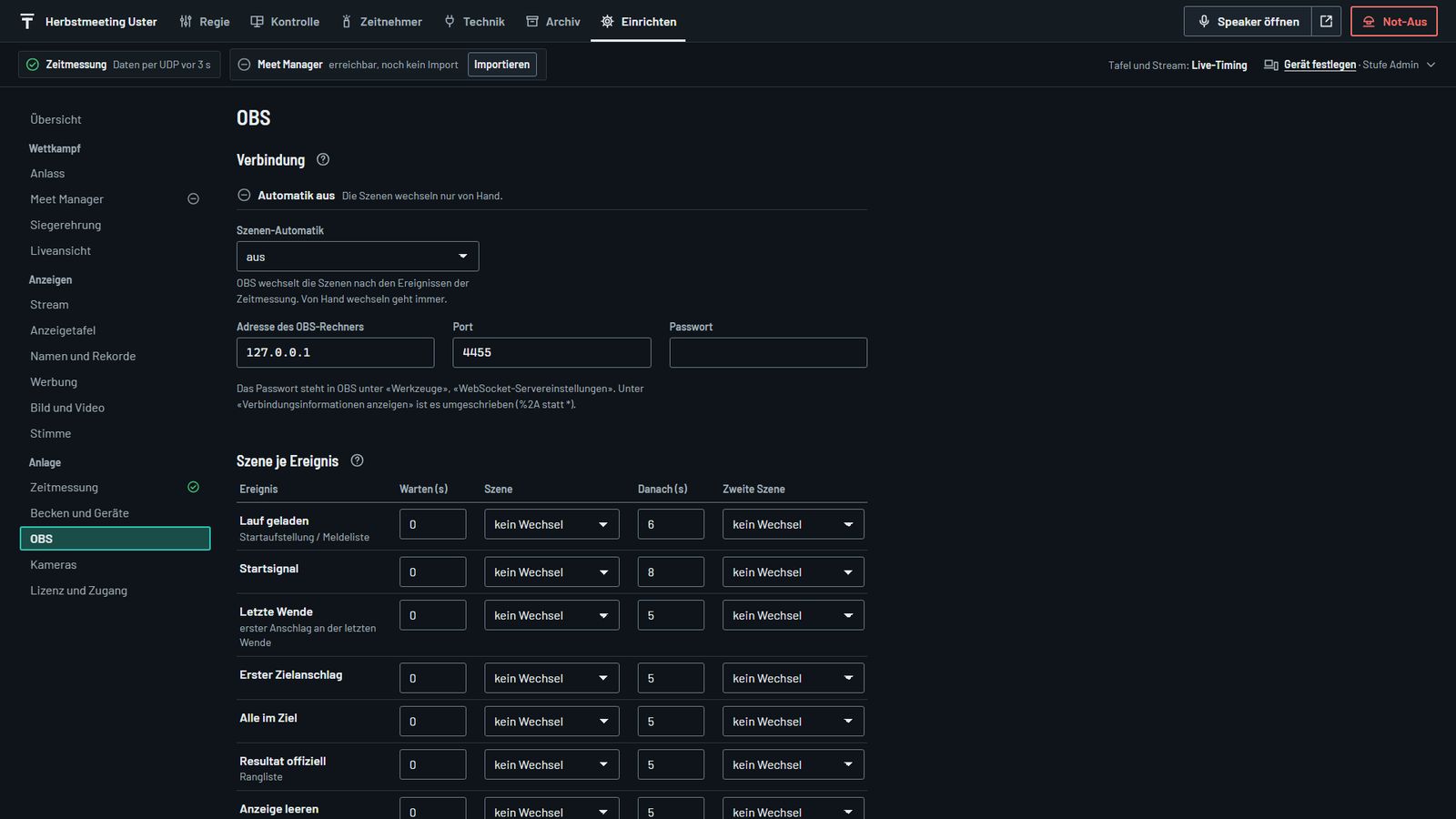
- «Einrichten · OBS · Verbindung»: «Szenen-Automatik» auf «ein», Adresse des OBS-Rechners, Port (4455) und Passwort eintragen, speichern. Der Zustand muss «Verbunden» zeigen; die Auswahllisten füllen sich mit den Szenen aus OBS.
- «Einrichten · OBS · Szene je Ereignis»: je Ereignis die Szene wählen: Lauf geladen, Startsignal, letzte Wende (erster Anschlag an der letzten Wende), erster Zielanschlag, alle im Ziel, Resultat offiziell, Anzeige leeren. Leer heisst: kein Wechsel. Eine gespeicherte Szene, die es in OBS nicht mehr gibt, trägt die Marke «nicht in OBS».
- Je Ereignis eine Wartezeit («Warten»): 2 s beim ersten Zielanschlag schaltet zwei Sekunden danach um, 0 heisst sofort. So steht eine PTZ-Kamera schon auf dem Sieger, wenn OBS auf sie schneidet.
- Optional je Ereignis eine zweite Szene («Danach» und «Zweite Szene»), die ab der ersten Szene zählt, zum Beispiel Lauf geladen → «Startblöcke», nach 6 s → «Startszene».
- Unter «Szenen in OBS» schaltet «Umschalten» jede Szene zur Probe. Von Hand in OBS umschalten bleibt immer möglich.
Ein Ereignis ohne Szene unterbricht nichts: «alle im Ziel» ohne Szene lässt den verzögerten Schnitt auf die Zielkamera stehen. Ist OBS bei eingeschalteter Automatik nicht verbunden, erscheint in der Zustandszeile die gelbe Pille «OBS».
Passwort-Falle: Der OBS-Dialog «Verbindungsinformationen» zeigt das Passwort umgeschrieben (%2A statt *). Immer das Passwort aus den WebSocket-Servereinstellungen nehmen. Ein Passwortfehler erscheint als Klartext im Zustand unter «Einrichten · OBS · Verbindung».
PTZ-Kameras
Unter «Einrichten · Kameras» fahren bis zu zwei schwenkbare Netzwerkkameras (Abschnitte «Kamera 1» und «Kamera 2»; ein eingetragener Name ersetzt den Titel) automatisch auf ihre gespeicherten Positionen (Presets), zum Beispiel an der letzten Wende auf die Bahn des Führenden und beim ersten Zielanschlag auf die Bahn des Siegers.
- Presets in der Kamera anlegen (mit der Fernbedienung oder der Weboberfläche der Kamera): je Bahn eine Position an der Zielwand mit fortlaufender Nummer, zum Beispiel Bahn 0 = Preset 10, Bahn 1 = Preset 11 usw., dazu eine Totale.
- Verbindung: die Klappe «Einstellungen» öffnen (bei einer neuen Kamera zu), dort Protokoll, Adresse, bei Bedarf Port (leer heisst: Standard des Protokolls), Benutzer und Passwort (nur für ONVIF, Reolink und HTTP mit Anmeldung) eintragen. Welches Protokoll die Kamera versteht, steht im Handbuch: VISCA über IP (UDP oder TCP), HTTP-Befehle wie PTZOptics (viele NDI-Kameras), ONVIF oder Reolink. «Verbindung testen» prüft die Erreichbarkeit, «Preset anfahren» bewegt die Kamera sofort auf die eingegebene Nummer; beide speichern vorher. HTTPS sowie Kanal oder Profil stehen unter «Erweitert».
- Preset der ersten Bahn (unter «Presets je Ereignis»): Startwert, jede weitere Bahn +1. Die Zuordnung steht darunter (Bahn 0 bis 9 fahren Preset 10 bis 19 an). Leer heisst: keine Presets je Bahn.
- Je Ereignis: nichts, ein festes Preset oder bei «Letzte Wende» die Bahn des Führenden, bei «Erster Zielanschlag» die Bahn des Siegers. Optional ein zweites Preset einige Sekunden danach, zum Beispiel erster Zielanschlag → Bahn des Siegers, nach 8 s → Preset 1 (Totale).
- Automatik (oben in der Klappe «Einstellungen») auf «ein» stellen und speichern.
Ein Ereignis ohne Preset unterbricht nichts. Fährt die Kamera nicht, steht der Fehler im Zustand der Kamera («Nicht erreichbar» bzw. «Zuletzt nicht angefahren»), in der Zustandszeile erscheint die gelbe Pille «Kameras», und das Logbuch vermerkt ihn einmal. Die Kamera reagiert vor der Video-Verzögerung, also im Takt des Beckens.
Kamerabild auf der Anzeigetafel: Eine Kamera mit Adresse und eingeschalteter Automatik steht auch als Bildquelle der Tafel zur Wahl: im Modus «Bild und Video» und als Hintergrund unter Siegerehrung und Vorstellung. Mit dem Protokoll Reolink kommt ein flüssiges Live-Bild (in der Kamera HTTP-FLV einschalten), mit ONVIF oder HTTP-Befehlen Standbilder, mit VISCA kein Bild (Bild und Video).
Siegerfoto
Steht auf derselben Seite im Abschnitt «Siegerfoto» die Auswahl auf «nach jedem Lauf», entsteht nach jedem ersten Zielanschlag eine kurze Bildserie — die Kamera steht dann auf dem Sieger. Bildquelle ist das Standbild einer Kamera (ONVIF, Reolink, HTTP-Befehle; VISCA liefert keins) oder eine Quelle in OBS, die dort aktiv sein muss. «Probebild holen» zeigt sofort, ob die Quelle liefert. Wann das erste Bild entsteht, wie viele Bilder in welchem Abstand und die Bildbreite stehen unter «Erweitert».
Gewählt wird automatisch das schärfste Bild der Serie: Time Keeper Live misst die Bildschärfe im mittleren Bildteil, wo der Sieger steht. Unter «Siegerfotos von heute» steht unter jedem Bild sein Wert in Prozent des schärfsten; ein anderes Bild lässt sich antippen, «Zurückziehen» nimmt das Foto zurück. Das Probebild nennt ebenfalls seine Schärfe — praktisch, um beim Aufbau den Fokus der Kamera zu prüfen. Alle Bilder bleiben auf dem Rechner unter data/siegerfotos/. Mit «In die Liveansicht: ja, veröffentlichen» erscheint das gewählte Bild bei jedem Lauf auf den Handys — nur einschalten, wenn die Einwilligungen für veröffentlichte Bilder vorliegen. Ein zurückgezogenes Foto verschwindet aus der Anzeige; die Bilddatei bleibt auf dem Webserver, bis die Siegerfotos drei Monate nach der letzten Übertragung des Wettkampfs gelöscht werden.
Spiegelbetrieb
Ein zweiter Rechner mit Time Keeper Live kann die Ereignisse des Wettkampfrechners übernehmen und damit Kameras und OBS steuern — ohne dass am Wettkampfrechner etwas geändert wird. Unter «Einrichten · Zeitmessung · Spiegelbetrieb» bei «Wettkampfrechner» dessen Adresse eintragen, zum Beispiel 10.10.10.101:8080. Er liest nur mit, wie eine Anzeigetafel, und braucht dort keine Anmeldung. Neben dem Titel steht «aus», «verbunden» oder «getrennt»; die Pille «Zeitmessung» heisst dann «über Wettkampfrechner …», bei einem Abbruch rot «Spiegel getrennt».
Auf dem zweiten Rechner im Abschnitt «Quantum» bei «Zeiten kommen von» «nur Simulator» wählen und die öffentliche Liveansicht ausgeschaltet lassen; die Seite warnt, wenn eines davon eingeschaltet ist. Den Meet Manager fragt er im Spiegelbetrieb nicht ab. Verbindet er sich mitten in einem Lauf, übernimmt er den Stand, ohne Kameras oder OBS auszulösen. Er übernimmt auch, was die Anzeigetafel des Wettkampfrechners zeigt: den Modus samt Texten (Live, Siegerehrung, Zeitplan, Countdown …), die Siegerehrung Schritt für Schritt, die Info-Einblendung und die Flagge. Seine eigene Anzeigetafel (/scoreboard) zeigt damit dasselbe wie die Halle.
Auch «Bild und Video» übernimmt er mit Quelle und Ton, ebenso ein Kamerabild als Hintergrund. Eine Präsentation muss dafür auf dem zweiten Rechner ebenfalls hochgeladen sein: dieselbe Datei, erkannt wird sie am Inhalt, nicht am Namen. Eine Kamera ist dort die Kamera 1 bzw. 2, die auf dem zweiten Rechner eingerichtet ist. Den geplanten Ablauf führt nur der Wettkampfrechner aus.
Stream-Overlays
Unter «Einrichten · Stream · Live-Timing» stellen Sie ein, wie sich das Live-Overlay verhält:
| Einstellung | Standard | Bedeutung |
|---|---|---|
Design | Klassisch | Klassisch (Bauchbinde) oder TV-Grafik; bei der TV-Grafik erscheint der Abschnitt «TV-Grafik» für Farben und Lage. OBS lädt /live beim Umstellen selbst neu. |
Endzeit gegen Meldezeit | ganze Zahl färben | gilt für TV-Grafik und klassisches Overlay: die Zahl färben oder neutral lassen, mit grünem oder rotem Punkt davor |
Neue Bestzeit | zeigen | Marke «PB» an der Endzeit im Stream, wenn der Meet Manager die bisherige Bestzeit kennt |
Grösse im Stream | 100 % | 80 oder 90 % kleiner, 115, 130 oder 150 % grösser |
Deckung des Hintergrunds | 80 % | wie stark Zeilen und Plättchen das Livebild abdecken: 50 % sehr durchsichtig bis 100 % deckend; die Titelbalken sind 20 Punkte dichter. Bis Version 1.9.1 fest 66 %. |
Video-Verzögerung | 0 ms | Verzögerung des Streams gegenüber dem Becken; die Overlays warten genau so lange, damit Grafik und Bild zusammenpassen. Messen: Start-Signal im Stream mit dem Uhr-Start im Overlay vergleichen (typisch 1000–3000 ms). |
Rangliste ausblenden nach | 10 s | so lange steht die offizielle Rangliste |
Alle Bahnen dauerhaft zeigen (nur Klassisch) | ab 400 m | bei langen Rennen alle Bahnen mit Rang und Rückstand statt Plättchen je Wende (so sieht es aus); wählbar: immer, ab 200, 400 oder 800 m, nie |
Endzeit nach Meldezeit färben | ein | grün schneller, orange langsamer, gelb gleich; gilt für Stream und Anzeigetafel |
Prozent zur Meldezeit | ein | «−0.7 %» neben der Endzeit im Stream |
Video-Auflösung (Erweitert) | 1920 × 1080 | gleich gross wie die Browser-Quellen in OBS; nach einem Wechsel die Bahnenbeschriftung neu kalibrieren |
Reaktionszeiten nach dem Start (Erweitert) | 10 s | so lange stehen die Reaktionszeiten nach dem Start |
Wende-Plättchen stehen (Erweitert, nur Klassisch) | 20 s | ab dem ersten Anschlag einer Wende; dann verschwinden alle Plättchen dieser Wende gemeinsam. Die nächste Wende oder der erste Zielanschlag räumt früher. |
Startliste höchstens (Erweitert) | 8 s | so lange steht die Startliste nach dem Laden, danach nur noch Balken und Uhr bis zum Start; 0 heisst: immer |
Abstand unten, links, rechts (Erweitert) | — | Abstände vom Bildrand in Pixeln |
Nächster Lauf während der Rangliste (Erweitert) | Rangliste bleibt stehen | lädt die Zeitmessung den nächsten Lauf, bevor die Rangliste ausgeblendet ist: stehen lassen bis zum Start oder sofort umschalten |
Darunter stellt der Abschnitt «Siegerehrung, Vorstellung und Info» Grösse und Lage dieser Einblendungen ein (Siegerehrung, Bahnvorstellung, Info und Mehrkampf im Stream).
Namen und Rekorde
Unter «Einrichten · Namen und Rekorde · Namen» stehen die Reihenfolge (Nachname Vorname oder Vorname Nachname) und die Grossschreibung von Nach- und Vorname; «So erscheint ein Name» zeigt das Ergebnis. Das gilt für alle Anzeigen, nicht für Staffelschwimmer. Im Abschnitt «Rekorde» stehen die Schwelle für den Hinweis «Rekordchance» beim Speaker (Standard: Meldezeit höchstens 2 % über dem Rekord) und die Rekord-Sperre gegen Fehlauslösungen (Standard 10 %, siehe Rekorde).
Anzeigetafel
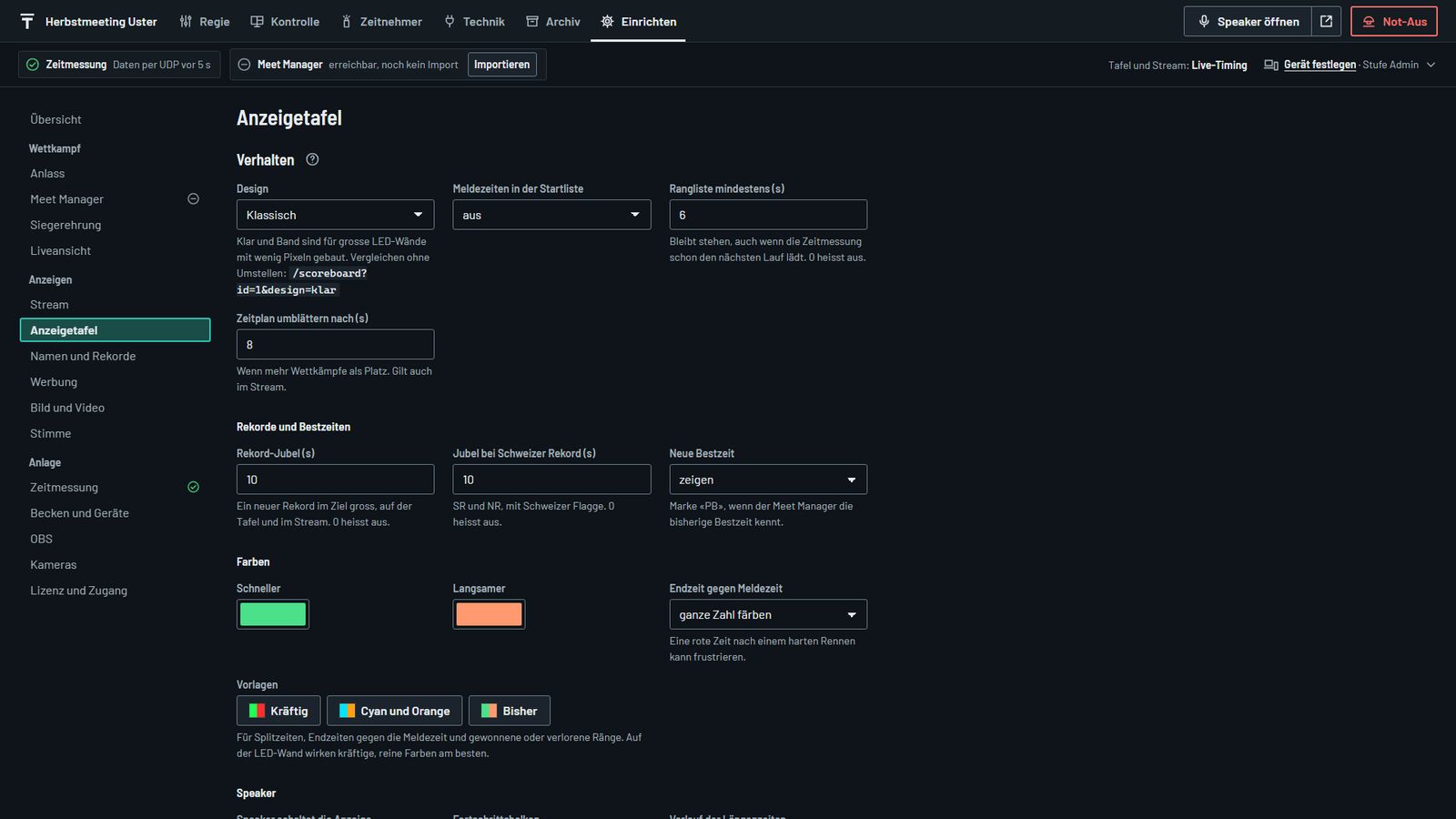
Bis zu drei Anzeigetafeln mit eigener Auflösung: /scoreboard?id=1 bis ?id=3. Die Auflösung jeder Tafel steht unter «Einrichten · Anzeigetafel · Verhalten · Erweitert» (Tafel 1 bis 3, Breite × Höhe in Pixeln) — bei kleinen LED-Wänden (zum Beispiel 4:3) wählt man die echte Pixelgrösse der Wand. Auf derselben Seite:
- Verhalten: Meldezeiten in der Startliste ein oder aus, wie lange die offizielle Rangliste mindestens stehen bleibt (Standard 6 s), Umblättern des Zeitplans.
- Rekorde und Bestzeiten: Dauer des Rekord-Jubels, getrennt für Schweizer Rekorde (je Standard 10 s), und die Marke «PB» für eine neue Bestzeit.
- Farben: die Farben für schneller und langsamer (mit Vorlagen) und ob die Endzeit ganz gefärbt wird oder nur einen farbigen Punkt bekommt.
- Speaker: ob der Speaker die Anzeige schalten darf, der Fortschrittsbalken (fliessend oder nur bei Anschlägen) und der Verlauf der Längenzeiten als Balken (Standard) oder Linie (im Speaker und auf dem Handy).
- Erweitert: zusätzlich die Dauer des Aufblitzens beim Anschlag.
Was die Tafel zeigt, steht unter Anzeigen · Anzeigetafel.
LED-Wand prüfen
Viele LED-Wände sind gross, haben aber wenige Pixel, und das Bild läuft oft über Konverter und Glasfaser. Das Prüfbild /wandtest zeigt, was davon auf der Wand ankommt. Am einfachsten zeigt es die Steuerung mit dem Knopf «Prüfbild» direkt im Fenster der Wand. Sonst auf dem Rechner der Tafel öffnen, auf dem Ausgang zur Wand, im Vollbild (F11); dieselbe Seite öffnet «Prüfbild für die LED-Wand öffnen» unter «Einrichten · Anzeigetafel · Verhalten · Erweitert».
- Lineal oben und links: zählt die Pixel des Ausgangs, beschriftet alle 32 Pixel. Die Zahl am rechten und am unteren Rand der Wand ist ihre Pixelzahl.
- Rand: oben rot, rechts grün, unten blau, links gelb. Sind alle vier zu sehen, kommt das ganze Bild auf die Wand. Fehlen rechts und unten, zeigt sie nur einen Ausschnitt oben links.
- Feinmuster unter den Angaben oben links: gleichmässige feine Streifen heissen Pixel genau 1:1; grobe Streifen oder Flimmern heissen, das Bild wird unterwegs umgerechnet.
- Angaben oben links: die Auflösung des Ausgangs, die Grösse des Fensters (mit Warnung ohne Vollbild) und die Skalierung von Windows, die auf diesem Bildschirm 100 % sein muss. Die laufende Uhr zeigt, dass das Bild auf der Wand nicht hängt. Alles Nötige, auch die Hilfe (H), steht in den ersten rund 300 × 150 Pixeln, damit es auch eine Wand zeigt, die nur einen kleinen Ausschnitt nimmt. Plus und Minus machen die Schrift grösser oder kleiner.
- Messen: Die Angabe «MAUS» zeigt, auf welchem Pixel der Mauszeiger steht. Genauer geht es mit den Pfeiltasten: Sie schieben eine senkrechte und eine waagrechte Messlinie, mit gedrückter Umschalttaste um 10 Pixel. Steht die Linie auf dem letzten Pixel, das die Wand noch zeigt, nennt «BIS LINIE» Breite × Höhe der Wand.
- Leertaste: Farbflächen Rot, Grün, Blau, Weiss und Graustufen, um tote Pixel und vertauschte Farben zu finden. Esc führt zurück zum Lineal.
/wandtest?tafel=1(bis 3) zeichnet zusätzlich einen hellblauen Rahmen: dort erscheint die Anzeigetafel mit ihrer eingestellten Auflösung. Die Tafel passt sich immer ins Fenster ein; die Angabe dazu sagt, ob sie dabei vergrössert oder verkleinert wird.
Das Prüfbild ist eine einzelne Datei ohne Verbindung zum Server und läuft auch, wenn man sie direkt aus dem Explorer im Browser öffnet; nur der Rahmen der Tafel braucht den Server. Ohne Installation gibt es dasselbe Prüfbild auf der Website unter timekeeper-live.ch/wandtest/; dort zeichnet ?b=384&h=192 einen Rahmen in beliebiger Grösse.
Sprache und Texte
Alle Begriffe der Anzeigen gibt es in Deutsch, Französisch, Italienisch, Englisch und Spanisch. Unter «Einrichten · Anlass · Sprache» wählen Sie die Sprache der Anzeigen. Unter «Einrichten · Anlass · Begriffe · Erweitert» lässt sich jeder einzelne Begriff überschreiben («WK» → «Rennen»); leer heisst: Begriff der gewählten Sprache. Eigene Texte bleiben beim Sprachwechsel erhalten. Das Bedienpanel selbst ist deutsch.
Logos und Werbung
Unter «Einrichten · Werbung · Bilder» laden Sie mit «Bild hochladen …» Bilder hoch (PNG, JPG, GIF, SVG oder WEBP bis 3 MB). Sie erscheinen auf der Anzeigetafel:
- zwischen zwei Läufen: kurz nach einem offiziellen Resultat beim Laufwechsel, abwechselnd; die Dauer steht unter «Einblendung zwischen Läufen» (0 heisst: keine Einblendung, unter «Erweitert» das Tempo des Vorhangs);
- im Countdown: unter «Werbung im Countdown» mit Abstand, Anzeigedauer je Bild und einer Sperrfrist vor dem Ende («Schluss ohne Werbung»). Angekreuzt «Im Countdown» laufen nur diese Bilder, ohne Häkchen alle.
Auf Wunsch zeigt auch die Liveansicht dieselben Werbemomente auf den Handys.
Zugriffsschutz
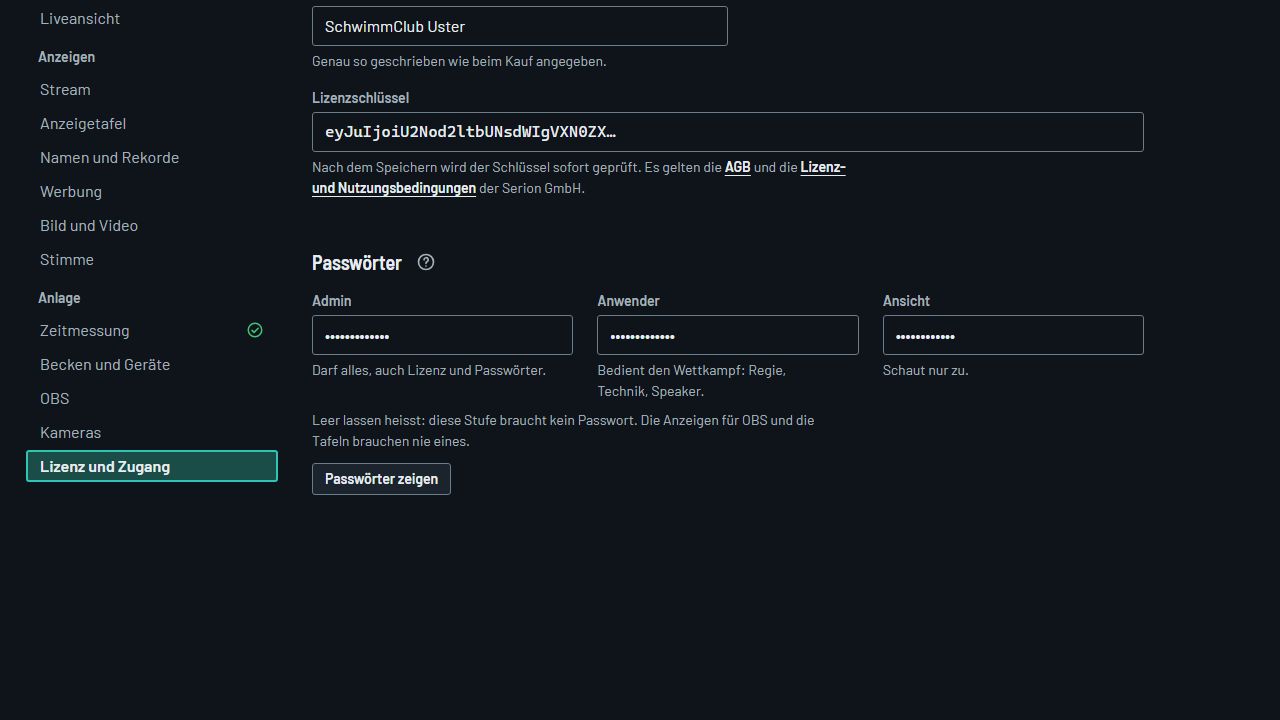
Damit im Netz vor Ort niemand versehentlich etwas verstellt, verlangen die Bedienseiten (Bedienpanel, Speaker, Kontrolle, Mitschnitt, Halbautomat-Protokoll, Archiv) eine Anmeldung. Es gibt keine Benutzerverwaltung, sondern drei Stufen mit je einem Passwort: Admin, Anwender und Ansicht (ab Werk 1942 / 6810 / 1234). Admin darf alles, auch Einrichten, Lizenz und Passwörter. Anwender bedient den Wettkampf (Regie, Technik, Speaker) und sieht Einrichten nur zum Lesen, ausser einzelnen Feldern und Knöpfen wie «Meldedaten importieren», dem Wartetext der Siegerehrung oder dem YouTube-Link; welche, nennt der Hinweis oben auf der Seite. Ansicht schaut nur zu. Welche Arbeitsplätze in der Kopfleiste stehen, hängt von der Stufe ab.
Nach der ersten Anmeldung als Admin verlangt das Bedienpanel eigene Passwörter («Eigene Passwörter festlegen», ohne Abbrechen): Admin und Anwender sind Pflicht, Ansicht darf leer bleiben (dann zuschauen ohne Passwort). Die Werkseinstellung lässt sich nicht weiter verwenden.
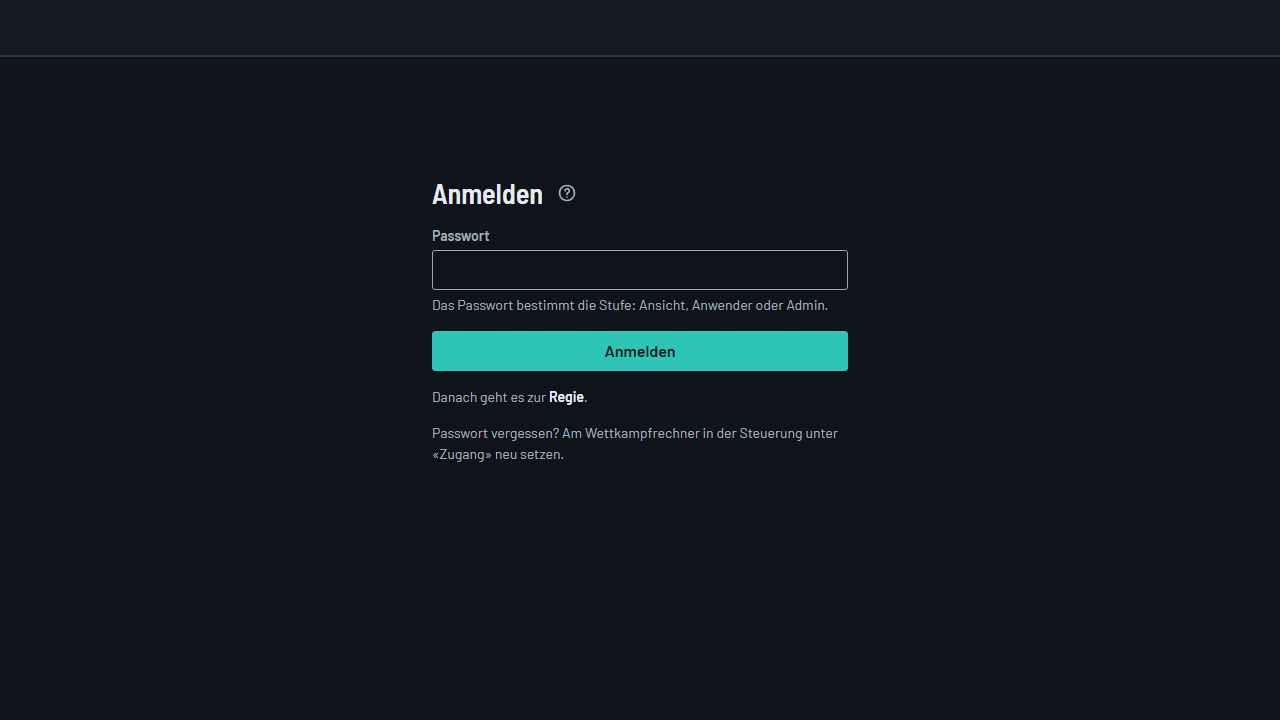
- Anmelden: Die Seite
/anmeldenhat ein einziges Passwortfeld; das Passwort bestimmt die Stufe. Darunter steht, wohin es danach geht: zurück zur aufgerufenen Seite oder zum Startplatz dieses Geräts. Ist der Browser schon angemeldet, nennt sie die Stufe und bietet «Weiter mit Stufe …» und «Abmelden». - Passwörter ändern: unter «Einrichten · Lizenz und Zugang · Passwörter» («Passwörter zeigen» macht sie lesbar). Ein leeres Passwort gibt diese Stufe ohne Anmeldung frei, und damit auch die Stufen darunter; ist das Admin-Passwort leer, ist der Schutz aus.
- Abmelden: Angemeldet bleibt man auf dem Gerät, bis man sich abmeldet: oben rechts die Gerätekennung anklicken, dann «Abmelden» oder «Anders anmelden».
- Passwort vergessen? Am Wettkampfrechner in der Steuerung im Bereich «Zugang»: «Anzeigen» zeigt die drei Passwörter, «Neu setzen …» legt neue fest (Admin und Anwender nötig, Ansicht darf leer bleiben; je mindestens 4 Zeichen, nicht die Werkseinstellung, alle verschieden). Läuft der Server, gelten sie sofort; sonst schreibt die Steuerung sie in
config.json, und sie gelten, sobald der Server läuft. Ohne Steuerung: Wer auf dem Rechner Zugriff auf die Dateien hat, trägt inC:\beiProgramData\ Time Keeper Live\ config.json "pwAdmin"ein neues Passwort ein (mit dem Editor, Datei speichern). Es gilt beim nächsten Anmelden, ohne Neustart. Ein leerer Eintrag""gibt die Stufe ohne Anmeldung frei. - Die Anzeigen (Stream, Anzeigetafel, Zeitplan …) brauchen bewusst keine Anmeldung: OBS und LED-Wand können keine Passwörter eingeben. Der Schutz verhindert das Verstellen, nicht das Zuschauen.