
Die automatische Stimme entlastet den Speaker beim monotonen Vorlesen. Sie spricht in der Halle und auf Wunsch im Stream — der Speaker entscheidet mit einem Klick, wie viel davon automatisch kommt, und kann jederzeit stoppen.
Was die Stimme sagt
| Ansage | Wann |
|---|---|
Laufansage | kurz nach dem Laden der Startliste: «Es folgt Lauf 3», beim ersten Lauf eines Wettkampfs mit Name und Anzahl Läufe, beim letzten Lauf eigens. Sie verfällt nach 15 Sekunden, damit sie nie in den Startvorgang läuft; das Startsignal bricht sie ab. |
Bahnvorstellung | einige Sekunden nach dem Start, Länge passend zur Distanz: kurz nur Bahn und Name, länger mit Verein, ab 400 m auch mit Meldezeit. Bei kurzen Rennen ist sie fertig, bevor die Ersten anschlagen — notfalls wird sie gekürzt oder abgebrochen. |
Zwischenstände | Halbzeit ab 200 m («knapp vor», «deutlich vor», «klar vor»), wer zuerst auf die letzte Länge geht (ab 100 m) und bei 800 und 1500 m alle 200 m die Führung. Veraltete Stände verfallen. |
Platz 1 | kurz nach dem ersten Zielanschlag; knappe Entscheidungen und Rekorde eigens. |
Top 3 | sobald die Zeitmessung das Resultat offiziell stellt. |
Zwischen dem Laden eines Laufs und dem Start spricht die Stimme höchstens die Laufansage — die Ruhe vor dem Start bleibt gewahrt. Namen und Zeiten kommen immer aus den Daten; die Sätze wechseln zwischen mehreren Fassungen, damit es nicht eintönig klingt.
Einrichten
- «Einrichten · Becken und Geräte · Zusatzgeräte»: «Automatische Stimme» auf «vorhanden». Danach erscheint unter «Einrichten» die Seite «Stimme» mit den Abschnitten «Sprachausgabe», «Ausgaben» und «Aussprache der Namen», dazu der Knopf im Speaker.
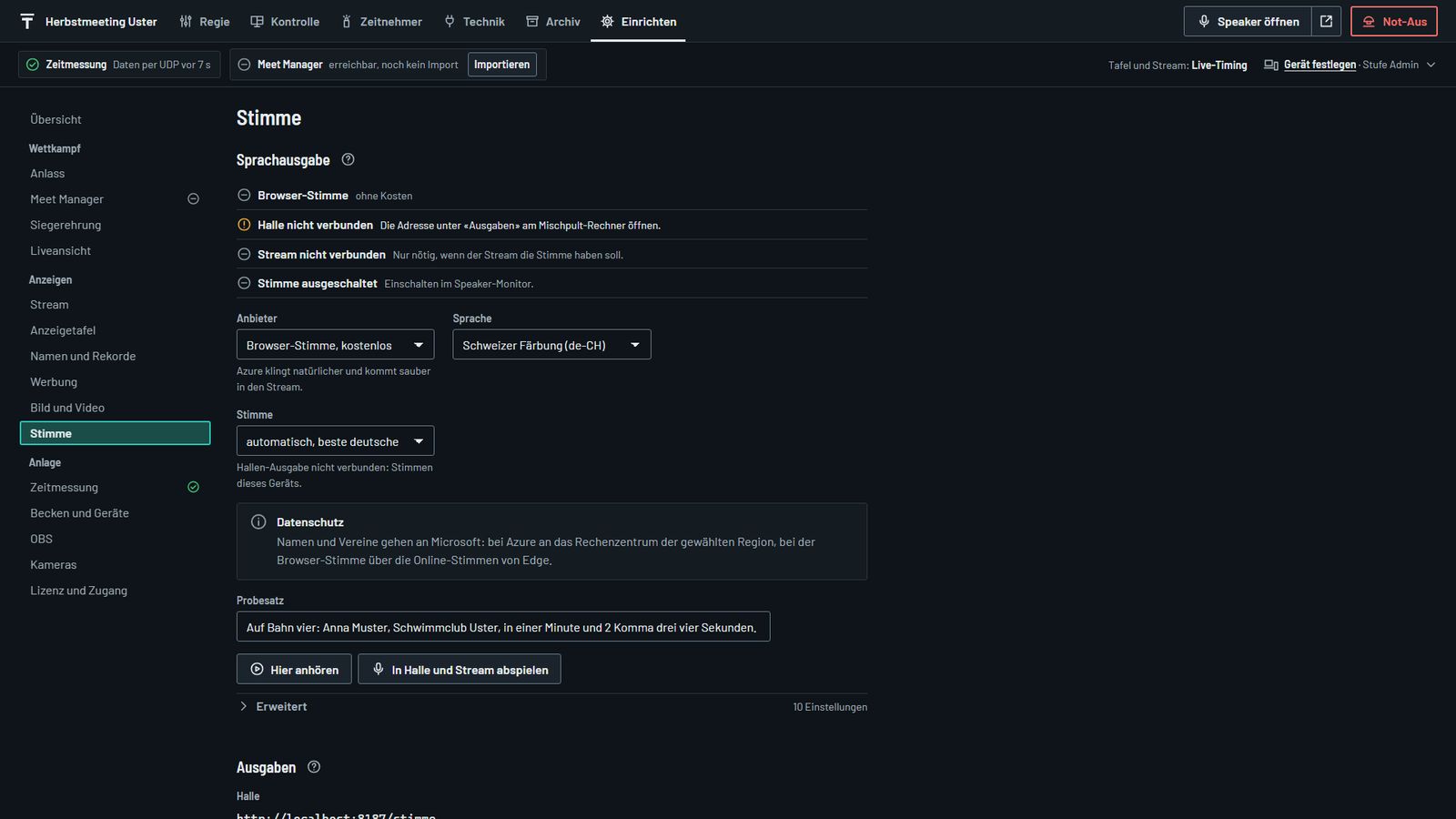
- «Einrichten · Stimme · Sprachausgabe»: Anbieter wählen. - Browser-Stimme — kostenlos. Edge bringt natürliche Stimmen mit, auch auf Schweizerdeutsch gefärbt (de-CH). - Microsoft Azure — klingt natürlicher und kommt sauber in den Stream. Dafür braucht es einen eigenen Schlüssel: portal.azure.com → Ressource «Speech» anlegen, Region Switzerland North, Tarif F0 (gratis, 500'000 Zeichen im Monat).
- Sprache und Stimme wählen, mit «Hier anhören» den Probesatz an diesem Gerät probehören. «In Halle und Stream abspielen» spricht ihn über die Ausgaben.
- Unter «Erweitert» die Feinheiten: Region, Sprechtempo, Verzögerung der Bahnvorstellung, Verfallszeit der Laufansage, ab welcher Distanz Zwischenstände kommen, Schwellen für «knapp» und «deutlich», Rekorde ansagen ja/nein.
Ausgaben: Halle und Stream
Die Stimme spricht auf einer eigenen Seite. Die Adressen stehen unter «Einrichten · Stimme · Ausgaben». Ist die Stimme eingeschaltet, aber keine Ausgabe offen, meldet das die Zustandszeile der Bedienseiten («Stimme: keine Ausgabe-Seite offen»).
- Halle:
/stimmein Edge am Mischpult-Rechner öffnen und einmal auf «Ton einschalten» klicken. Dauerhaft: in Edge unter Einstellungen → Cookies und Websiteberechtigungen → Automatische Medienwiedergabe die Adresse zulassen. - Stream:
/stimme?ausgabe=streamals Browser-Quelle in OBS mit dem Häkchen «Audio über OBS steuern». Die Seite ist unsichtbar und spricht mit derselben Verzögerung wie die Overlays.
Browser-Stimme im Stream: Die kostenlose Browser-Stimme gibt Windows direkt aus. In den Stream kommt sie nur über eine OBS-«Anwendungsaudio-Aufnahme» des Edge-Fensters. Die Azure-Stimme läuft sauber über die Browser-Quelle.
Bedienen im Speaker
Die Karte «Stimme» oben rechts im Speaker-Monitor bleibt immer sichtbar: Ein/Aus, die aktive Stufe, Knöpfe für Laufansage, Bahnen, Zwischenstand, Platz 1, Top 3 und Wiederholen, dazu ein grosser STOPP. Warnungen erscheinen direkt in der Karte, zum Beispiel «keine Ausgabe verbunden» oder «Ton gesperrt».
Im Panel «🔊 Stimme» wählt der Speaker die Stufe:
| Stufe | Automatisch | Nur von Hand |
|---|---|---|
Nur Vorstellung | Bahnvorstellung | alles andere |
Resultate | Bahnvorstellung, Platz 1, Top 3 | Laufansage, Zwischenstände |
Komplett | alles | — |
Unter «Anpassen» lässt sich jede Ansage einzeln auf automatisch, nur von Hand oder aus stellen; weicht die Auswahl von einer Stufe ab, heisst sie «Eigene». Dort werden auch die Ausgaben Halle und Stream getrennt stumm geschaltet. Der Not-Aus schaltet die Stimme ebenfalls aus; «Wieder einschalten» im Not-Aus-Band schaltet sie wieder ein.
Namen-Aussprache
Unter «Einrichten · Stimme · Aussprache der Namen» stehen alle Personen und Vereine aus den Startlisten, zu suchen und zu filtern (ungeprüfte, alle, geprüfte, mit Ersatzschreibweise, nur Vereine). Der Abspielknopf vor dem Namen spricht ihn mit der eingestellten Stimme. Klingt er falsch, eine Ersatzschreibweise eintragen (zum Beispiel «Schang» für Jean) und nochmals anhören; Lautschrift zwischen Schrägstrichen versteht nur Azure. Bei mehrsprachigen Azure-Stimmen lässt sich auch die Sprache des Namens wählen. Stimmt der Name, «Geprüft» ankreuzen. Gespeichert wird sofort; das Wörterbuch bleibt über alle Wettkämpfe erhalten.
Kosten und Datenschutz
- Die Browser-Stimme kostet nichts. Azure ist im Tarif F0 bis 500'000 Zeichen im Monat gratis — das reicht für mehrere Wettkämpfe; einmal gesprochene Ansagen werden zwischengespeichert.
- Mit dem Simulator schaltet sich die Stimme nach zehn Läufen selbst aus, damit ein vergessener Test keine Kosten verursacht. Wieder einschalten gibt weitere zehn Läufe.
- Für die Sprachausgabe gehen Namen und Vereine an Microsoft — bei Azure an das Rechenzentrum der gewählten Region, bei der Browser-Stimme über die Online-Stimmen von Edge. Die Stimme braucht deshalb eine gute Internetverbindung.