
Neben der Regie stehen in der Kopfleiste die Arbeitsplätze Kontrolle, Zeitnehmer, Technik und Archiv. Kontrolle, Zeitnehmer und Archiv sind ab Stufe Ansicht zu sehen, Technik ab Stufe Anwender. Dieses Kapitel beschreibt sie, dazu die Steuerung im Infobereich der Taskleiste.
Steuerung im Infobereich
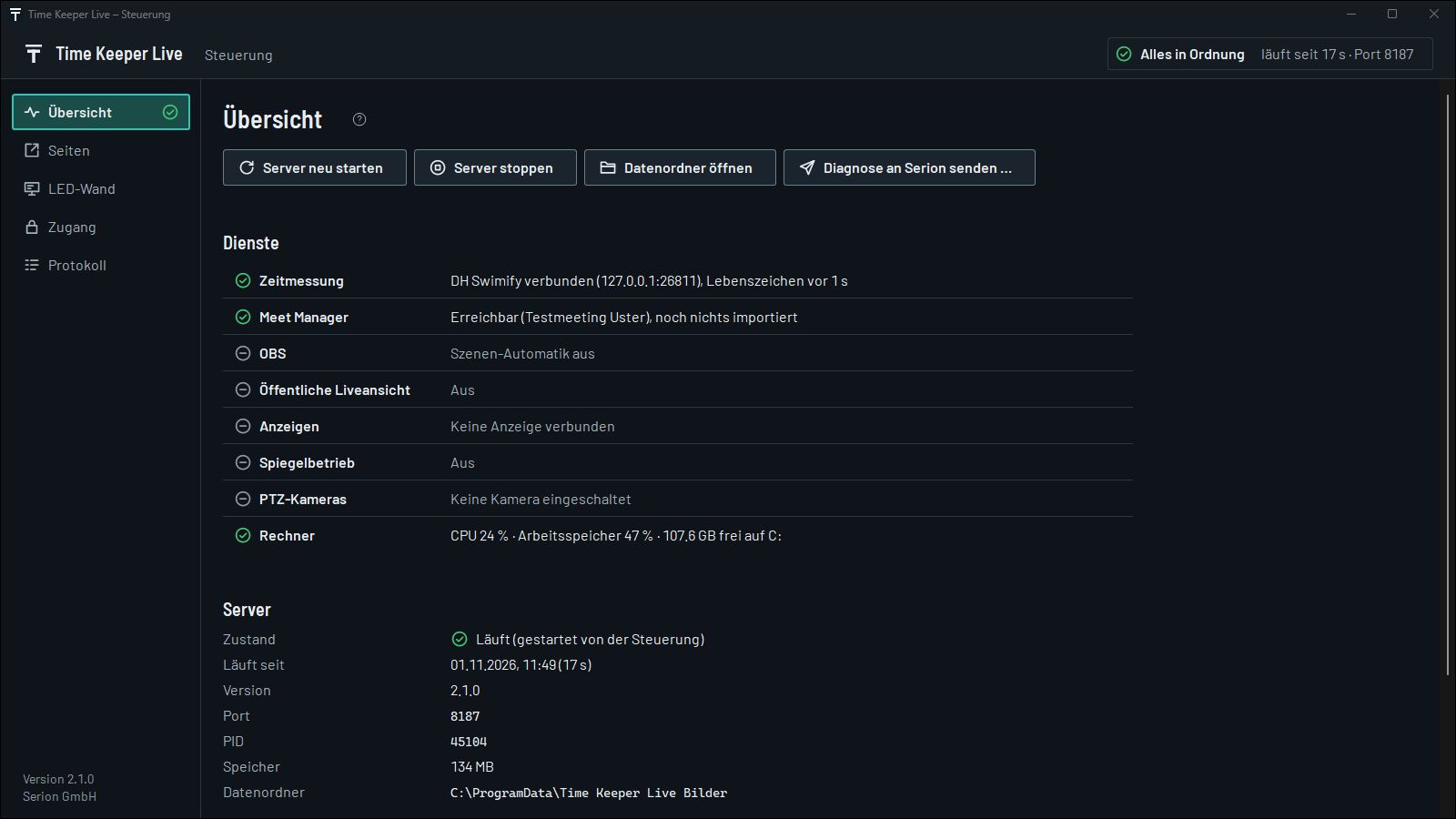
Die Steuerung startet den Server unsichtbar, überwacht ihn und zeigt auf einen Blick, ob alles läuft. Ihr Symbol sitzt im Infobereich der Taskleiste (unten rechts, eventuell hinter dem Pfeil ^); der Punkt darauf ist die Ampel:
| Punkt | Bedeutung |
|---|---|
grün | alles in Ordnung, die Zeitmessung ist eingeschaltet oder liefert Daten |
gelb | Hinweis, zum Beispiel: Simulator läuft, Meet Manager nicht erreichbar, OBS nicht verbunden, Demo-Lizenz oder Lizenz abgelaufen |
rot | Störung, zum Beispiel: Server läuft nicht oder Port belegt, Zeitmessung getrennt oder stumm, Spiegelbetrieb getrennt, Festplatte fast voll |
grau | Server startet, oder er läuft, aber es ist keine Zeitmessung eingeschaltet |
Wird der Punkt rot, meldet sich die Steuerung mit einer Sprechblase. Die Maus über dem Symbol zeigt die Kurzfassung, die rechte Maustaste das Menü: Steuerung öffnen, Bedienpanel, Speaker, Livestream, Anzeigetafel, Anleitung, Server neu starten und Beenden.
Ein Doppelklick auf das Symbol öffnet das Fenster mit fünf Bereichen:
- Übersicht: der Grund für Gelb oder Rot, jeder Dienst mit Punkt und Klartext (Zeitmessung, Meet Manager, OBS, Liveansicht, verbundene Anzeigen, Spiegelbetrieb, Kameras, Rechner), dazu Server und Lizenz. Knöpfe: Server neu starten, Server stoppen, Datenordner öffnen, Diagnose an Serion senden.
- Seiten: je Seite eine Zeile (Bedienpanel, Speaker, Speaker kompakt, Livestream, Anzeigetafel 1 bis 3, Kontrolle, Zeitnehmer, Technik, Archiv, Anleitung): «Öffnen» öffnet sie auf diesem Rechner im Browser, die Spalte «Adresse im Netz» nennt die Adresse für andere Geräte, mit «Kopieren». Hat der Rechner mehrere Netze, wählt «Netzwerk» die richtige Adresse.
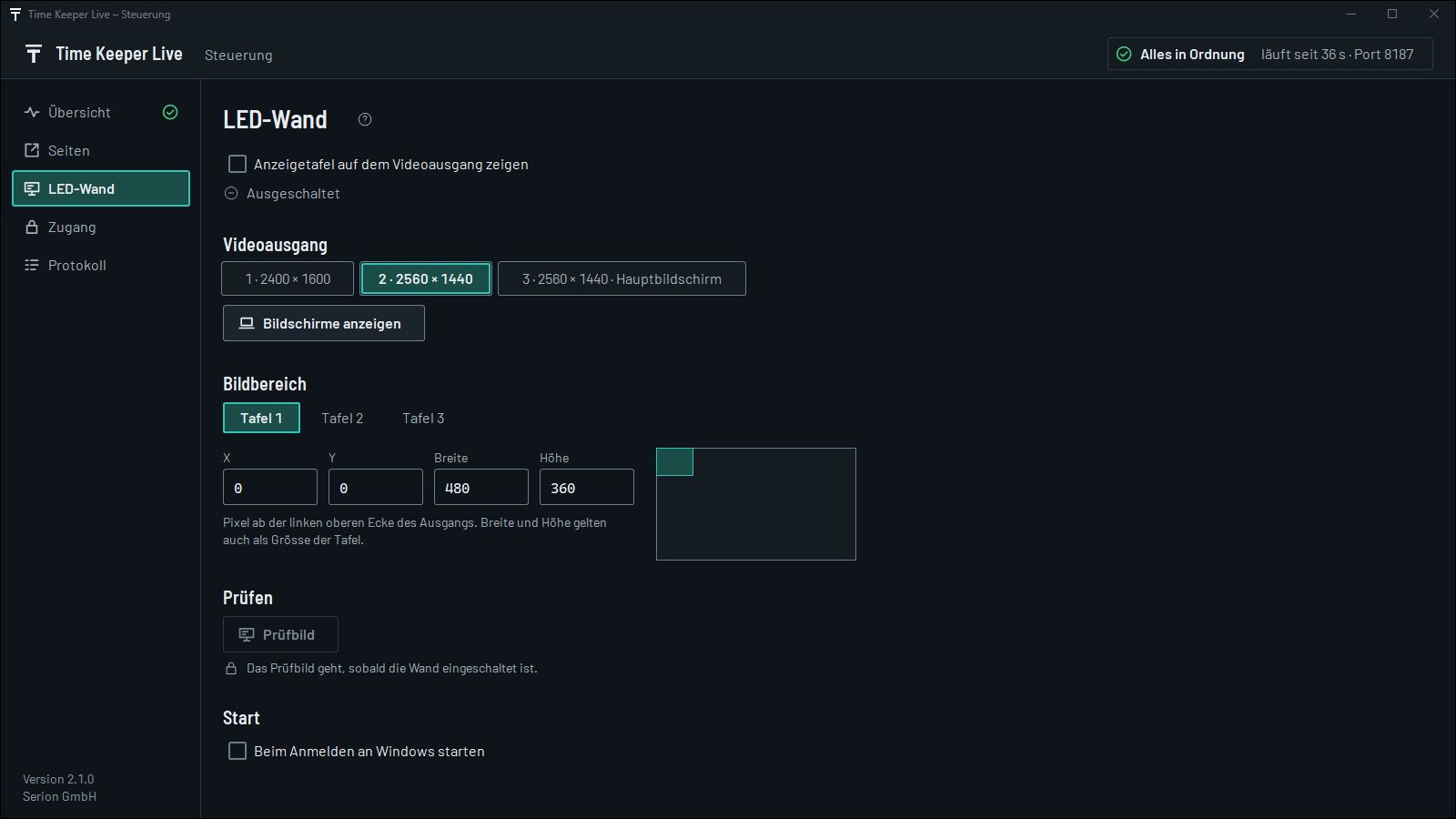
- LED-Wand: zeigt eine Anzeigetafel pixelgenau auf einem festen Videoausgang, siehe LED-Wand.
- Zugang: die drei Passwörter, verdeckt («Anzeigen» zeigt sie), und «Neu setzen …» mit denselben Regeln wie im Bedienpanel. Läuft der Server, gelten die neuen Passwörter sofort; bei gestopptem Server schreibt die Steuerung sie in
config.json, und sie gelten, sobald er läuft. - Protokoll: fortlaufend, was der Server meldet und was über die Schnittstellen hereinkommt — Konsole, Logbuch, Zeitmessung, UDP, Meet Manager, OBS und Liveansicht. Eine Quelle anklicken blendet sie aus oder ein, «Pause» hält die Liste an, «Kopieren» nimmt sie für eine Meldung mit. Einzelheiten der Zeitmessung zeigt «Quantum-Mitschnitt öffnen».
Fenster schliessen heisst: Steuerung und Server laufen im Hintergrund weiter. Beenden geht nur über das Menü des Symbols und beendet nach einer Rückfrage auch den Server.
Überwachung: Endet der Server unerwartet, startet die Steuerung ihn nach zwei Sekunden neu und vermerkt es im Logbuch. Nach mehr als fünf Abstürzen in zehn Minuten hört sie auf, zeigt Rot und bietet «Erneut versuchen» an — dann bitte Diagnose senden. Läuft schon ein Server (zum Beispiel von Hand gestartet), hängt sich die Steuerung an ihn, statt einen zweiten zu starten.
Nach jedem Neustart des Servers gilt die Betriebsregel: Bleibt die Zeitmessung danach stumm, im Quantum den Data Handler neu starten.
Start mit Windows: Das Setup richtet den Start beim Anmelden standardmässig ein. Dann läuft die Steuerung im Hintergrund, startet den Server und bringt die LED-Wand, ohne dass ein Fenster aufgeht. Unter «LED-Wand · Start» lässt sich das ein- und ausschalten.
Notstart: Startet die Steuerung nicht (zum Beispiel, weil ein Virenscanner sie aufhält), im Startmenü im Ordner «Time Keeper Live» den Eintrag «Notstart ohne Steuerung (Konsolenfenster)» wählen. Dann läuft der Server wie bis Version 1.11 in einem schwarzen Fenster, das offen bleiben muss.
LED-Wand
Die Steuerung zeigt die Anzeigetafel in einem eigenen Fenster ohne Rand, genau auf der Fläche, die die LED-Wand vom Videoausgang übernimmt. Es braucht dafür keinen Browser im Vollbild. Das Fenster bleibt zuoberst, nimmt keine Eingaben an, und über ihm erscheint kein Mauszeiger.
- Unter Videoausgang den Bildschirm wählen, an dem die Wand hängt. «Bildschirme anzeigen» blendet auf jedem Bildschirm kurz die Nummer ein. Die Auflösung des Ausgangs stellt Windows ein.
- Unter Bildbereich die Tafel und die Lage in Pixeln eintragen: X und Y ab der linken oberen Ecke des Ausgangs, dazu Breite und Höhe der Wand. Änderungen wirken sofort. Die kleine Skizze zeigt die Lage auf dem Ausgang. Die Masse misst das Prüfbild.
- Anzeigetafel auf dem Videoausgang zeigen einschalten.
- Mit Prüfbild erscheint
/wandtestim selben Fenster; Lineal und Farbrand zeigen, ob jedes Pixel stimmt. «Tafel zeigen» führt zurück.
Breite und Höhe gelten auch als Grösse der Tafel, die Steuerung trägt sie in den Einstellungen ein. Die Skalierung von Windows spielt keine Rolle: Das Fenster rechnet in Pixeln des Ausgangs.
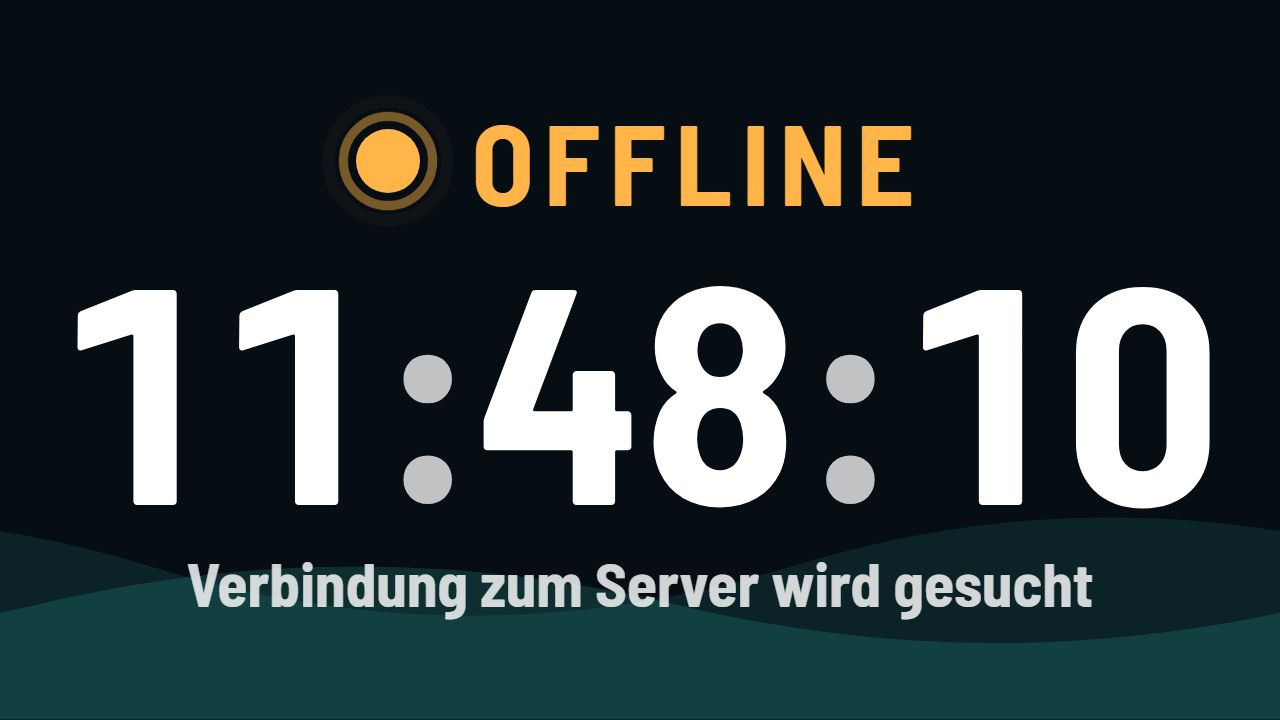
Ablauf: Nach dem Start erscheint rund acht Sekunden das Startbild, danach die Tafel. Läuft der Server dann noch nicht oder fällt er länger als drei Sekunden aus, zeigt die Wand «Offline» mit der aktuellen Uhrzeit; kommt er zurück, erscheint von selbst wieder die Tafel. Beides läuft ohne Server und ohne Internet.
Fehlt der gewählte Bildschirm oder hat er eine andere Auflösung, bleibt die Wand dunkel, und die Steuerung meldet es. So landet die Tafel nie an der falschen Stelle. Die Einstellung liegt im Datenordner unter data/wand.json.
Das Fenster braucht die Microsoft WebView2 Runtime. Windows 11 bringt sie mit, unter Windows 10 ist sie meist mit Edge installiert; fehlt sie, nennt die Steuerung die Adresse zum Herunterladen.
Die Ausgabe des Servers steht zusätzlich in data\konsole-<Datum>.log im Datenordner und geht mit «Diagnose senden» an Serion.
Kontrolle
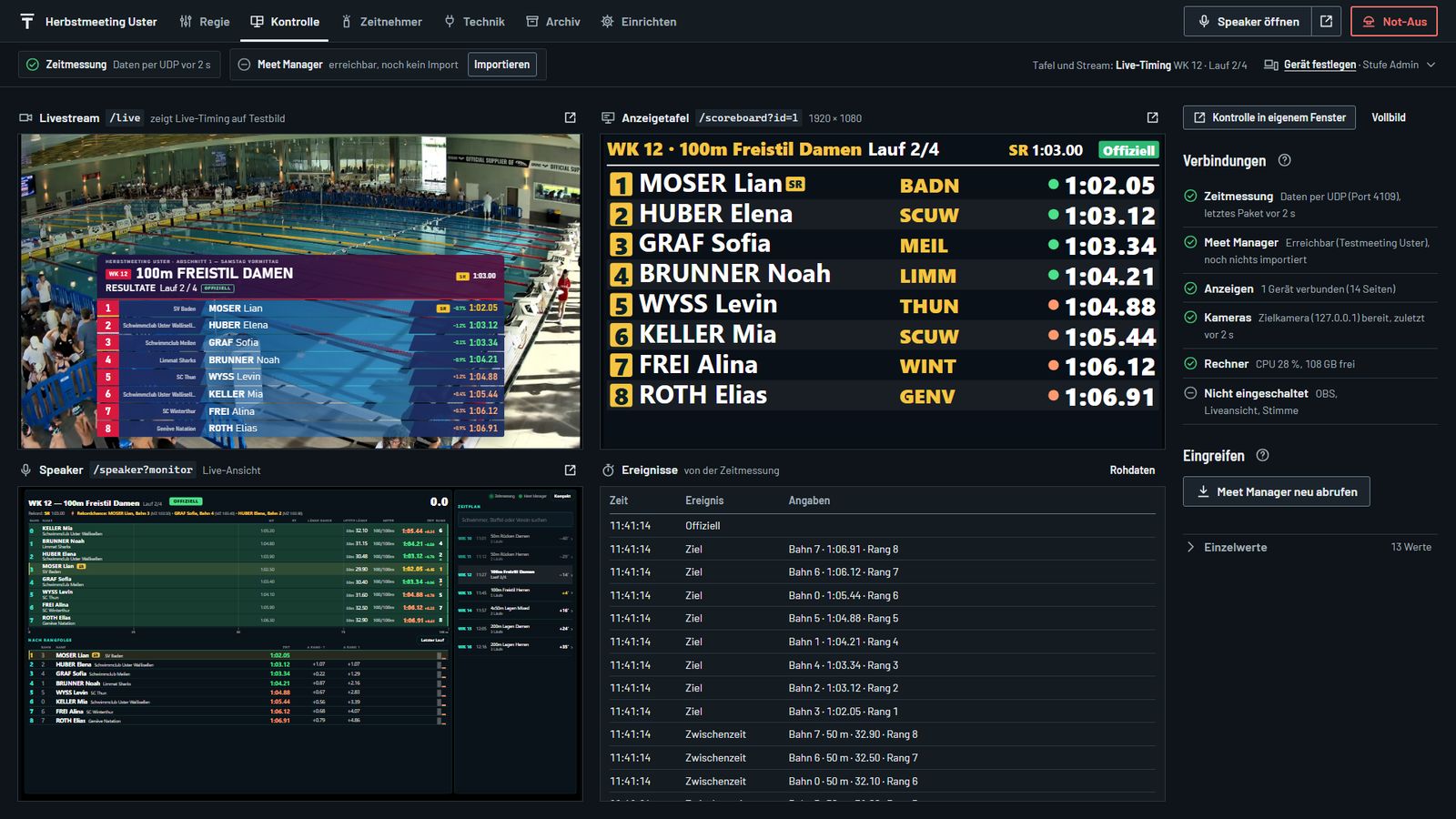
Der Arbeitsplatz Kontrolle (/monitor) zeigt auf einem Bildschirm, was gerade hinausgeht: Livestream (auf Testbild), Anzeigetafel 1 und Speaker als Kacheln. Jede Kachel öffnet sich auf Wunsch in einem eigenen Fenster; «Kontrolle in eigenem Fenster» und «Vollbild» machen aus der ganzen Seite einen Bildschirm für die Regie.
- Ereignisse: was von der Zeitmessung (oder vom Simulator) kommt, neueste zuoberst: Lauf geladen, Start, Reaktion, Zwischenzeit, Ziel, Korrektur, Offiziell, Testimpulse. «Rohdaten» (ab Stufe Anwender) öffnet die UDP-Pakete im Mitschnitt.
- Verbindungen: jeder Dienst mit Zeichen und Klartext, zum Beispiel Zeitmessung, Meet Manager, OBS, Liveansicht, YouTube, Kameras, Stimme und Rechner. Bei einer Störung steht dabei, seit wann. Was nicht eingeschaltet ist, steht gesammelt in einer Zeile.
- Eingreifen (ab Stufe Anwender): «Meet Manager neu abrufen», «OBS neu verbinden» (nur wenn die OBS-Szenensteuerung eingeschaltet ist) und «Simulator neu starten» (nur solange der Simulator läuft). Ist im Meet Manager ein anderer Wettkampf oder ein anderer Abschnitt offen, ruft die Kontrolle nichts ab; das geht dann nur im Bedienpanel mit Bestätigung. Ein Neustart des Rechners ist bewusst nicht dabei.
- Längenanzeigen: nur wenn Längenanzeigen am Beckenrand vorhanden sind; je Bahn, was die Anzeige gerade zeigen soll.
- Einzelwerte (aufklappbar): Import des Meet Managers (Zeit, Alter, Anzahl Wettkämpfe), letzte Nachricht der Zeitmessung und der Zustand des Rechners (Prozessor, Arbeitsspeicher, Temperatur, freie Festplatte, Laufzeit, verbundene Seiten). Auffällige Werte tragen ein Zeichen und ein Wort, zum Beispiel «über 60 min» beim Import, «stumm» bei der Zeitmessung oder «knapp» bei weniger als 10 GB freier Festplatte.
Ansehen geht ab Stufe Ansicht. Den Zustand der wichtigsten Dienste zeigt zusätzlich die Zustandszeile unter der Kopfleiste auf jedem Arbeitsplatz, bei einer Störung mit einem Knopf zur Abhilfe.
Not-Aus: Der rote Knopf steht in der Kopfleiste jedes Arbeitsplatzes, ab Stufe Anwender. Was er ausschaltet und was «Wieder einschalten» zurückholt, steht unter Not-Aus.
Mitschnitt der Zeitmessung
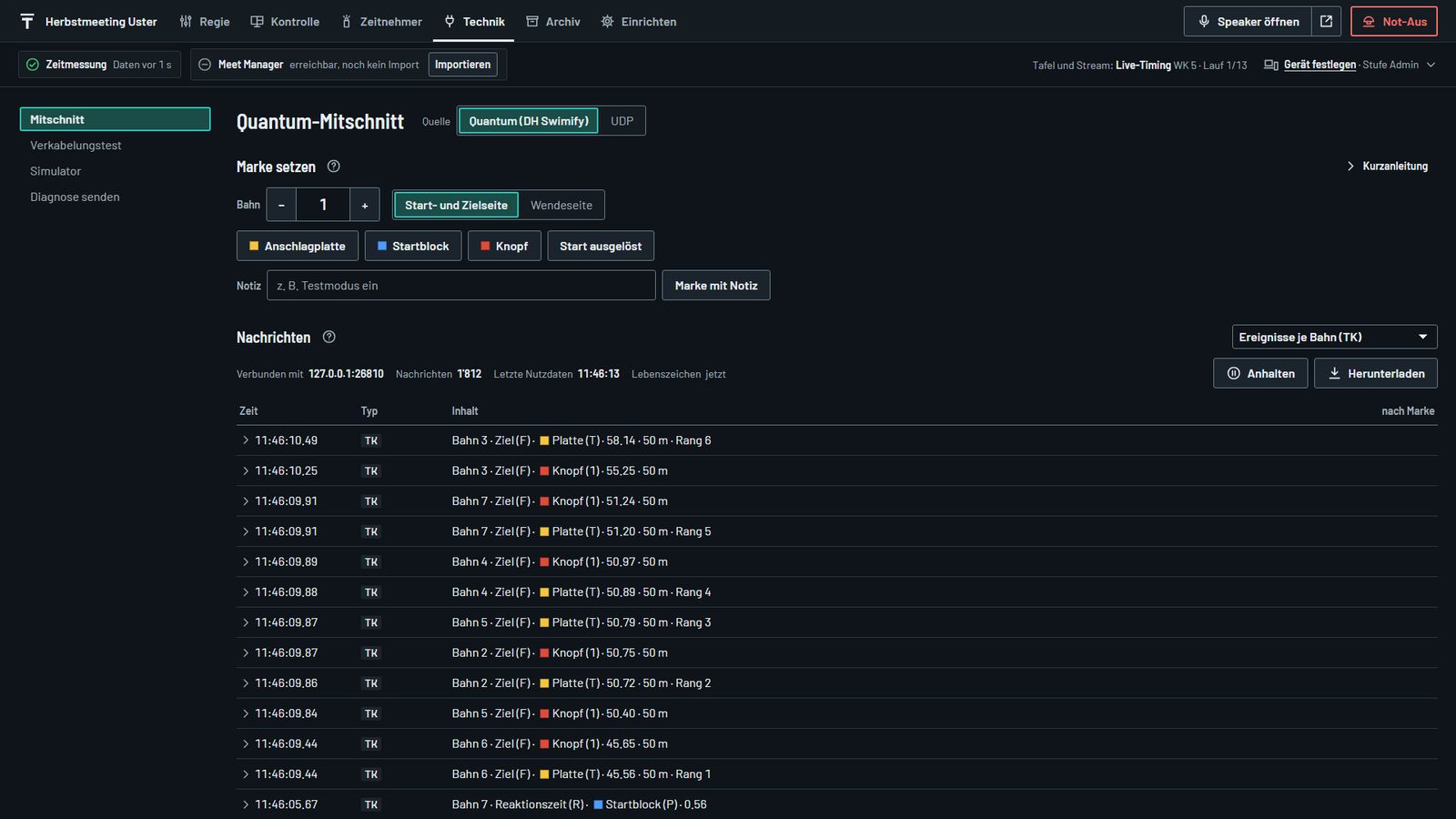
Der Arbeitsplatz Technik beginnt mit dem Quantum-Mitschnitt (/quantum, in der Seitenleiste «Mitschnitt»). Er zeigt jede Nachricht der Zeitmessung, wie sie hereinkommt, neueste zuoberst, und schreibt alles zusätzlich in eine Datei, die «Herunterladen» holt. Ein Klick auf eine Zeile zeigt die ganze Nachricht. «Anhalten» hält die Liste an, damit man in Ruhe lesen kann; «Weiter» zeigt, was inzwischen kam. Der Filter zeigt zum Beispiel nur Startlisten, nur Marken oder nur Unbekanntes; die Lebenszeichen (TP) sind von Anfang an ausgeblendet.
- Marke setzen (ab Stufe Anwender): Am Beckenrand Bahn und Seite wählen und das Gerät drücken, zum Beispiel «Bahn 3 · Wendeseite · Anschlagplatte», oder eine Notiz eintragen und «Marke mit Notiz» drücken. Jede folgende Nachricht zeigt in der Spalte «nach Marke», wie viele Sekunden nach der Marke sie kam, und unter den Knöpfen steht, was seit der Marke eingetroffen ist. So sieht man am Handy sofort, ob ein Eingang etwas auslöst. Die «Kurzanleitung» auf der Seite fasst zusammen, wie man Eingang um Eingang prüft.
- Unbekanntes: Nachrichtentypen, die Time Keeper Live nicht kennt, tragen den Zustand «unbekannt».
- Zeitmessung stumm: Kommen seit dem Verbinden nur Lebenszeichen, steht auf der Seite ein roter Hinweis mit «Was tun?» (Zeitmessung stumm).
- Feld-Inventar (aufklappbar): welche Nachrichtentypen wie oft kamen und welche Felder sie tragen, je mit einem Beispielwert.
- Mitschnitt-Datei (aufklappbar): die laufende Datei im Ordner
capturesdes Datenordners. «Neue Datei beginnen» (nur Stufe Admin) schliesst sie ab; sie bleibt erhalten. - Quelle UDP: Der Umschalter oben zeigt statt des Quantums die rohen UDP-Pakete (
/quantum?quelle=udp), zum Beispiel vom Simulator: Zeit, Länge, Absender und Inhalt als Hex. Ein Klick auf ein Paket hält an und zeigt es als Hex und als Text.
Ansehen und Herunterladen geht ab Stufe Ansicht, auch wenn der Arbeitsplatz Technik erst ab Stufe Anwender in der Kopfleiste steht.
Ein Mitschnitt lässt sich später wieder abspielen; Overlays, Speaker und Anzeigetafel sehen dann genau dieselben Daten wie am Becken.
Halbautomat-Protokoll
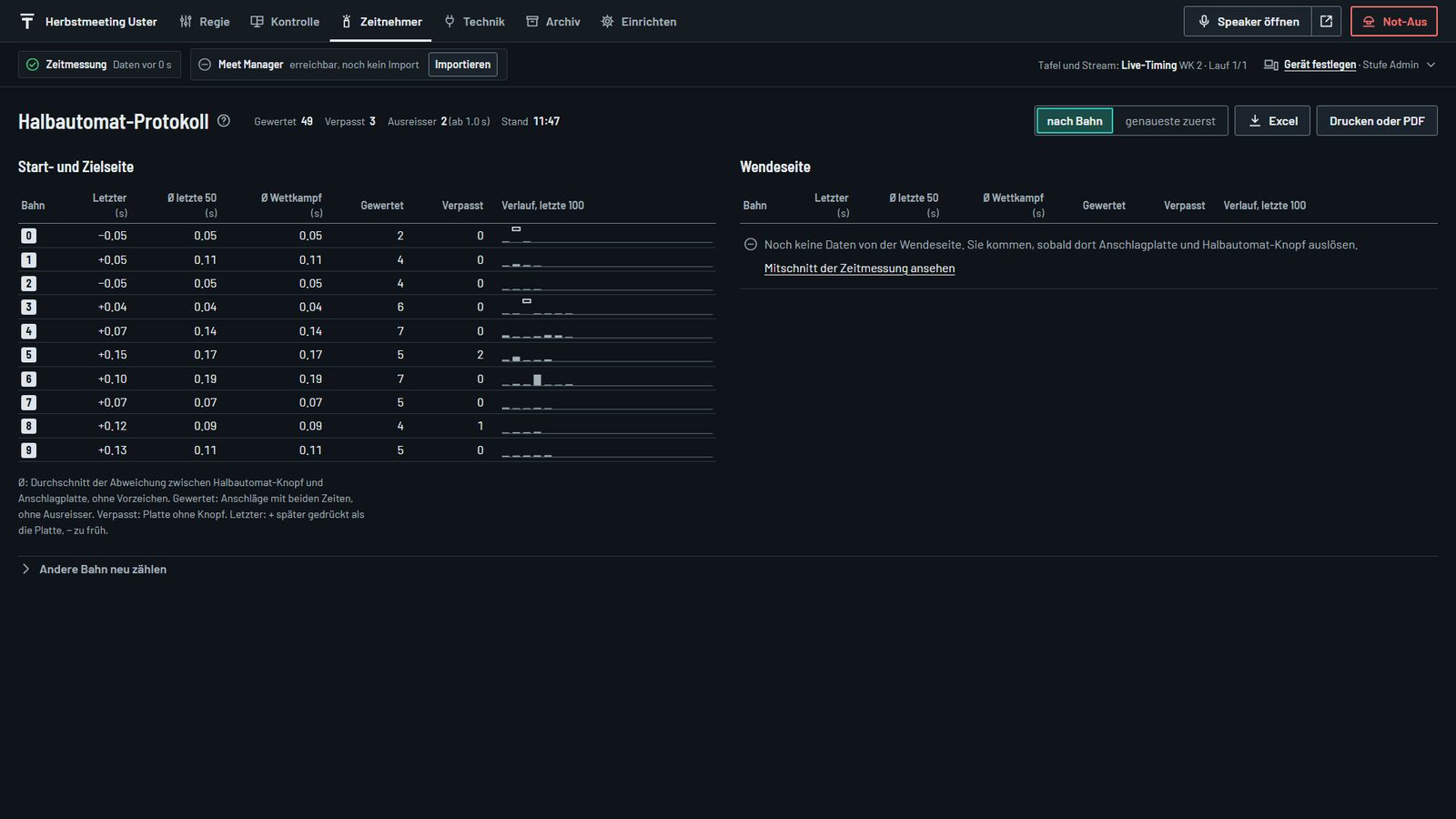
Der Arbeitsplatz Zeitnehmer (/richter) zeigt das Halbautomat-Protokoll. Die Zeitmessung liefert zu jedem Anschlag auch die Zeit des Halbautomat-Knopfs. Daraus rechnet die Seite je Bahn und Seite (Start- und Zielseite links, Wendeseite rechts) die Abweichung zur Anschlagplatte:
| Spalte | Bedeutung |
|---|---|
Letzter | letzter Anschlag in Sekunden: + später gedrückt als die Platte, − zu früh |
Ø letzte 50 | Schnitt der letzten 50 Anschläge, ohne Vorzeichen |
Ø Wettkampf | Schnitt über den ganzen Wettkampf, ohne Vorzeichen |
Gewertet | Anschläge mit beiden Zeiten, ohne Ausreisser |
Verpasst | Platte ohne Knopf |
Verlauf, letzte 100 | links alt, rechts neu; Ausreisser als Marke oben |
Oben stehen die Summen für gewertete und verpasste Anschläge und für die Ausreisser. Ausreisser sind Abweichungen ab einer Sekunde; sie zählen nicht im Schnitt. Werden die Balken im Verlauf gegen rechts länger, lässt die Konzentration nach.
- Ablösung erwägen: Der Schnitt der letzten 50 ist mehr als 0.2 s schlechter als der Schnitt des Wettkampfs (ab 10 Anschlägen). Die Bahn ist markiert und steht zusätzlich im Hinweis über den Tabellen. Ungenau heisst: Die letzten Anschläge liegen im Schnitt 0.6 s oder mehr neben der Platte.
- Nach der Ablösung neu zählen (ab Stufe Anwender): am Hinweis der Bahn oder unter «Andere Bahn neu zählen» mit Wahl von Seite und Bahn. Das löscht alle bisherigen Werte dieser Bahn und Seite, auch im Ausdruck, in der Excel-Datei und im Archiv, und lässt sich nicht rückgängig machen. Gezählt wird ab dem nächsten Anschlag.
- Reihenfolge: «nach Bahn» oder «genaueste zuerst» (je Seite nach dem Schnitt der letzten 50). Die Wahl bleibt auf dem Gerät.
- Drucken oder PDF: ein Bericht für den Schiedsrichter oder den Chef Zeitnehmer auf zwei Blättern A4: zuerst Allgemeines, Empfehlung und die Start- und Zielseite, dann die Wendeseite. Im Ausdruck stehen auch die Ausreisser je Bahn. Für eine Datei im Druckdialog «Als PDF speichern» wählen. Excel: das Protokoll je Bahn und Seite und alle Anschläge als Tabelle.
- Die Daten überleben einen Neustart.
Ansehen, Drucken und Excel gehen ab Stufe Ansicht.
Wettkampf-Archiv
Der Arbeitsplatz Archiv öffnet den Tagesbericht (/archiv): alles, was nicht im Meet Manager steht, für einen Tag. Oben den Tag wählen; «Drucken oder PDF» macht daraus einen hellen Bericht auf A4, den Nachweis für Sponsoren und Verein.
- Ablauf: Startzeit je Wettkampf und Lauf gegen den Plan, mit dem Stand zum Plan (+ Vorsprung, − Verzug); «Alle Läufe zeigen» klappt die Läufe auf. Darunter die Fehlstarts und Neustarts.
- Zuschauer: Spitze in der Liveansicht und auf YouTube, Handys total, Verlauf und Höchstwert je Stunde.
- Halbautomat-Protokoll: wie am Arbeitsplatz Zeitnehmer, mit «Ablösung erwägen».
- Speaker-Aufträge: wann erteilt, wann erledigt.
- Logbuch: Einblendungen, Siegerehrungen, Moduswechsel, Not-Aus und Technik des Tages, nach Art filterbar.
- Werbung: je Logo, wie oft und wie lange es auf der Anzeigetafel und auf den Handys stand.
- Öffentliche Liveansicht: veröffentlichte Läufe, Abgleich mit dem Meet Manager und was nachträglich geändert wurde.
- YouTube-Kapitel: die fertige Liste mit «Liste kopieren». Einstellen lassen sich die Kapitel unter «Archiv · YouTube-Kapitel» (YouTube-Kapitel).
Ansehen und Drucken geht ab Stufe Ansicht.
Simulator
Der eingebaute Simulator spielt realistische Testläufe ab — ideal, um alle Anzeigen ohne Zeitmessanlage zu prüfen und den Speaker zu üben. Unter «Technik · Simulator» ein Programm wählen und «Simulator starten» drücken (ab Stufe Anwender):
| Programm | Inhalt |
|---|---|
Gemischt | 50 bis 400 m, Staffel und Final |
Kurze Läufe | 50 und 100 m |
Mittlere Läufe | 100 und 200 m |
Lange Läufe | 400 bis 1500 m |
Staffeln | 4 × 50 und 4 × 100 m |
Finalläufe | mit Qualifikationszeit statt Meldezeit |
Das Programm gilt beim nächsten Start. Läuft der Simulator, startet ihn «Mit diesem Programm neu starten» mit dem gewählten Programm neu, «Simulator stoppen» beendet ihn. Solange er läuft, steht in der Zustandszeile die Pille «Simulator».
Der Simulator rechnet einen Zeitplan ab dem Startzeitpunkt, mit mehreren Läufen je Wettkampf; ab und zu fehlt jemand (DNS) oder wird disqualifiziert. Die automatische Stimme schaltet sich nach zehn Simulator-Läufen selbst aus.
Systemwerte und letzte Ereignisse
Unter «Technik · Diagnose» stehen neben dem Senden an Serion zwei Karten zum Nachsehen:
- System: aktueller Lauf, Zustand der Zeitmessung über DH Swimify, empfangene UDP-Pakete, letztes UDP-Paket und die Zahl der verbundenen Seiten.
- Letzte Ereignisse: was zuletzt von der Zeitmessung oder vom Simulator kam, neueste zuoberst. Kam ein Paket, das Time Keeper Live nicht erkennt, führt «Rohdaten» zu den UDP-Paketen im Mitschnitt (
/quantum?quelle=udp).
Laufend überwachen lässt sich alles am Arbeitsplatz Kontrolle. Die Adressen der Anzeigen für OBS stehen unter «Einrichten · Becken und Geräte · Adressen der Anzeigen» (Alle Adressen).
Diagnose senden
Fällt am Wettkampf etwas auf, schickt «Technik · Diagnose senden» den aktuellen Stand zur Fehlersuche an Serion: Status von Zeitmessung, Meet Manager und Liveansicht, die Einstellungen ohne Passwörter, das Logbuch von heute und gestern und den Mitschnitt der Zeitmessung. Ins Feld «Was ist aufgefallen?» kurz schreiben, was aufgefallen ist (zum Beispiel «Lauf 4: Bahn 3 hat bei 75 m keine Zeit»), dann «Diagnose senden» drücken. Dasselbe geht in der Steuerung mit «Diagnose an Serion senden …».
- Der Knopf darf beliebig oft gedrückt werden, auch mitten im Wettkampf. Jedes Paket ist ein vollständiger Stand bis zu diesem Moment; die Zeitmessung läuft dabei ungestört weiter.
- Nach dem Senden steht unter dem Knopf «Gesendet um …» mit der Nummer des Pakets (zum Beispiel
D20261024-143210-a3f9). Diese Nummer bei Rückfragen angeben. - Der Rechner braucht dafür Internet. Gesendet wird nur nach aussen, niemand kann von aussen auf den Rechner zugreifen.
- Das Paket enthält Namen aus Startlisten und Resultaten. Serion verwendet es nur für die Fehlersuche und löscht es nach 30 Tagen.
- Drücken dürfen Admin und Anwender.