
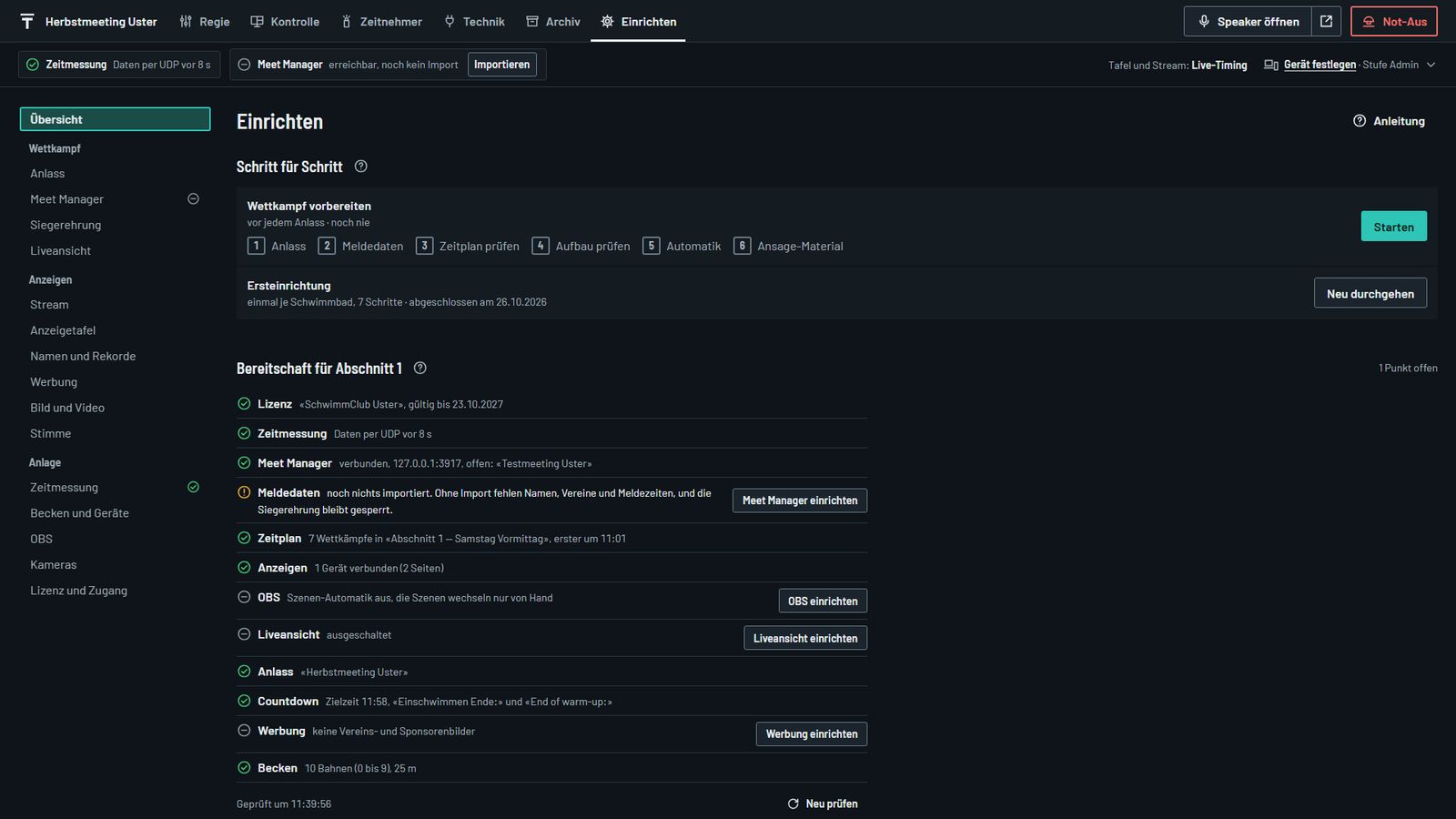
Vereine haben oft nur alle paar Monate einen Anlass, und dann soll nichts vergessen gehen. Die Übersicht von Einrichten (Arbeitsplatz «Einrichten», in der Seitenleiste ganz oben «Übersicht», /admin#/einrichten) führt deshalb unter «Schritt für Schritt» durch zwei Durchläufe und zeigt darunter die Bereitschaft. Bei einer frischen Installation öffnet sich das Bedienpanel hier statt in der Regie, solange die Ersteinrichtung nie abgeschlossen ist (ausser bei einem Direktlink); bis dahin trägt «Übersicht» in der Seitenleiste ein Warnzeichen.
Beide Durchläufe stehen mit ihrem Stand da, zum Beispiel «abgeschlossen heute 13:02», «angefangen gestern 18:40» oder «noch nie» (bei der Ersteinrichtung «noch nicht gemacht»). Der Knopf heisst «Starten», bei einem angefangenen Durchlauf «Fortsetzen: <Schritt>» und daneben «Von vorn», bei einer abgeschlossenen Ersteinrichtung «Neu durchgehen». Hervorgehoben ist, was als Nächstes dran ist: ein angefangener Durchlauf, sonst die Ersteinrichtung, solange sie nie gemacht ist, sonst «Wettkampf vorbereiten».
Starten und Fortsetzen geht mit dem Admin-Passwort; mit Stufe Anwender lassen sich Übersicht und Bereitschaft lesen und neu prüfen.
Ersteinrichtung
Einmal je Schwimmbad, sieben Schritte: Lizenz · Becken und Geräte (Becken und Zusatzgeräte) · Zeitmessung · Meet Manager (Verbindung) · Stream (mit den Adressen für OBS) · Anzeigetafel (mit «Tafel 1 öffnen» bis «Tafel 3 öffnen») · Sprache und Namen (dazu Name, Farbe und Motto des Anlasses).
Wettkampf vorbereiten
Vor jedem Anlass, sechs Schritte: Anlass · Meldedaten (importieren, dann den Abschnitt im Fahrplan wählen) · Zeitplan prüfen (die ersten Wettkämpfe des Abschnitts, dazu «Zeitplan-Einblendung ansehen») · Aufbau prüfen · Automatik (OBS) · Ansage-Material (Countdown und Werbung).
Der Schritt «Aufbau prüfen» zeigt, ob Daten der Zeitmessung kommen und Anzeigen verbunden sind, und enthält den Simulator, damit er sich für den Wettkampf gleich stoppen lässt. «Verkabelungstest öffnen» führt zu «Technik · Verkabelungstest» (Verkabelung prüfen), «Kontrolle öffnen» öffnet die Kontrolle in einem eigenen Fenster. Den Verkabelungstest macht man am Beckenrand mit dem Handy; danach führt «Fortsetzen» in der Übersicht wieder zu diesem Schritt.
Bereitschaft für den Abschnitt
Unter «Schritt für Schritt» steht die Bereitschaft, mit dem Namen des Abschnitts im Titel («Bereitschaft für …»). Sie fasst die Prüfungen beider Durchläufe in einer Liste zusammen, Wichtiges zuerst: Lizenz, Zeitmessung, Meet Manager, Meldedaten, Zeitplan, Anzeigen, OBS, Liveansicht, Anlass, Countdown und Werbung, Becken. Jede Zeile trägt Zeichen und Farbe wie die Pillen der Zustandszeile; wo etwas zu tun ist, führt ein Knopf zur passenden Seite. Neben dem Titel steht «Alles bereit» oder die Zahl der offenen Punkte, zum Beispiel «3 Punkte offen», etwa ein Import älter als 60 Minuten oder ein nicht verbundenes OBS.
Die Farben folgen denselben Regeln wie überall: rot nur bei der Zeitmessung (getrennt, stumm, Adresse fehlt) und beim Spiegelbetrieb, gelb zum Beispiel bei Meet Manager, Lizenz und OBS, grau, was ausgeschaltet ist; nur eine ausgeschaltete Zeitmessung ist gelb, ohne sie ist der Wettkampf nicht bereit. Der Simulator ist nie grün: zum Testen in Ordnung, am Wettkampftag ein offener Punkt. Die Liste prüft alle 15 Sekunden nach, «Neu prüfen» sofort; darunter steht, wann zuletzt geprüft wurde.
So arbeitet «Schritt für Schritt»
- Schritte: Oben stehen die Schritte des Durchlaufs und «Schritt 3 von 7». Jeder Schritt lässt sich direkt anwählen; der Sprung speichert zuerst.
- Keine eigenen Eingabefelder: Jeder Schritt zeigt einen kurzen Text, wo nötig einen Tipp und Knöpfe (zum Beispiel «Tafel 1 öffnen») und darunter die echten Abschnitte der Einrichten-Seiten. Jede Einstellung gibt es nur einmal.
- Prüfung: Unter den Abschnitten prüft der Schritt, ob ankommt, was eingestellt ist: Verbindung zur Zeitmessung, Alter des Meet-Manager-Imports, OBS erreichbar, Bilder vorhanden. Er prüft alle 15 Sekunden nach.
- Unten: «Zurück», «Abbrechen» und «Weiter: <nächster Schritt>». «Weiter» speichert zuerst. Im letzten Schritt heisst der Knopf «Abschliessen» und merkt sich das Datum.
- Fortsetzen: «Abbrechen» führt zurück zur Übersicht; der Stand bleibt in diesem Browser für «Fortsetzen» stehen. Wer den anderen Durchlauf startet, wird vorher gefragt. Überspringen geht immer.