
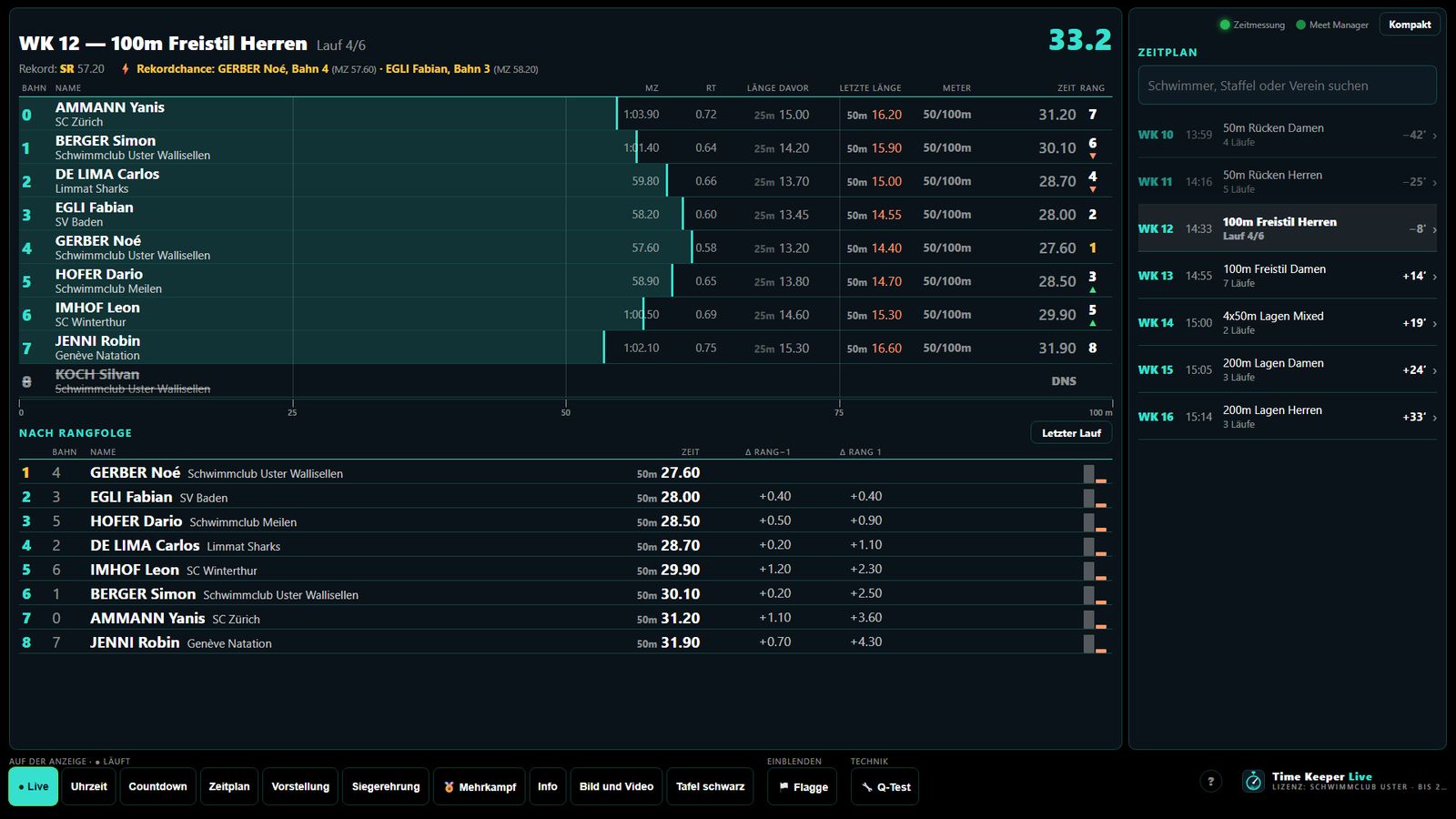
Der Speaker-Monitor (/speaker) läuft auf einem eigenen Bildschirm beim Speaker. Er zeigt alles zum Vorlesen und steuert, was auf der Anzeigetafel und im Stream erscheint. Von jeder Bedienseite aus öffnet ihn «Speaker öffnen» in der Kopfleiste (nicht in schmalen Fenstern); das Zeichen daneben öffnet ihn in einem eigenen Fenster, etwa für einen zweiten Bildschirm.
Zum Ausdrucken für den Speaker gibt es die Speaker-Anleitung: jeder Bereich des Monitors mit Nummer im Bild erklärt.
Aufbau
- Mitte oben — der aktuelle Lauf in fester Bahn-Reihenfolge: Beim Vorlesen verrutscht nichts. Je Bahn Name mit dem Verein darunter (lange Namen werden kleiner geschrieben statt abgeschnitten), Meldezeit, Reaktionszeit, die letzten zwei Längenzeiten (gefärbt), Meteranzeige, laufende Zwischenzeit und Rang mit Trend-Pfeil (grün ▲ verbessert, rot ▼ verschlechtert). Ein Balken füllt die Zeile über die Renndistanz: Zwischen zwei Anschlägen läuft er im Tempo der letzten Länge weiter, jeder Anschlag setzt ihn auf den gemessenen Stand und lässt ihn kurz aufblitzen (umstellbar unter «Einrichten · Anzeigetafel · Verhalten», Feld «Fortschrittsbalken»: «nur bei Anschlägen»). Sind alle im Ziel, werden die Balken gelb, bei «offiziell» grün. Ein Massstab unter den Balken zeigt die Strecke (Strich je Länge), feine Linien führen die Striche über alle Bahnen hoch; bei 800 und 1500 m markiert 🔔 die Stelle zwei Längen plus 5 m vor dem Ziel, an der der Wenderichter mit Glocke oder Pfeife die letzten zwei Längen anzeigt.
- Reaktionszeiten mit Rang: Nach dem Start tragen die drei besten Reaktionszeiten ein Badge 1, 2 und 3 (Gold, Silber, Bronze; gleiche Zeit = gleicher Rang). Es verschwindet nach 15 Sekunden oder beim ersten Anschlag.
- Mitte unten — nach Rangfolge: dieselben Schwimmer, wer am weitesten ist, steht oben. Rückstand zum Vordermann und zum Führenden an der letzten Wand des Hinteren, bei Überrundung mit «1 Länge», «2 Längen». Ab 200-m-Rennen die Hochrechnung der Endzeit aus dem Tempo der letzten 100 m, mit Startsprung, Endspurt, Ermüdung und bei Lagen der Lagenfolge eingerechnet (So wird hochgerechnet; gold mit «Rekordkurs», wenn sie unter einem Rekord liegt) und das Tempo je 100 m, dazu ein kleiner Verlauf der Längenzeiten — als Balken (Standard; je Länge ein Balken, höher = schneller, die Startlänge grau) oder als Linie, einstellbar unter «Einrichten · Anzeigetafel · Verhalten», Feld «Verlauf der Längenzeiten».
- Letzter Lauf: Bis zum ersten Anschlag des neuen Laufs steht im Block unten golden die Rangliste des vorherigen Laufs, zum Fertig-Sprechen. Danach öffnet der Knopf «Letzter Lauf» sie als Schublade.
- Offiziell-Status: ab dem ersten Zielanschlag ein oranges «INOFFIZIELL», beim Offiziell-Stellen ein grosses grünes «OFFIZIELL».
- Staffeln: Teamname gross, darunter die vier Schwimmer — wer im Wasser ist, ist markiert.
- Rechts: der Zeitplan mit Anzahl Läufe und ± Minuten zur Uhrzeit, mit Maus oder Finger durchklickbar bis auf den einzelnen Lauf: kommende Läufe mit Startliste, geschwommene mit Rangliste und aufklappbaren Details wie in der Handy-Ansicht (Im Zeitplan blättern). Oben die LEDs für Zeitmessung und Meet Manager. Links daneben der Stand zum Zeitplan beim letzten Start: grün «+1:32» = so viel vor dem Plan, rot «−2:15» = so viel im Verzug (Planzeit aus dem Meet-Manager-Import; der Tooltip nennt Lauf und Planzeit).
- Unten: Aufträge aus der Regie («Mannschaftsführer zum Schiedsrichter», gesendet unter «Regie · Einblendungen»), mit ✓ abhaken. Die Regie sieht, was erledigt ist.
Kompaktansicht für kleine Bildschirme
Ist der Bildschirm beim Speaker klein, oben rechts «Kompakt» wählen oder die Adresse mit ?kompakt öffnen (/speaker?kompakt). Dann steht nur die Bahnen-Tabelle da, über die ganze Breite und entsprechend grösser — auf einem 1366 × 768-Bildschirm rund 1.6-mal so gross. Oben links öffnen «◀ Letzter Lauf» und «Zeitplan ▶» den letzten Lauf und den Zeitplan als Schublade; Tippen auf die Bahnen schliesst sie wieder. Daneben wählt «Bahnen | Rangfolge | Beide», was in der Mitte steht: nur die Bahnen-Tabelle, nur den Block «Nach Rangfolge» mit Rückständen und Hochrechnung, oder beides (dann wird die Schrift etwas kleiner und die Zeilen stehen einzeilig, weil beide Listen Platz brauchen). Die Bühne wird so hoch, dass alle Bahnen sichtbar sind; die Steuerknöpfe unten sind in der Kompaktansicht ausgeblendet, die Aufträge bleiben. Der Browser merkt sich die Wahl; «Normalansicht» schaltet zurück. Als Lesezeichen geht auch /speaker?kompakt=rang (oder =bahnen, =beide).
Läuft der Speaker-Monitor auf einem zweiten Rechner im Spiegelbetrieb, steht oben «Spiegel · nur Ansicht»: Bedienknöpfe gibt es dort keine, weil sie nur auf den zweiten Rechner wirken würden. Letzter Lauf und Aufträge kommen vom Wettkampfrechner; abhaken und die Anzeige steuern geht am Wettkampfrechner.
Rekorde und Rekordchance
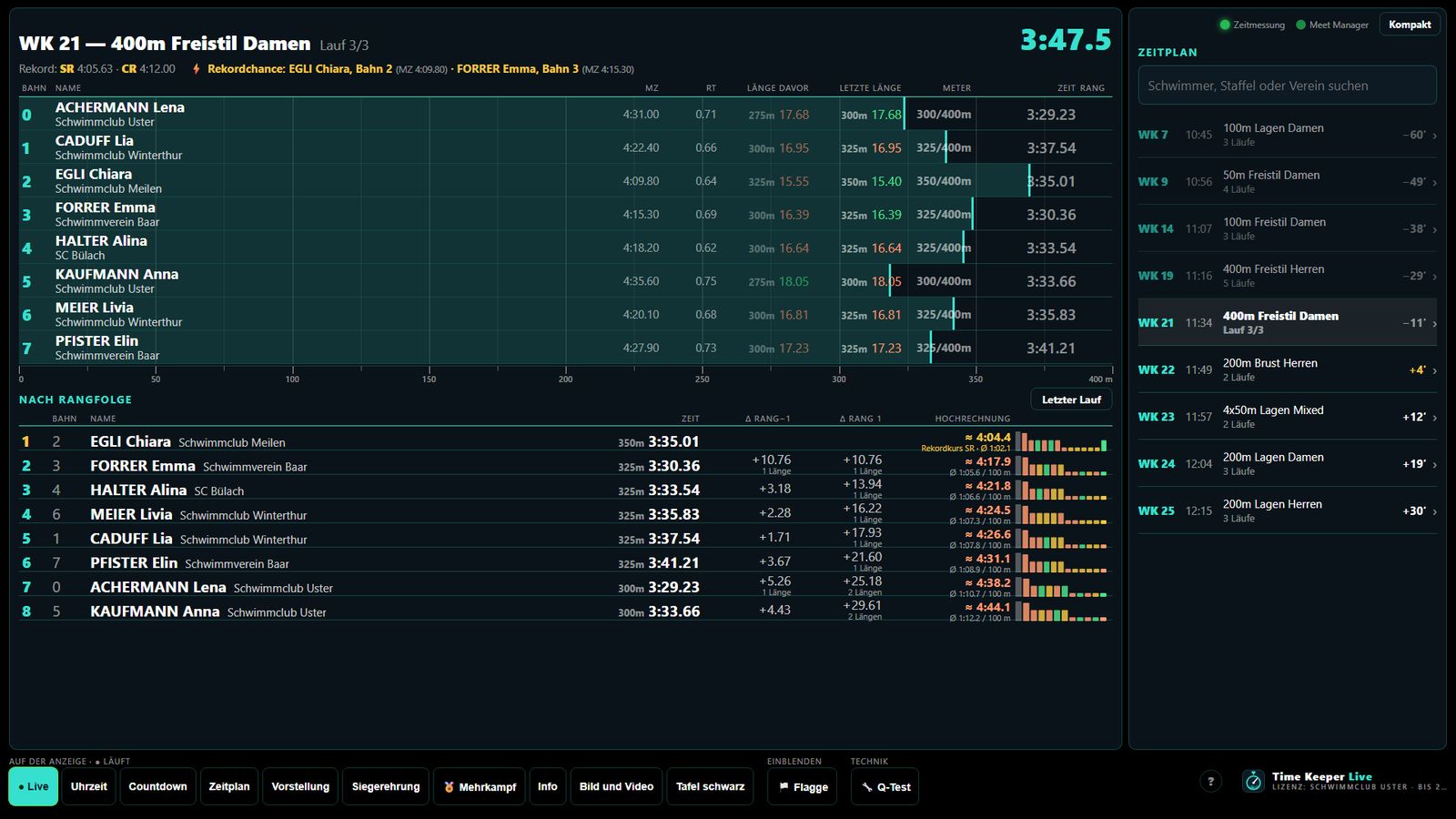
Unter dem Lauftitel steht, welche Rekorde auf dem Spiel stehen. Liegt eine Meldezeit nahe am Rekord (Standard: höchstens 2 % darüber, einstellbar unter «Einrichten · Namen und Rekorde · Rekorde»), erscheint der Hinweis «Rekordchance» mit Name und Bahn — so lässt sich das Rennen ankündigen. Wird ein Rekord gebrochen, steht das Kürzel des höchsten Rekords golden neben dem Namen, die Zeile wird golden und die Endzeit gold — oben bei den Bahnen wie unten im Block «Nach Rangfolge». Lange Namen werden gekürzt, das Kürzel bleibt immer ganz sichtbar. Ein graues «SR?» heisst: Die Zeit ist unrealistisch schnell (vermutlich hat die Platte versehentlich ausgelöst, siehe Rekord-Sperre) — die Anzeigen zeigen keinen Rekord, also auch nicht ansagen.
Anzeige steuern: Vorbereiten und auf die Anzeige schalten
Die Knöpfe unten stehen in drei Gruppen: was die Anzeige zeigt, was sich darüberlegt, und die Technik. Sie wechseln zuerst nur das Vorbereitungs-Panel — auf den Anzeigen ändert sich noch nichts. Jedes Panel zeigt eine Vorschau (Countdown tickt, Info mit Smiley, Flagge, Zeitplan). Ausgespielt wird über die gelbe Leiste («… auf die Anzeige schalten»). Der grüne Punkt an einem Knopf zeigt, was gerade wirklich läuft.
Damit der Speaker steuern kann, muss unter «Einrichten · Anzeigetafel · Verhalten» das Feld «Speaker schaltet die Anzeige» auf «erlaubt» stehen (Standard). Die Regie bleibt immer übergeordnet: Sie kann jederzeit umschalten, und sie sieht, was der Speaker schaltet (Regie).
Die Knöpfe
| Knopf | Wofür |
|---|---|
Live | Live-Timing — Normalbetrieb während der Läufe |
Uhrzeit | Tagesuhr mit Veranstaltungsname |
Countdown | Restzeit bis zu einer Uhrzeit, mit Vorlagen und zweiter Sprache |
Zeitplan | aktueller Abschnitt |
Vorstellung | Bahn für Bahn durch den geladenen Lauf (Bahnvorstellung) |
Siegerehrung | Rangliste holen und durchs Podest klicken (Siegerehrung) |
🏅 Mehrkampf | Mehrkampf-Rangliste wählen und zeigen |
Info | Freitext mit Smiley |
🏳️ Flagge | Flagge zur Hymne, Land wählbar |
📱 Live-Link | QR-Code der Liveansicht auf der Anzeigetafel |
🔧 Q-Test | Verkabelungstest (Verkabelung prüfen) |
🔊 Stimme | automatische Stimme, falls eingeschaltet (Kapitel Stimme) |
Bild und Video | eine im Bedienpanel eingerichtete Quelle auf die Tafel schalten (Bild und Video) |
Tafel schwarz | Anzeigetafel schwarz |
Knöpfe für Funktionen, die nicht eingeschaltet sind (zum Beispiel Liveansicht oder Stimme), erscheinen nicht.