
Bedient wird am Wettkampftag im Arbeitsplatz Regie des Bedienpanels (/admin#/regie). Der Speaker steuert dieselben Anzeigen vom Speaker-Monitor aus; die Regie sieht, was der Speaker oder ein zweites Gerät schaltet.
Checkliste
- Time Keeper Live starten, danach im Quantum den Data Handler (Betriebsregel).
- Bedienpanel öffnen: In der Zustandszeile unter der Kopfleiste müssen «Zeitmessung» und «Meet Manager» grün sein. Ist etwas gelb oder rot, nennt die Zustandszeile den Grund und bietet einen Knopf zur Abhilfe.
- Meldedaten aktuell? «Einrichten · Meet Manager», Knopf «Meldedaten importieren». In der Regie oben im Fahrplan den richtigen Abschnitt wählen.
- Anzeigen öffnen: Anzeigetafel im Vollbild, Speaker-Monitor, OBS-Quellen sichtbar.
- Verkabelung im Testmodus prüfen (siehe unten).
- Video-Verzögerung messen und unter «Einrichten · Stream · Live-Timing» eintragen (Stream-Overlays).
- Bahnenbeschriftung auf die endgültige Kameraposition kalibrieren, falls sie genutzt wird (Bahnenbeschriftung).
- Zugriffsschutz: Passwörter gesetzt («Einrichten · Lizenz und Zugang»), Anwender-Passwort an Speaker und Bedienende weitergegeben.
- Unter «Einrichten» bei «Schritt für Schritt» den Durchlauf «Wettkampf vorbereiten» bis zur Bereitschaft durchgehen (Stufe Admin, Schritt für Schritt).
Die Regie
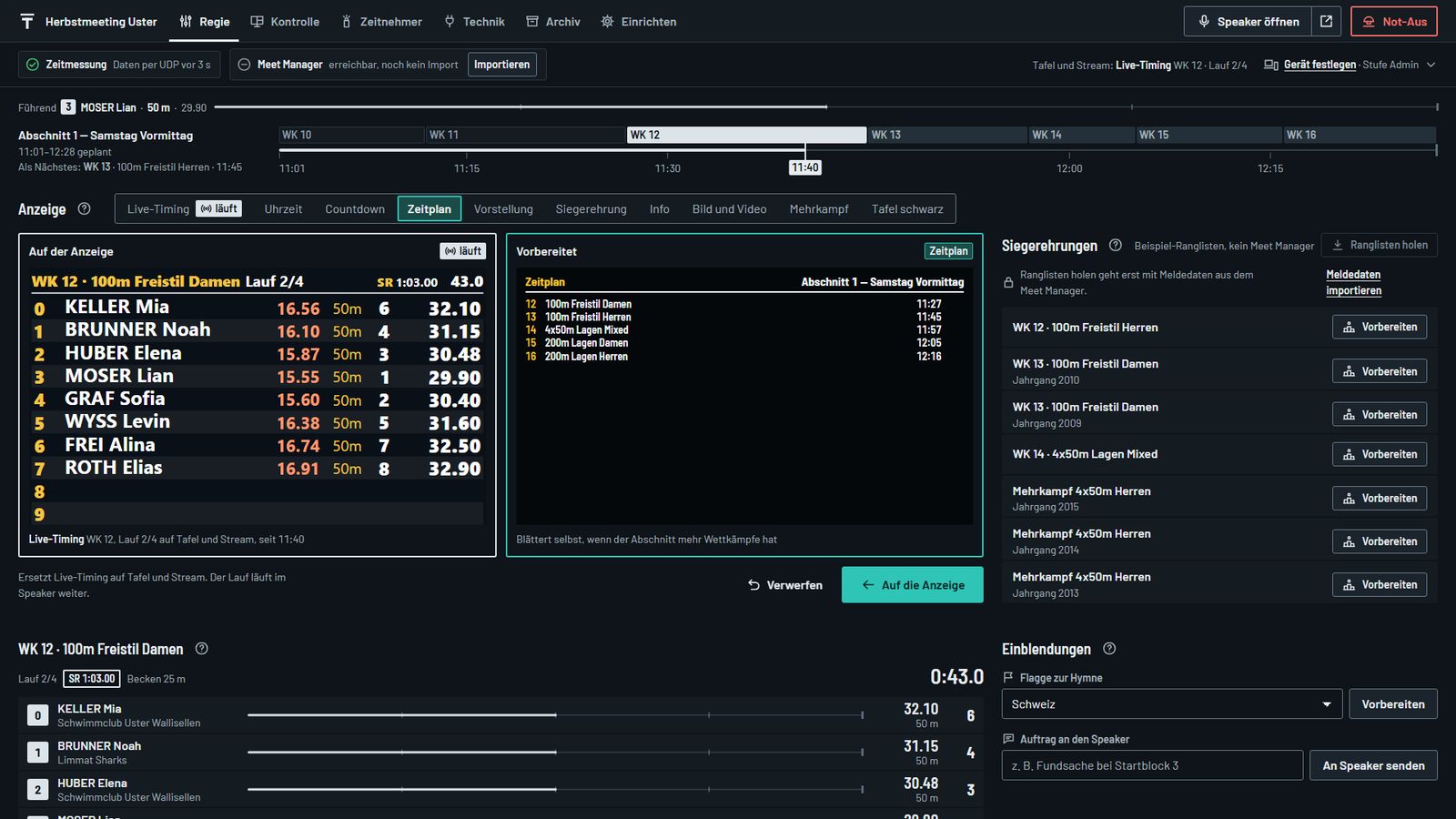
Die Regie ist eine Seite ohne Seitenleiste. Oben stehen wie auf allen Bedienseiten die Kopfleiste mit den Arbeitsplätzen, «Speaker öffnen» und dem Not-Aus sowie die Zustandszeile: Meet Manager und Zeitmessung immer (läuft nur der Simulator, steht an Stelle der Zeitmessung die Pille «Simulator»), OBS, Liveansicht, Kameras, Stimme, Rechner und Lizenz nur bei einer Störung. Rechts in der Zustandszeile steht, was Tafel und Stream gerade zeigen.
- Fahrplan: links die Wahl des Abschnitts aus dem Meet-Manager-Import, daneben die geplante Zeit, der Stand zum Plan beim letzten Start (Vorsprung oder Verzug in Minuten, ab 6 Minuten Verzug gelb, ab 15 Minuten rot) und der nächste Wettkampf. Die Leiste darunter zeigt jeden Wettkampf an seiner geplanten Stelle und eine Marke für jetzt.
- Anzeige: Modus vorbereiten und auf die Anzeige schalten (Anzeige und Modus).
- Siegerehrungen: Ranglisten holen und Ehrungen vorbereiten (Siegerehrung).
- Laufender Lauf: Wettkampf, Lauf, Rekorde und Beckenlänge, ab dem ersten Zielanschlag «inoffiziell», danach «offiziell». Je Bahn Name, Verein, eine Linie mit dem Weg bis zum letzten Anschlag, Zeit, Meter und Rang. Während des Rennens steht ganz oben auf der Seite der Führende mit Bahn, Meter und Zeit.
- Einblendungen: Flagge, QR-Code und Aufträge an den Speaker (Einblendungen).
- Geplanter Ablauf: die Anzeige zu festen Uhrzeiten umschalten lassen (Geplanter Ablauf).
Mit der Stufe Ansicht lässt sich die Regie nur lesen; geschaltet wird ab Stufe Anwender. Im Spiegelbetrieb wird am Wettkampfrechner geschaltet.
Verkabelung prüfen
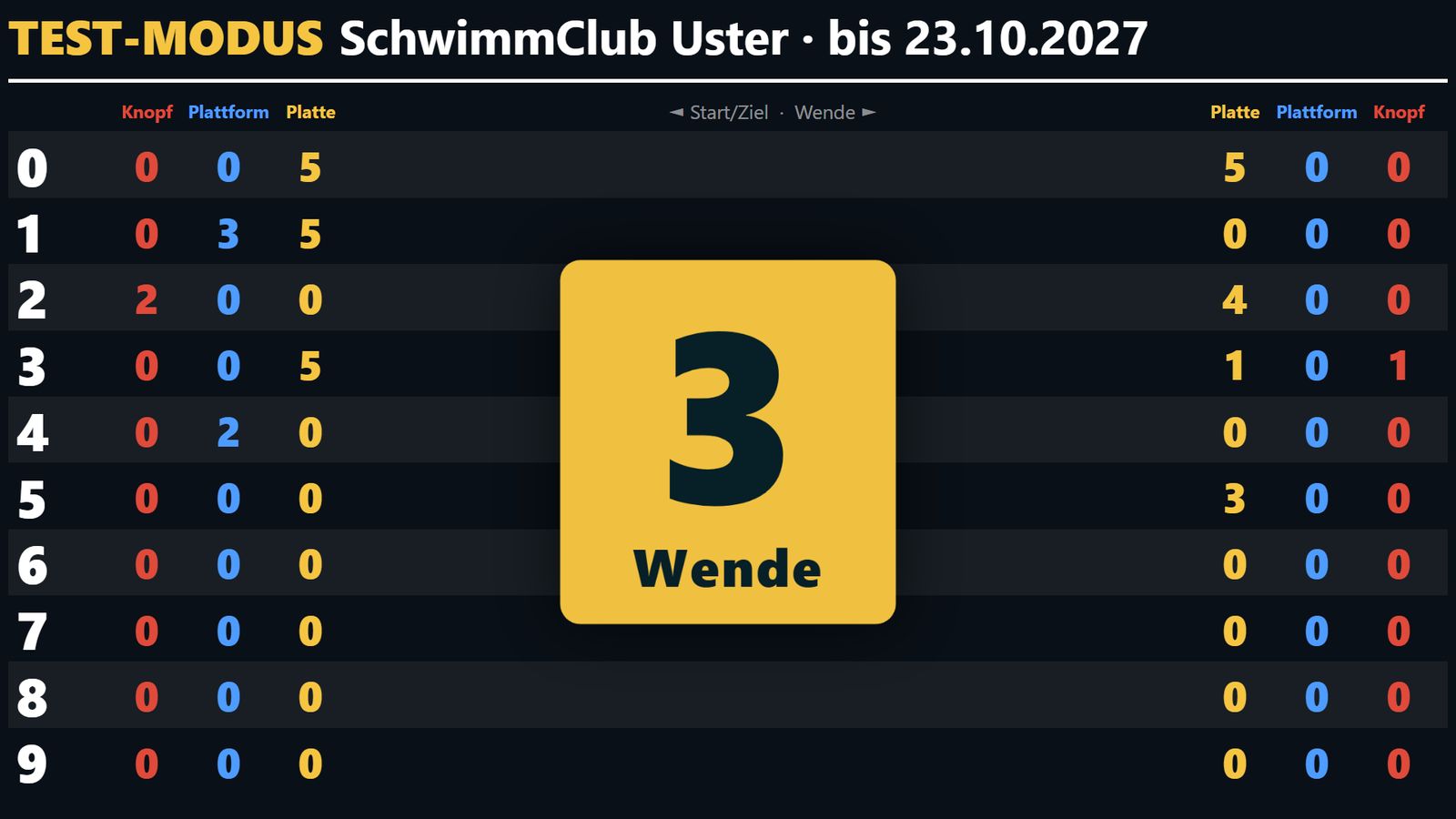
Beim Aufbau wird jede Leitung geprüft: Quantum in den Testmodus schalten, dann den Verkabelungstest starten. Jeder Impuls zählt auf der Anzeigetafel hoch: fünfmal drücken, und bei der richtigen Bahn muss eine 5 stehen.
- Am Beckenrand mit dem Handy: «Technik · Verkabelungstest» (
/admin#/technik/verkabelung, ab Stufe Anwender). «Test starten» setzt alle Zähler auf 0 und schaltet die Anzeigetafel auf den Testschirm, «Test beenden» schaltet zurück auf das, was vorher lief. Die Seite zeigt den letzten Impuls (Bahn, Seite, Gerät, wie lange her und der wievielte an dieser Stelle) und je Bahn die Zähler für Start und Ziel und für die Wende. «Auf 0 setzen» beginnt von vorn. - Im Speaker: den Knopf «🔧 Q-Test» wählen und auf die Anzeige schalten. Auch das setzt alle Zähler auf 0.
Der Testschirm der Anzeigetafel:
- Farben: rot = Halbautomat-Knopf, blau = Startblock, gelb = Anschlagplatte. Die Seite «Verkabelungstest» kürzt sie mit K, B und P ab.
- Anordnung: links die Start-/Zielseite, rechts gespiegelt die Wendeseite.
- Mitte: der letzte Impuls erscheint gross (Bahn und Seite) und schrumpft über drei Sekunden weg.
- Ohne Quantum: Impulse lassen sich von Hand auslösen: im Verkabelungstest unter «Testimpuls von Hand» (Bahn, Seite und Gerät; gezählt wird nur, solange der Test läuft) oder im Speaker-Panel.
Solange der Test läuft, zeigt die Regie unter «Auf der Anzeige» den Verkabelungstest mit einem Link zur Testseite.
Während des Rennens
Hier ist nichts zu tun. Lauf geladen, Start, Anschläge und Offiziell-Stellen kommen von der Zeitmessung; alle Anzeigen folgen von selbst. In der Regie läuft das Rennen unter «Laufender Lauf» mit. Was der Livestream dabei zeigt, steht unter Livestream-Overlay.
Anzeige und Modus
Was Anzeigetafel und Stream zeigen, bestimmt der Modus: Live-Timing, Uhrzeit, Countdown, Zeitplan, Vorstellung, Siegerehrung, Info, Bild und Video, Mehrkampf oder Tafel schwarz. Der Livestream spiegelt jeden Modus ausser Bild und Video. Geschaltet wird in der Regie im Abschnitt «Anzeige», immer in zwei Schritten. So kommt nichts aus Versehen auf die Anzeige:
- Vorbereiten: den Modus in der Leiste oben wählen. Der Schirm «Vorbereitet» zeigt, wie die Tafel aussehen wird, und darunter die Eingaben dazu (Countdown, Info, Quelle bei Bild und Video, Wertung beim Mehrkampf, Reihenfolge bei der Vorstellung). Auf den Anzeigen ändert sich noch nichts.
- Auf die Anzeige: der grosse Knopf schaltet das Vorbereitete auf Anzeigetafel und Stream. Die Zeile daneben sagt, was er ersetzt. Fehlt noch etwas, ist der Knopf gesperrt und der Grund steht darunter, zum Beispiel «Zielzeit fehlt.». «Verwerfen» nimmt die Vorbereitung zurück.
Der Schirm «Auf der Anzeige» zeigt die Anzeigetafel 1, wie sie gerade aussieht, darunter den Modus, seit wann er läuft und was zusätzlich eingeblendet ist (Flagge, QR-Code). In der Leiste trägt der Modus auf der Anzeige die Marke «läuft». Läuft ein Rennen, während die Tafel etwas anderes zeigt, steht dort «Rennen läuft», und die Regie bietet «Live-Timing vorbereiten» an; ebenso nach dem letzten Schritt einer Siegerehrung oder Vorstellung.
Wechselt die Anzeige von Info, Siegerehrung oder Vorstellung zu einem anderen Modus, endet diese damit. «Tafel schwarz» fragt vorher nach: Tafel und Stream zeigen nichts mehr, die Zeitmessung läuft weiter.
Im Speaker geht dasselbe über die gelbe ON-AIR-Leiste (Anzeige steuern im Speaker), ausser Bild und Video; steht die Tafel darauf, trägt im Speaker kein Modusknopf den grünen Punkt. Was bei Info, Vorstellung, Siegerehrung und Mehrkampf dazukommt, steht unter Einblendungen, Bahnvorstellung, Siegerehrung und Mehrkampf.
Countdown: «Regie · Anzeige · Countdown». Zielzeit eintragen, dann eine Vorlage wählen oder die Texte selbst schreiben: «Text über der Zeit» und «Text nach Ablauf», unter «Zweite Sprache» dieselben Texte in einer zweiten Sprache (Wechsel alle 10 s). {min} im Text wird durch die Restminuten ersetzt. Vorlagen füllen alle vier Texte: Einschwimmen Ende, Wettkampfbeginn, Fortsetzung nach Pause, Siegerehrung, Weihnachten, Ausschwimmen Ende. Liegt die Zielzeit mehr als drei Stunden entfernt, bleibt der Knopf gesperrt; liegt sie schon vorbei, zeigt die Tafel sofort den Text nach Ablauf.
Bild und Video: «Regie · Anzeige · Bild und Video», bei «Quelle» eine Präsentation, eine Kamera, einen YouTube-Link oder einen Videoeingang wählen, bei Präsentation und YouTube auf Wunsch unter «Erweitert» «Mit Ton», dann «Auf die Anzeige». Die Tafel zeigt die Quelle über die ganze Fläche, der Stream zeigt keine Einblendung. Was die Tafel zur Quelle meldet (zum Beispiel «Standbilder» statt Videostrom), steht unter «Auf der Anzeige». Beim Vorbereiten von Siegerehrung oder Vorstellung lässt sich mit «Mit Kamerabild hinterlegen» ein abgedunkeltes Kamerabild dahinter legen; das wirkt sofort. Quellen, Ton und Datenschutz: Bild und Video.
Einblendungen: Info, Flagge, QR-Code
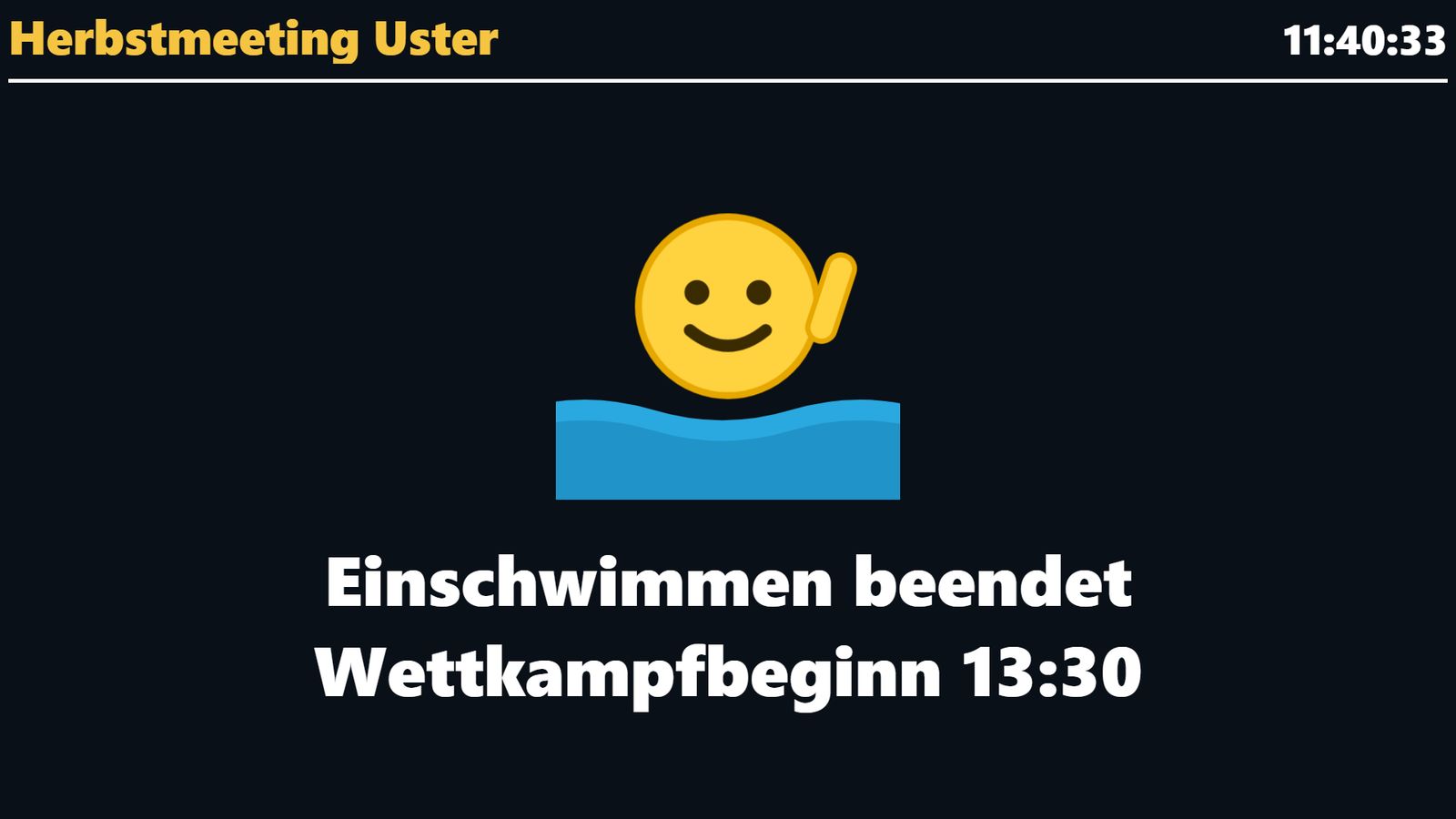
- Info: Freitext, mehrzeilig, auf Wunsch mit einem grossen animierten Schwimm-Smiley (Winken, Herzchen, Blumen, Medaille, Klatschen, Liegestuhl). Erscheint auf der Anzeigetafel und im Stream. In der Regie ist Info ein Modus: «Regie · Anzeige · Info», Text und Smiley eintragen, «Auf die Anzeige». Hat der Speaker eine Info eingeblendet, während ein anderer Modus läuft, bietet «Auf der Anzeige» den Knopf «Info ausblenden».
- Flagge: eine wehende Nationalflagge über allem, gedacht für die Hymne, neun Länder zur Wahl. Die laufende Anzeige blendet darunter aus. «Regie · Einblendungen»: Land wählen, «Vorbereiten», dann «Auf die Anzeige». Solange sie steht, zeigt die Zeile «läuft» und den Knopf «Ausblenden».
- QR-Code der Liveansicht: auf der Anzeigetafel (Liveansicht). «Regie · Einblendungen», nur bei eingeschalteter Liveansicht: Dauer wählen (30 Sekunden, 1 Minute, 2 Minuten oder bis zum Ausblenden), «Vorbereiten», dann «Auf die Anzeige».
- Auftrag an den Speaker: «Regie · Einblendungen», Text eintippen, «An Speaker senden». Der Auftrag erscheint unten im Speaker-Monitor. Die Regie sieht, ob er noch offen ist oder erledigt, und kann ihn zurückziehen.
- Bahnen sperren: steht nur da, wenn Längenanzeigen am Beckenrand eingerichtet sind, und wirkt sofort.
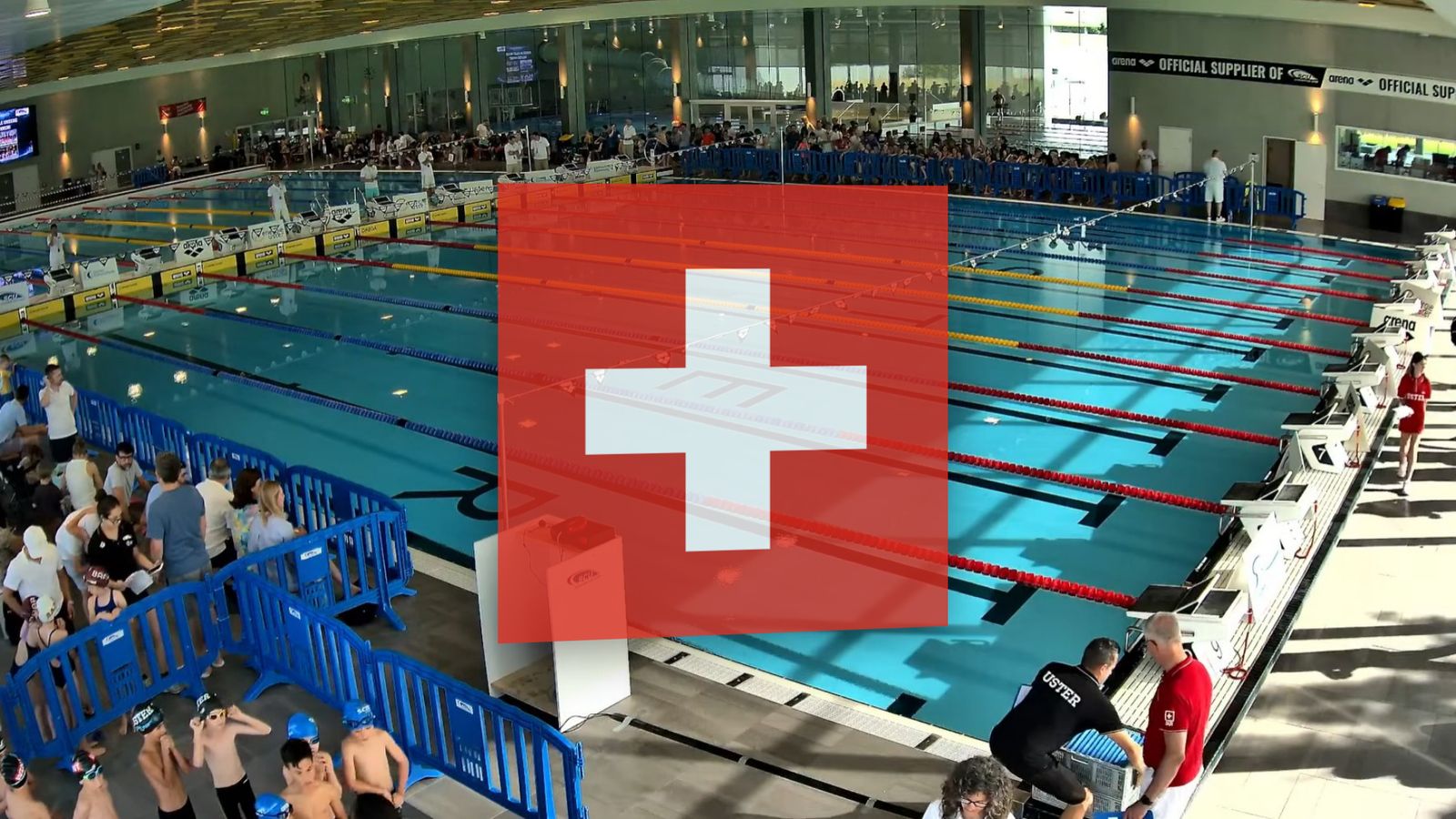
Flagge und QR-Code legen sich über den laufenden Modus. Im Speaker gibt es dafür die Knöpfe «Info», «Flagge» und «Live-Link».
Geplanter Ablauf der Anzeige
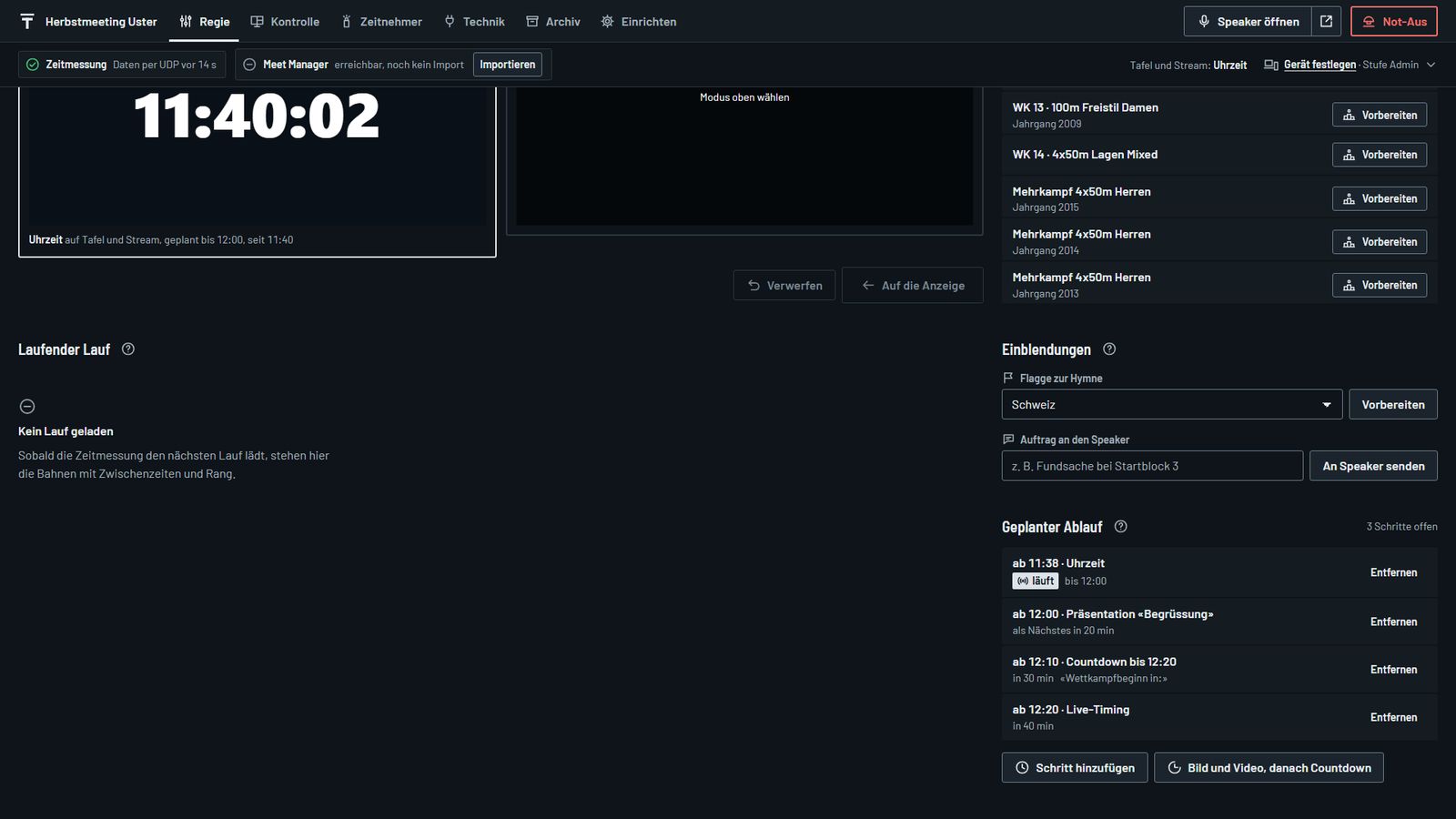
Vor dem Wettkampf wechselt die Anzeige oft zu festen Zeiten, zum Beispiel bis 08:05 die Präsentation mit dem Programm, danach der Countdown bis 08:15 zum Ende des Einschwimmens. Das übernimmt der geplante Ablauf: Time Keeper Live schaltet Anzeigetafel und Stream zur eingestellten Uhrzeit selbst um, auch wenn kein Bedienpanel offen ist. Eingestellt wird in der Regie im Abschnitt «Geplanter Ablauf» unter den Einblendungen, ab Stufe Anwender.
- Schnellweg «Bild und Video, danach Countdown»: bei «Bild und Video ab jetzt» die Quelle wählen, bei «bis» das Ende, bei «danach Countdown bis» das Ziel des Countdowns und eine Vorlage für die Texte. «Jetzt starten und planen» bringt die Quelle sofort auf die Tafel und plant den Countdown. Der Satz über dem Knopf sagt, was geschieht, und warnt, wenn dazwischen schon Geplantes umschaltet.
- Schritt hinzufügen: bei «Ab» die Uhrzeit, bei «Auf die Anzeige» Bild und Video (mit Quelle), Countdown (Ziel bei «Countdown bis», dazu eine Vorlage oder eigene Texte), Uhrzeit, Zeitplan, Live-Timing oder Tafel schwarz. Unter «Erweitert» das Datum (leer heisst: heute), bei Bild und Video «Mit Ton», beim Countdown die Texte der zweiten Sprache. Dann «Schritt planen». Präsentation und YouTube laufen in Dauerschleife; ohne Haken «Dauerschleife» läuft der Schritt einmal. Liegt die Uhrzeit schon vorbei, heisst der Knopf «Planen und sofort starten». Zu einer Uhrzeit gibt es nur einen Schritt; ein Countdown muss nach seinem Beginn enden und darf höchstens drei Stunden dauern.
Die Liste zeigt jeden Schritt mit Uhrzeit, Inhalt und Zustand:
- als Nächstes in … min bzw. in …: geplant.
- läuft: dieser Schritt ist gerade auf der Anzeige, daneben bis wann (Beginn des nächsten Schritts).
- erledigt mit Uhrzeit: ausgeführt; die Anzeige kann seither von Hand oder durch einen späteren Schritt umgeschaltet worden sein.
- überholt: ein späterer Schritt war schon fällig, dieser wurde übersprungen.
- Quelle fehlt: die Präsentation oder Kamera des Schritts gibt es nicht mehr. Schritt entfernen und neu planen.
- fehlt: zur Uhrzeit war die Präsentation gelöscht; die Anzeige blieb, wie sie war.
«Entfernen» nimmt einen Schritt aus der Liste. Erledigte Schritte früherer Tage fallen beim nächsten Speichern weg.
So arbeitet der Ablauf:
- Fällig ist ein Schritt, sobald seine Uhrzeit erreicht ist. Sind mehrere zugleich fällig, läuft nur der jüngste, die älteren gelten als überholt. Nach einem Neustart von Time Keeper Live stellt sich so der Stand ein, der gerade gelten müsste.
- Von Hand schalten bleibt jederzeit möglich. Der Ablauf ändert sich dadurch nicht: der nächste Schritt schaltet zu seiner Zeit trotzdem um, auch während eines Rennens. Was nicht mehr gelten soll, deshalb entfernen.
- Nach dem Countdown steht der Text nach Ablauf, bis der nächste Schritt oder jemand von Hand umschaltet. Ein laufender Verkabelungstest endet mit dem nächsten Schritt.
- Während des Not-Aus ruht der Ablauf; die Liste zeigt «Not-Aus: der Ablauf ruht». Nach «Wieder einschalten» läuft von den inzwischen fälligen Schritten nur der jüngste.
- Im Spiegelbetrieb ruht der Ablauf auf dem zweiten Rechner. Geplant und geschaltet wird am Wettkampfrechner; der zweite Rechner übernimmt dessen Anzeige.
- Eine Präsentation, die im Ablauf noch vorgesehen ist, lässt sich nicht löschen.
- Jeder ausgeführte Schritt steht im Logbuch und damit im Tagesbericht, zum Beispiel «Geplant 08:05: Anzeige auf Countdown bis 08:15», ebenso jedes Speichern des Ablaufs.
Bahnvorstellung
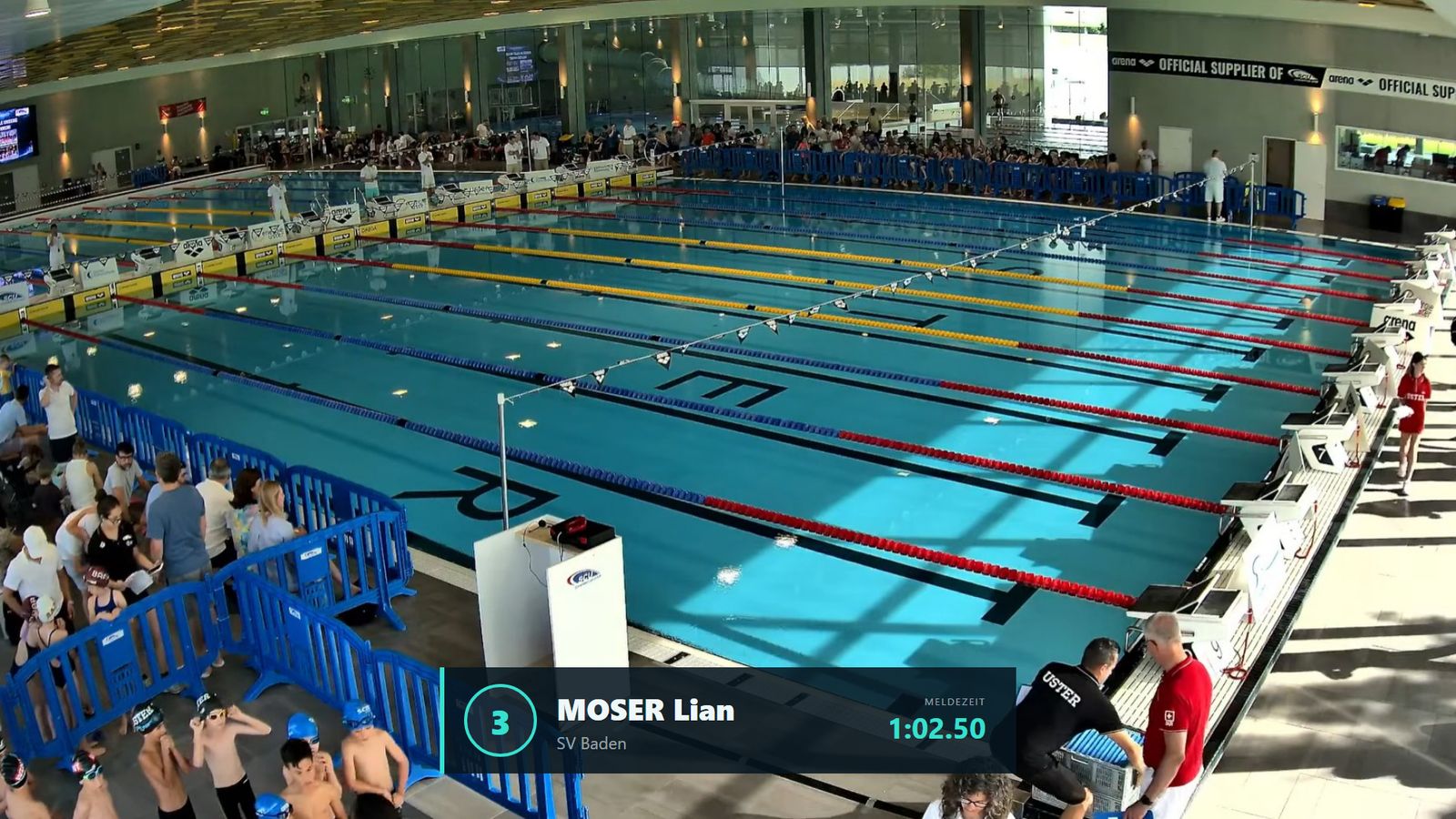
Der Speaker oder die Regie klickt sich durch die Bahnen des geladenen Laufs. Vier Reihenfolgen stehen zur Wahl: Mitte zuerst, aussen zuerst, auf- oder absteigend.
- In der Regie: «Regie · Anzeige · Vorstellung», Reihenfolge wählen, «Auf die Anzeige». Danach bringt jeder Klick auf «Weiter» unter «Auf der Anzeige» die nächste Bahn; der Knopf nennt Bahn und Name. Sind alle vorgestellt, bietet die Regie «Live-Timing vorbereiten» an.
- Im Speaker: Panel «Vorstellung». Es zeigt gross, wer dran ist und wer folgt.
Siegerehrung
Die offiziellen Ranglisten inklusive Schiedsrichter-Entscheiden kommen nur aus dem Meet Manager. Ohne Abruf bleibt die Ehrung gesperrt. In der Regie, Abschnitt «Siegerehrungen»:
- Ranglisten holen (Pflicht): Knopf «Ranglisten holen». Daneben steht, von wann die Ranglisten sind. Ohne Meldedaten aus dem Meet Manager geht das nicht. Ist im Meet Manager ein anderer Wettkampf oder Abschnitt offen, fragt die Regie nach; geholt wird dann nur mit Häkchen.
- Vorbereiten: In der Liste steht jede Ehrung, je Wettkampf und Altersklasse eine Zeile. Bei der gewünschten Zeile «Vorbereiten». Zeilen mit «Rangliste fehlt» sind gesperrt, bis der Meet Manager die Rangliste liefert. Wer oben in der Leiste «Siegerehrung» wählt, bekommt die nächste noch nicht geehrte vorgeschlagen.
- Auf die Anzeige: der Titel des Wettkampfs erscheint.
- Durchs Podest: «Weiter» unter «Auf der Anzeige» bringt Platz 3, dann 2, dann 1. Der Knopf nennt den nächsten Platz mit Namen. Ist das Podest komplett, bietet die Regie «Live-Timing vorbereiten» an.
- Abschluss: Ein anderer Modus auf der Anzeige beendet die Ehrung. Geehrte Wettkämpfe rutschen ans Ende der Liste, mit Uhrzeit und dem Knopf «Nochmals vorbereiten». Die laufende Ehrung beginnt mit «Von vorn» nochmals beim Titel. Was geehrt ist, merkt sich die Regie in diesem Browserfenster.
Ohne aufgerufenen Wettkampf zeigt die Anzeige den Wartetext aus «Einrichten · Siegerehrung · Wartetext».
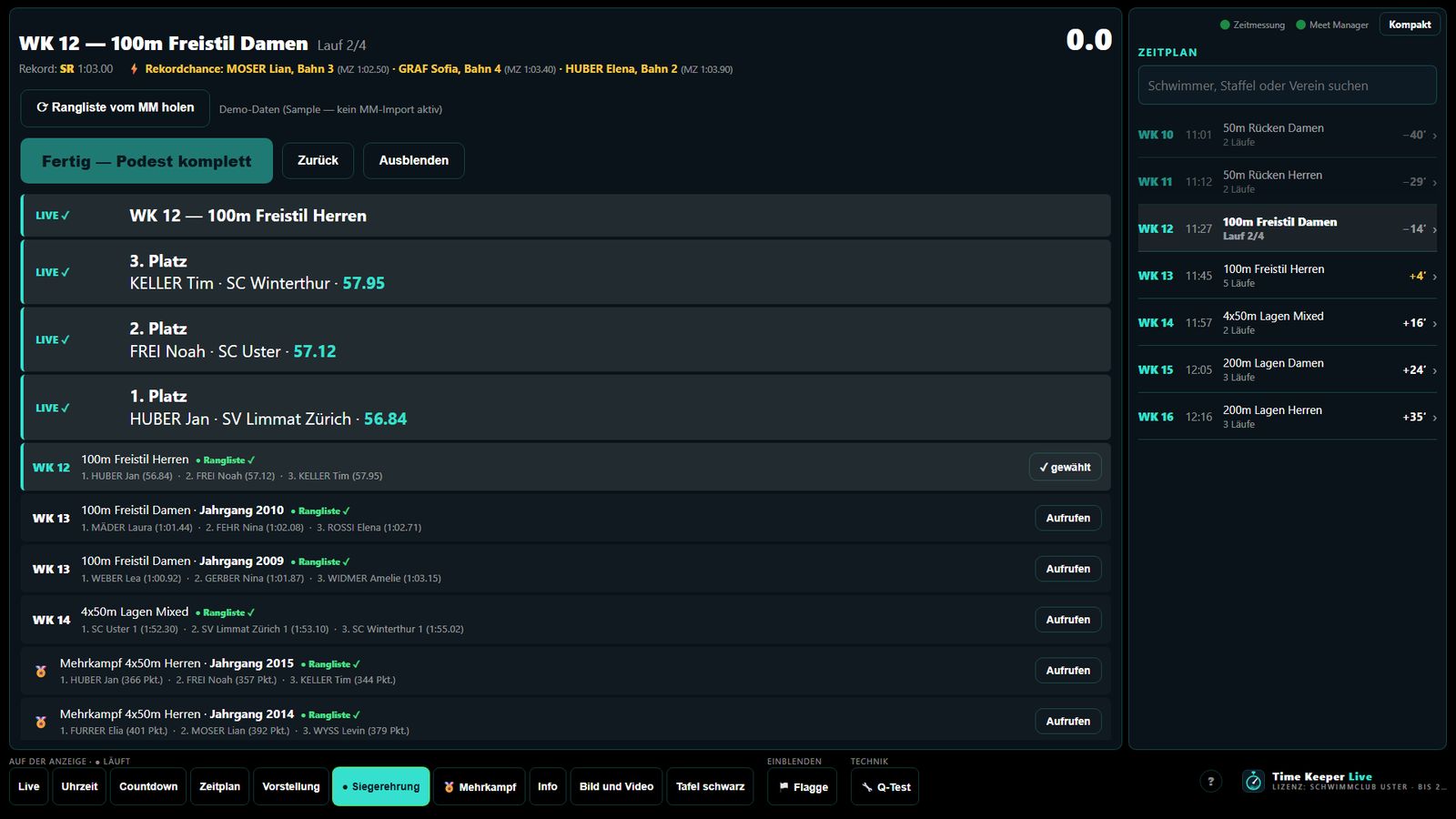
Im Speaker: Panel «Siegerehrung». «Rangliste vom MM holen»; nach zehn Minuten warnt das Panel «evtl. veraltet». Den Wettkampf «Aufrufen» (grünes Badge = Rangliste vorhanden), der Titel erscheint sofort. Dann mit dem Knopf durchs Podest, «Ausblenden» beendet die Ehrung.
Das Podest ist im Stream und auf der Anzeigetafel gleich aufgebaut: 2. links, 1. in der Mitte, 3. rechts, mit Verein bzw. Staffelschwimmern und Zeit (beim Mehrkampf die Punkte). Bei Gleichstand bekommt jeder seinen eigenen Platz und die Medaille zeigt den Rang, zum Beispiel zweimal Silber und kein Bronze. Der Knopf nennt dann auch für den rechten Platz den Rang 2.
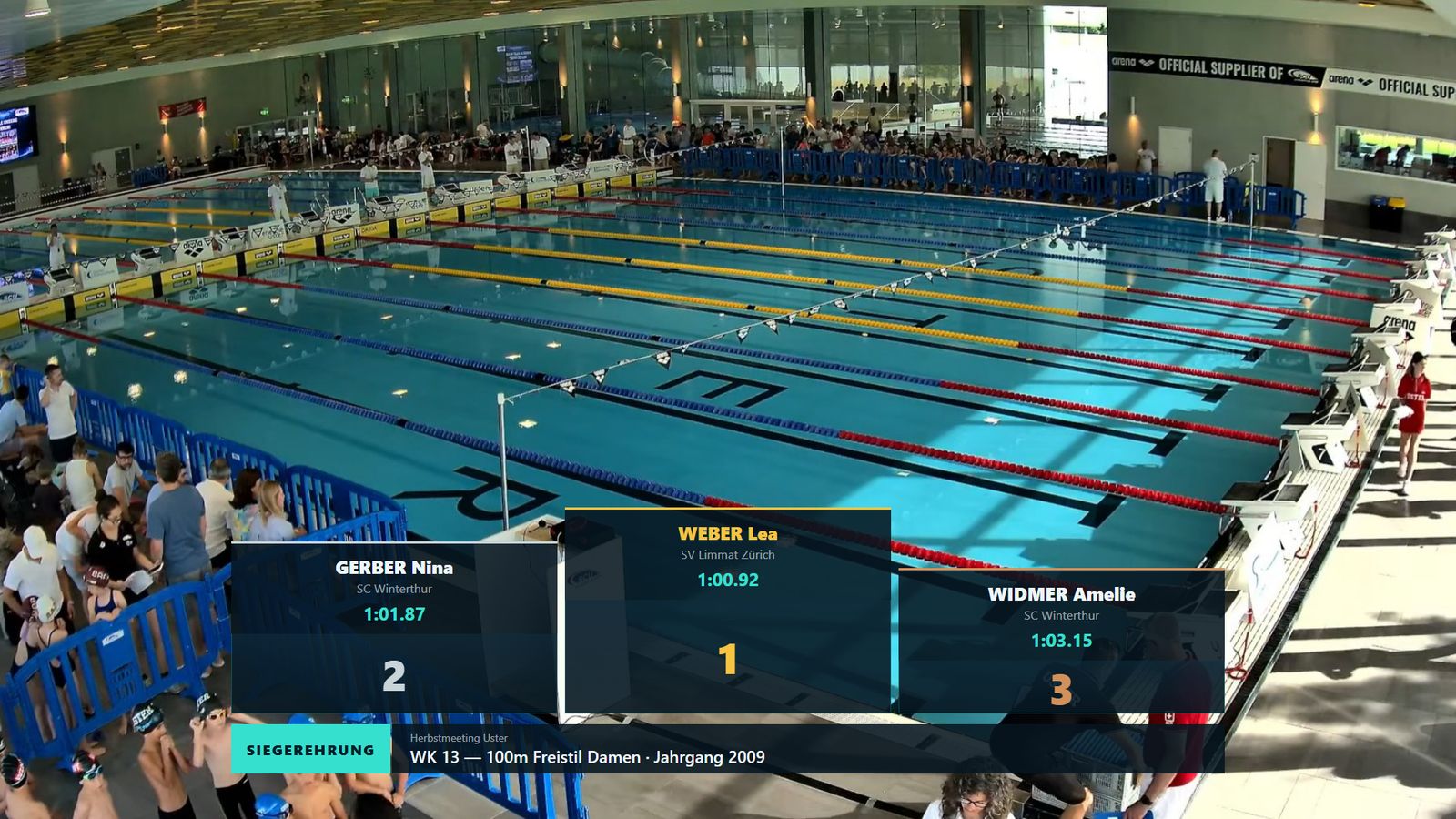
Altersklassen: Wertet der Meet Manager je Jahrgang, gibt es je Gruppe ein eigenes Podest. In der Regie und im Speaker steht jede Gruppe als eigene Zeile. Der Titel trägt die Gruppe mit («Jahrgang 2010»).
Mehrkampf
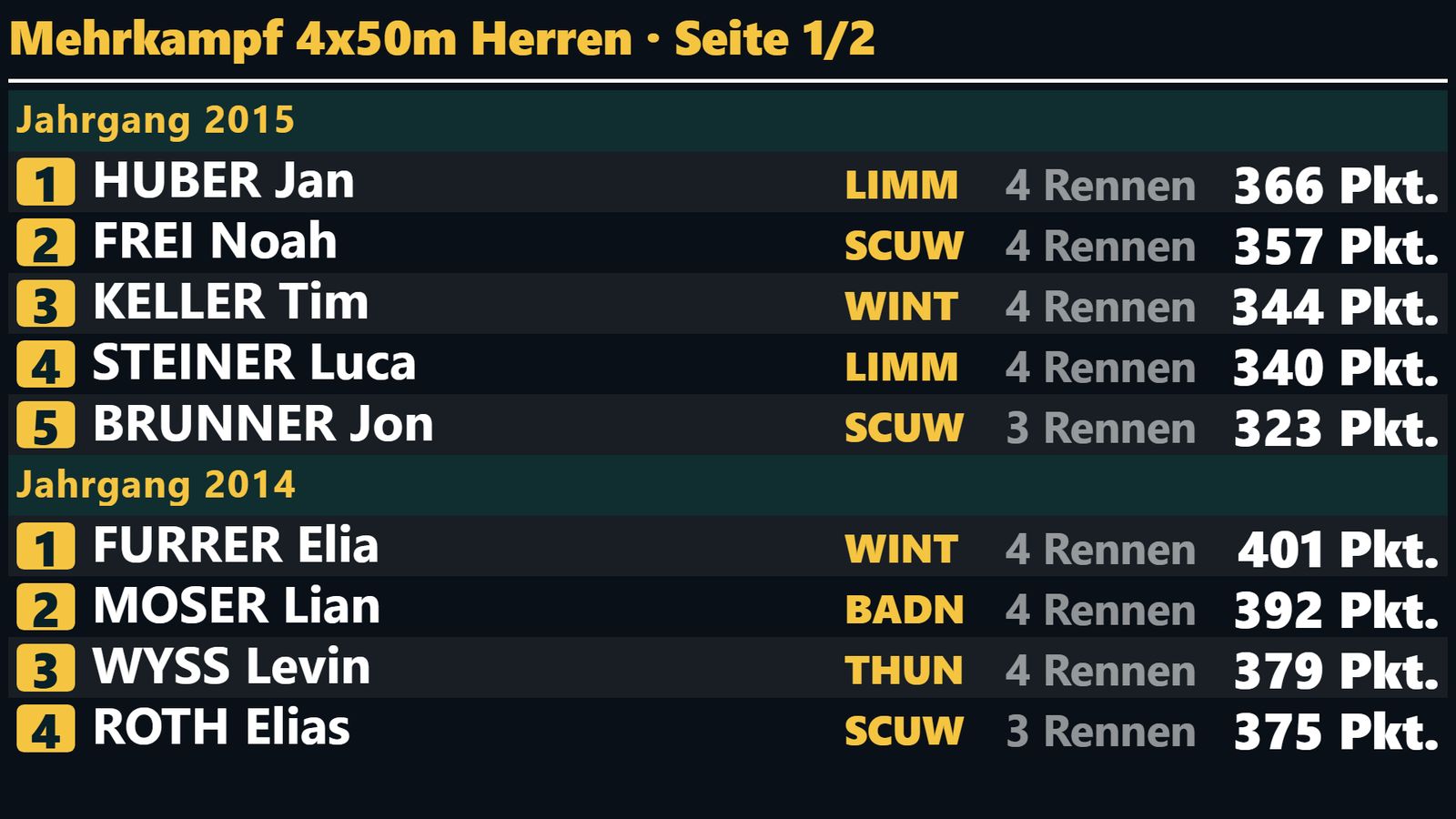
Der Meet Manager rechnet seine Mehrkämpfe selbst, gibt die Ranglisten aber nicht über seine Schnittstelle heraus. Time Keeper Live übernimmt deshalb die Definitionen aus der Meet-Manager-Datei und rechnet mit den Punkten des Meet Managers genau so wie dieser:
- Zuerst zählt die Anzahl Resultate (wenn im Meet Manager «Zuerst nach Anzahl Resultaten sortieren» gesetzt ist), dann die Summe der Punkte.
- Gleiche Summe heisst gleicher Rang, der nächste Rang entfällt. Innerhalb eines Gleichstands steht zuerst, wer im Meet Manager früher erfasst wurde.
- Eine Disqualifikation zählt mit den Punkten, die der Meet Manager dafür liefert (sein Abzug ist darin enthalten).
- Gewertet wird in den Kategorien des Wettkampfs, der im Meet Manager unter «Kategorien wie Wettkampf» steht.
Geprüft am Ausdruck «Mehrkampf Rangliste» des Meet Managers: gleiche Ränge, Punkte und Reihenfolge. Damit der Meet Manager Punkte liefert, muss dort eine Punktetabelle eingestellt sein.
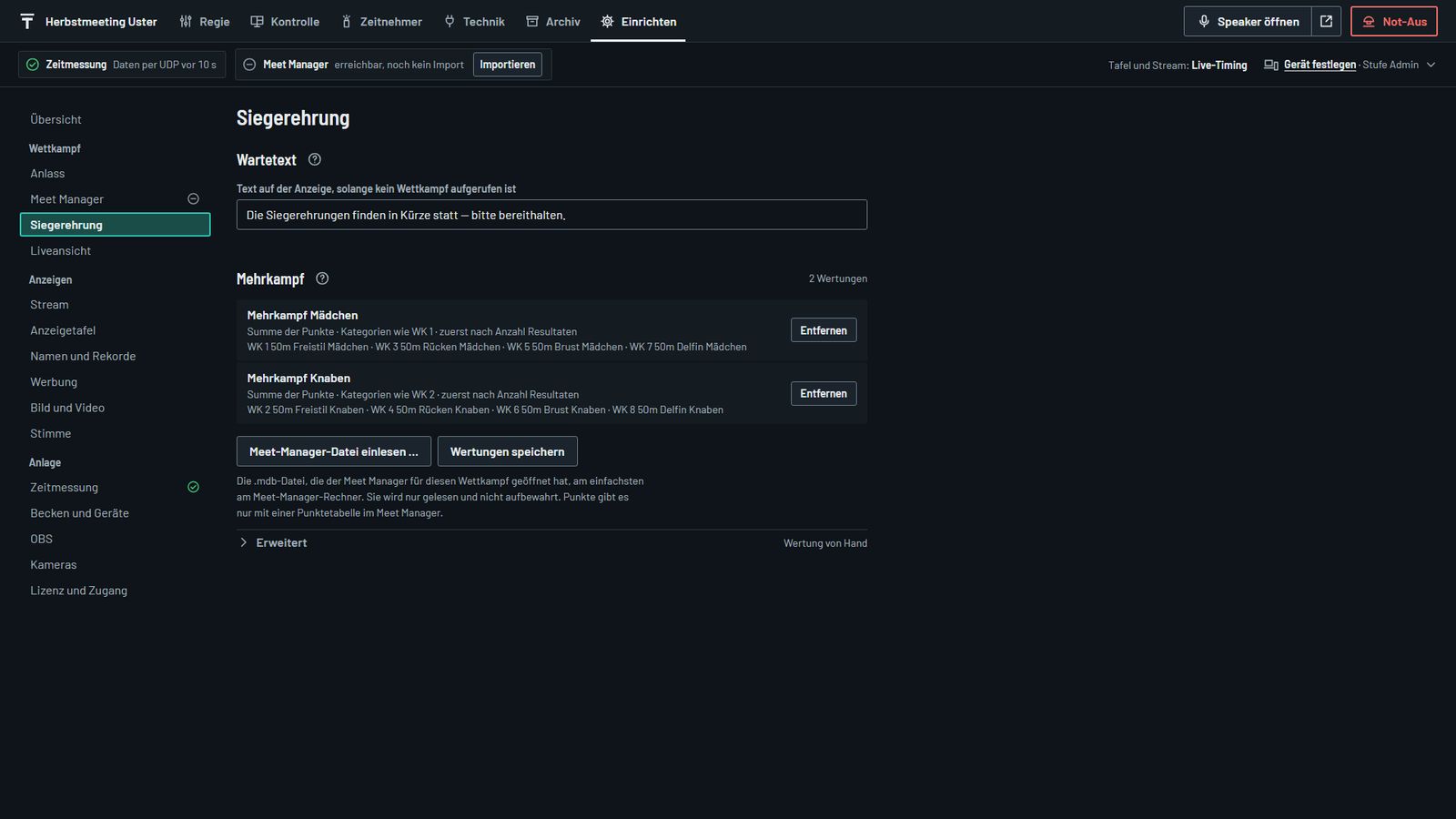
- Im Meet Manager die Mehrkämpfe definieren (Dialog «Mehrkämpfe definieren») und die Punktetabelle einstellen.
- «Einrichten · Siegerehrung · Mehrkampf» (Stufe Admin): «Meet-Manager-Datei einlesen …» und die .mdb-Datei wählen, die der Meet Manager für diesen Wettkampf geöffnet hat, am einfachsten am Meet-Manager-Rechner im Browser. Gelesen werden nur die Mehrkampf-Definitionen; die Datei bleibt unverändert und wird nicht aufbewahrt. Prüfen und «Wertungen speichern».
- In der Regie «Ranglisten holen»: dabei werden die Wertungen gerechnet. Sie stehen in der Liste «Siegerehrungen» wie ein Wettkampf, je Kategorie ein Podest.
- «Regie · Anzeige · Mehrkampf», Wertung wählen und auf die Anzeige schalten (im Speaker «Mehrkampf»): die Rangliste mit Punkten erscheint auf der Anzeigetafel und im Stream.
Wird im Meet Manager ein Mehrkampf geändert, die Datei neu einlesen. Mehrkämpfe nach Zeiten oder nach Punkten für Ränge übernimmt Time Keeper Live ebenfalls; diese Rechnung ist aber noch nicht mit einem Ausdruck des Meet Managers verglichen. Das Bedienpanel weist darauf hin, und die Rangliste sollte vor der Ehrung mit dem Ausdruck verglichen werden. Unter «Erweitert» («Wertung von Hand») lassen sich Wertungen weiterhin von Hand anlegen (Summe der Zeiten je Jahrgang).
YouTube-Kapitel
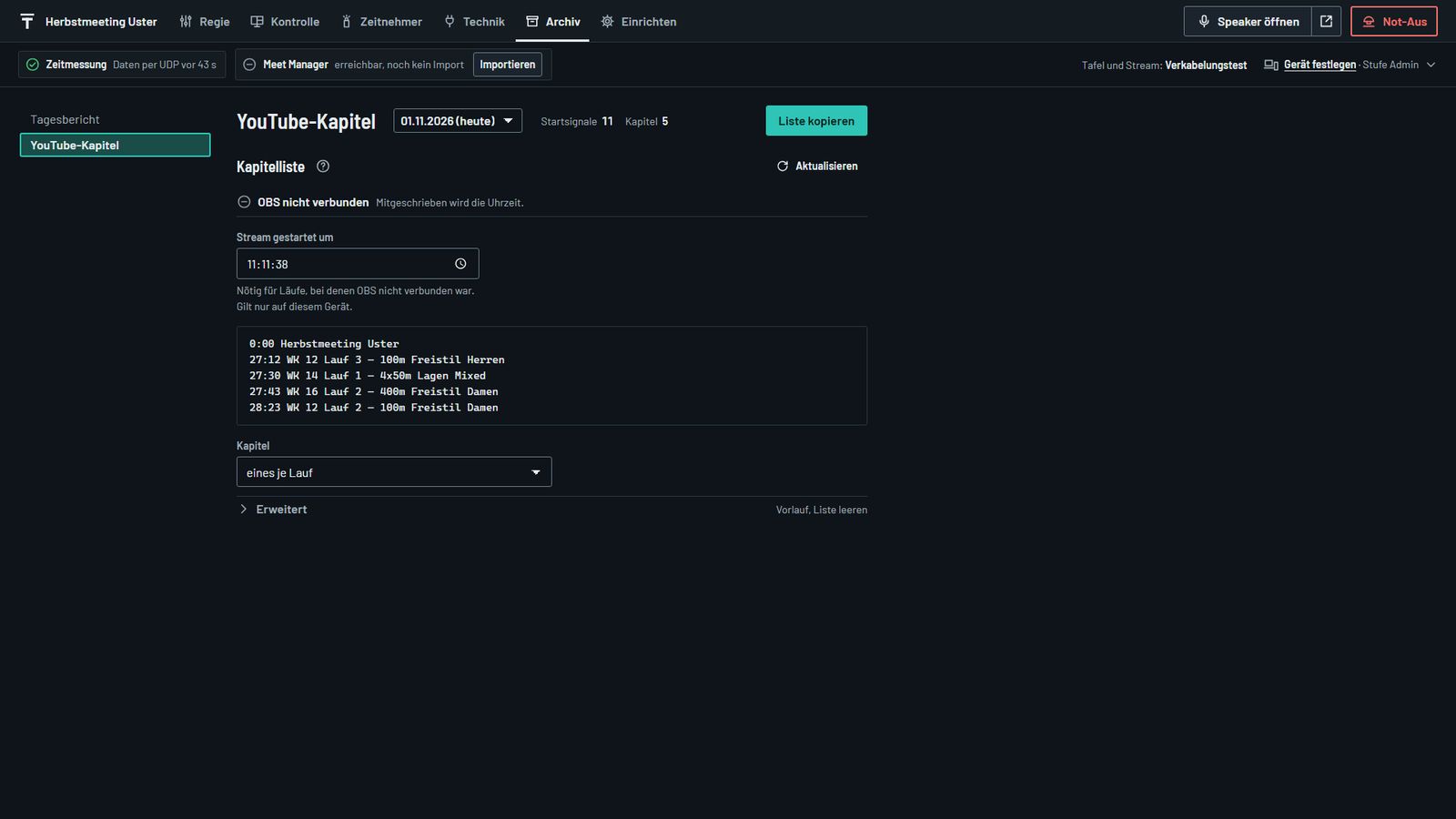
Time Keeper Live schreibt während des Wettkampfs mit, bei welcher Streamzeit jeder Lauf startet: mit OBS exakt, ohne OBS über die Uhrzeit (dann die Stream-Startzeit im Feld «Stream gestartet um» von Hand eintragen; sie gilt nur auf diesem Gerät).
- Nach dem Stream «Archiv · YouTube-Kapitel» öffnen (
/admin#/archiv/kapitel; ansehen und kopieren ab Stufe Ansicht, einstellen ab Stufe Anwender) und oben den Tag wählen. Kapitel «eines je Lauf» oder «eines je Wettkampf» wählen; der Vorlauf unter «Erweitert» (Standard 8 s) lässt jedes Kapitel kurz vor dem Start beginnen. - «Liste kopieren» und bei YouTube in die Videobeschreibung einfügen.
Die Liste hält die Regeln von YouTube ein (erstes Kapitel 0:00, mindestens 10 s Abstand). Bei einem Fehlstart zählt der letzte Start; nach einem Stream-Neustart beginnt eine neue Liste. Probeläufe vor dem Wettkampf löscht «Liste von heute leeren» unter «Erweitert». Die Listen stehen auch im Tagesbericht.
Not-Aus
Der rote Not-Aus steht in der Kopfleiste jeder Bedienseite (Regie, Kontrolle, Zeitnehmer, Technik, Archiv, Einrichten), ab Stufe Anwender. Er wirkt sofort, ohne Rückfrage:
- Flagge, Info und QR-Code verschwinden.
- Das Live-Overlay im Stream blendet aus, ebenso die Bahnenbeschriftung.
- Die automatische Stimme verstummt und wird ausgeschaltet, ebenso vorhandene Längenanzeigen am Beckenrand.
- Die Anzeigetafel behält ihren Modus; steht sie auf Bild und Video, schaltet sie auf «Tafel schwarz». Ein Kamerabild als Hintergrund ruht. Die Zeitmessung läuft weiter.
- Der geplante Ablauf ruht. Nach «Wieder einschalten» läuft von den inzwischen fälligen Schritten nur der jüngste.
Danach steht auf allen Bedienseiten das rote Band «Not-Aus aktiv seit …», das nennt, was aus ist. «Wieder einschalten» im Band (ab Stufe Anwender) hebt den Not-Aus auf und schaltet Stimme und Längenanzeigen wieder ein, wenn sie vorher an waren. Ein Kamerabild als Hintergrund kommt zurück. Die Einblendungen und Bild und Video bleiben aus, bis sie wieder auf die Anzeige geschaltet werden. Ohne Verbindung zu Time Keeper Live ist der Not-Aus gesperrt.